

L'airdrop de jetons $G3 est officiellement disponible à la réclamation, et nous voulions prendre le temps de partager de manière transparente comment vous pouvez le réclamer. Notre airdrop est une expression de notre gratitude envers la communauté dévouée qui a fait partie de notre parcours au cours des deux dernières années alors que nous construisions ensemble le foyer du gaming web3 chez GAM3S.GG. Le guide suivant expliquera toutes les étapes, de la vérification de votre éligibilité à la réclamation de votre allocation de $G3.
Comment vérifier l'éligibilité à l'Airdrop $G3 ?
Vous naviguerez vers notre page Airdrop $G3 et connecterez tous vos portefeuilles. Une fois que vous avez connecté tous vos portefeuilles éligibles, vous devrez continuer et compléter les missions ci-dessous pour voir le montant de jetons $G3 pour lequel vous êtes éligible. Cela inclut la connexion de votre compte X, le suivi de GAM3S.GG, la connexion de votre Discord, la participation à notre serveur, et enfin le partage sur X pour que tout le monde puisse vérifier son éligibilité.
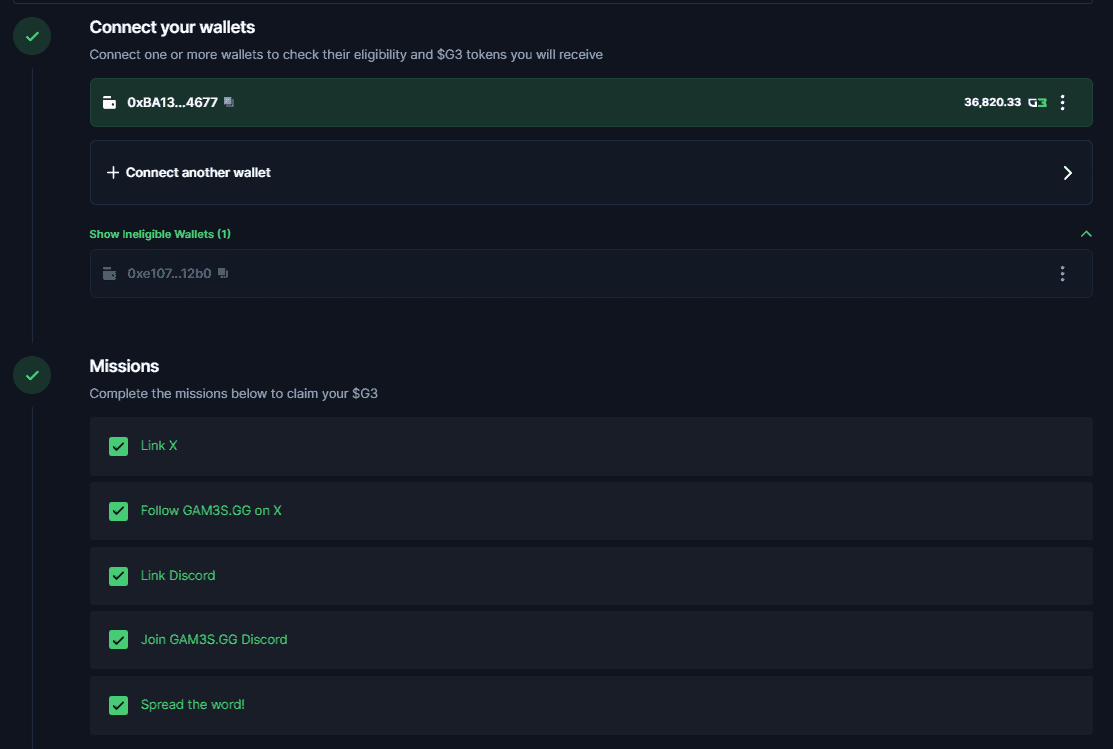
Pour rappel, la première phase de l'airdrop allouera 15 000 000 de jetons, entièrement débloqués sans vesting supplémentaire le jour de la cotation, et prendra en compte plusieurs facteurs, notamment votre rang sur la plateforme GAM3S.GG, nos détenteurs de GAM3RS NFT, vos avoirs en $POLS, et des partenaires très appréciés au sein de notre écosystème. Plus de détails sur chaque critère ont été partagés dans une analyse plus approfondie dans l'article ici.
Comment réclamer mon Airdrop $G3 ?
Si vous avez complété toutes les étapes ci-dessus et passé la vérification d'éligibilité, vous verrez un montant de jetons affiché sur le côté droit de votre écran avec un bouton "Claim" (Réclamer) grisé.
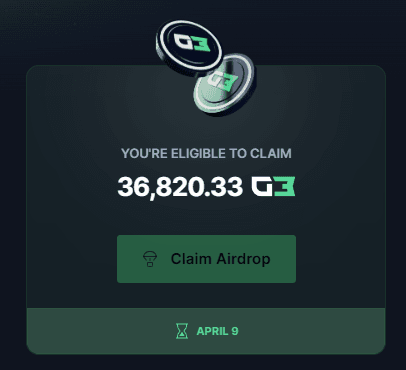
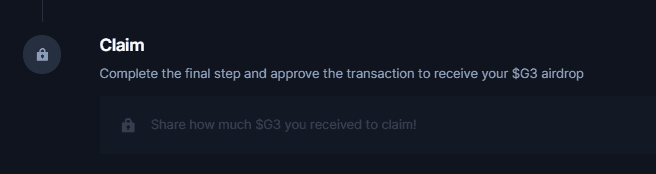
Pour que vous puissiez réclamer avec succès vos jetons $G3 éligibles, vous devrez accomplir la dernière mission sur la page de l'airdrop. Il s'agit simplement de partager sur X le montant de jetons que vous allez réclamer et d'inviter d'autres personnes à faire de même. Une fois cela fait, la mission sera cochée et vous pourrez enfin cliquer sur le bouton "Claim Airdrop" (Réclamer l'Airdrop) sous le total de vos jetons $G3.
Veuillez noter que toutes les réclamations de G3 sont possibles uniquement sur Arbitrum One. Assurez-vous d'avoir de l'Ethereum sur Arbitrum One pour pouvoir payer les frais de gaz de la transaction et réclamer avec succès. En moyenne, une transaction sur Arbitrum One coûte entre 0,5 $ et 1 $ à titre indicatif.
Comment ajouter Arbitrum à MetaMask ?
Vous pouvez ajouter Arbitrum à MetaMask directement via MetaMask.
- Connectez-vous à votre compte MetaMask et cliquez sur le menu déroulant du réseau.
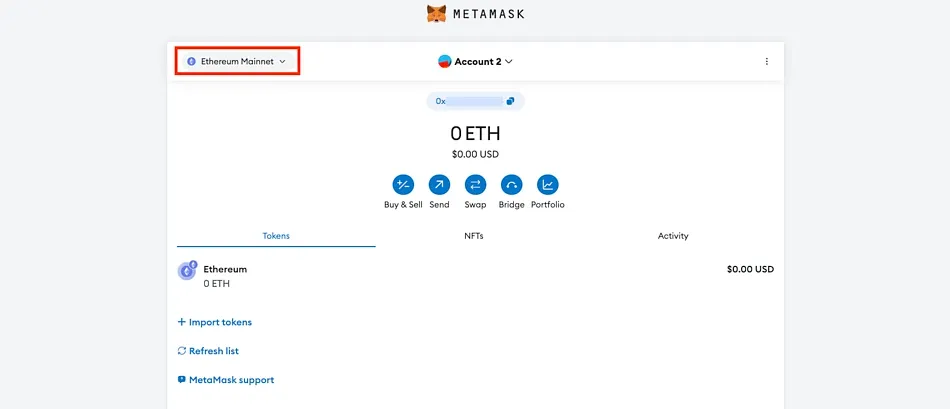
- Cliquez sur Ajouter un réseau dans la fenêtre contextuelle.

- Sous Réseaux personnalisés populaires, recherchez Arbitrum One et cliquez sur Ajouter.
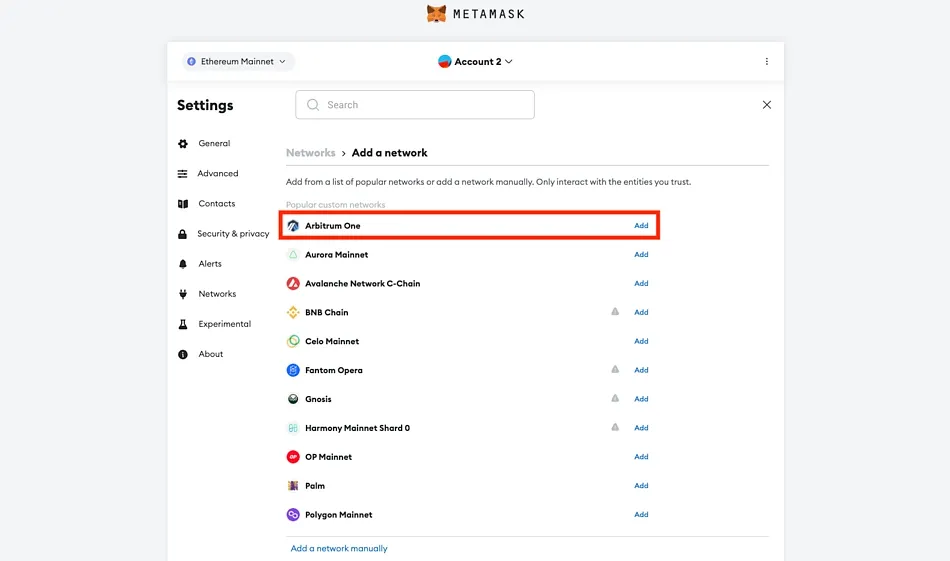
- Approuvez la demande d'ajout d'Arbitrum One à MetaMask.

Comment obtenir de l'Ethereum sur Arbitrum ?
Pour simplifier, nous utiliserons Binance pour acheter et envoyer de l'Ethereum à Metamask sur Arbitrum. L'adresse de dépôt pour n'importe lequel de ces réseaux sera la même, car ce sont tous des réseaux compatibles EVM. Cependant, pour afficher vos cryptomonnaies sur un certain réseau, vous devrez toujours suivre l'étape précédente pour ajouter Arbitrum à votre portefeuille Metamask.
Une fois que vous avez copié l'adresse de Metamask, vous devrez aller dans 'Portefeuille', puis 'Fiat/Spot' sur la plateforme de Binance. Vous trouverez le montant d'Ethereum que vous avez acheté dans cette section. Si ce n'est pas le cas, il pourrait potentiellement être sous "Gains", vous devrez donc le "Racheter" pour qu'il apparaisse sous la section Fiat/Spot. Une fois que vous y êtes, vous pouvez rechercher la cryptomonnaie et ensuite sélectionner 'Retirer'.

Saisissez les détails de la transaction et retirez la cryptomonnaie en utilisant votre réseau préféré. L'étape suivante consistera à saisir les détails de la transaction. Après avoir collé l'adresse de dépôt de Metamask, Binance vous montrera les réseaux possibles que vous pouvez utiliser pour retirer vers votre portefeuille. C'est là que vous choisissez Arbitrum.