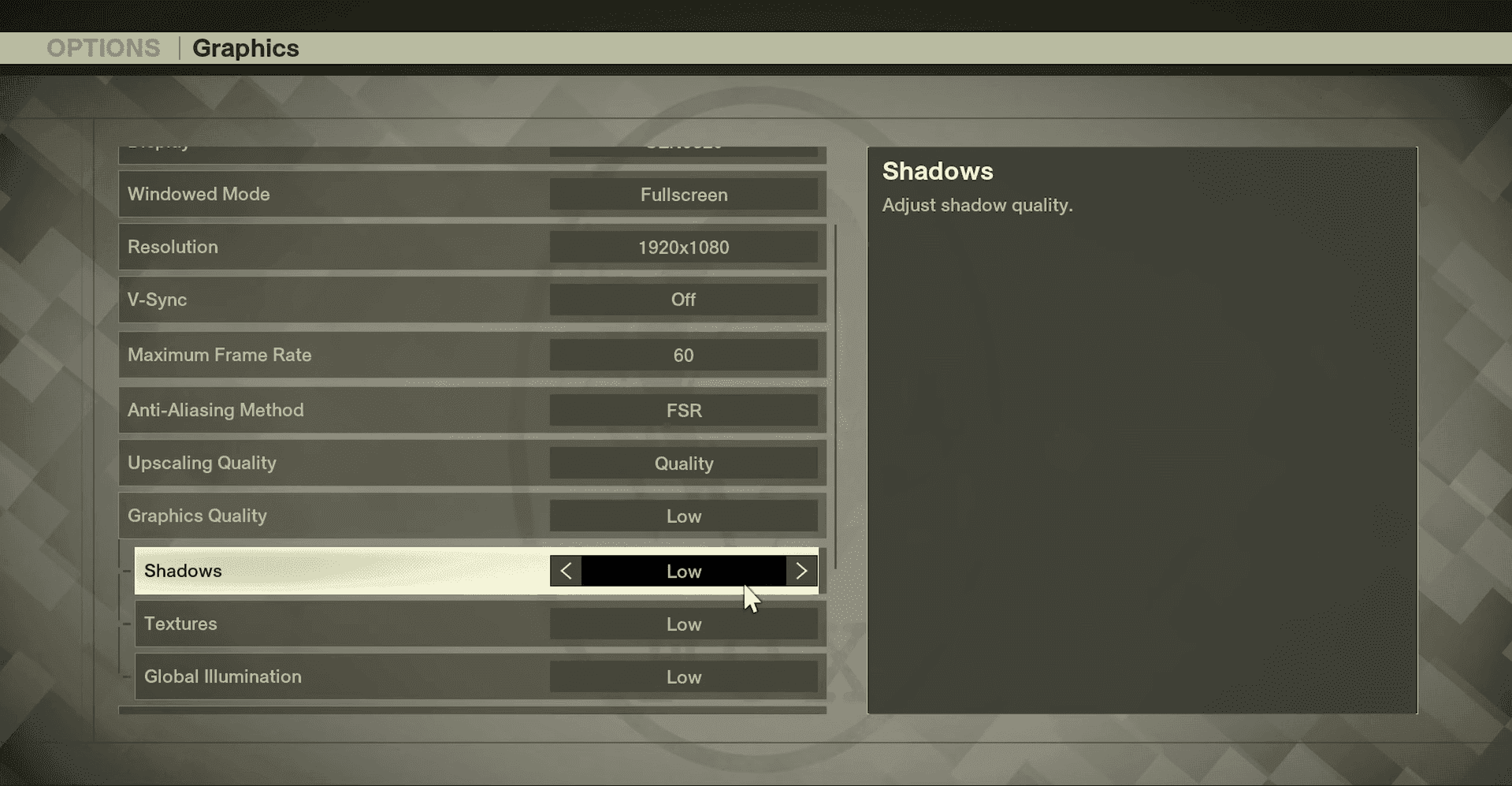

Pour faire tourner Metal Gear Solid Delta: Snake Eater de manière fluide sur votre PC, il faut trouver le bon équilibre entre fidélité visuelle et performance. Que vous jouiez sur un PC gamer haut de gamme ou sur le Steam Deck de Valve, ces réglages optimisés vous aideront à obtenir des fréquences d'images stables tout en conservant les graphismes époustouflants du jeu. La clé est de comprendre quelles options graphiques ont le plus d'impact sur la performance et de les ajuster stratégiquement en fonction de votre matériel.
Guide Metal Gear Solid Delta: Snake Eater : Meilleurs réglages PC pour la performance
Étapes de pré-configuration
Avant de vous plonger dans les réglages graphiques, vous devrez préparer votre système pour une performance optimale. Mettez à jour vos pilotes GPU vers la dernière version, car c'est crucial pour Metal Gear Solid Delta. Les pilotes plus récents incluent souvent des optimisations spécifiques au jeu qui peuvent améliorer la stabilité et la performance.
Fermez les applications d'arrière-plan inutiles pour libérer des ressources CPU. Des applications comme Discord, les logiciels de streaming ou les navigateurs web peuvent avoir un impact significatif sur la performance pendant les séquences d'infiltration où la cohérence des images est primordiale.
important
Metal Gear Solid Delta est actuellement limité à 60 FPS maximum, ne vous attendez donc pas à des fréquences d'images au-delà de ce seuil, quel que soit votre matériel.
Meilleure configuration des réglages PC
Ces réglages offrent un excellent équilibre entre qualité visuelle et performance pour les systèmes de milieu à haut de gamme :
Réglages graphiques
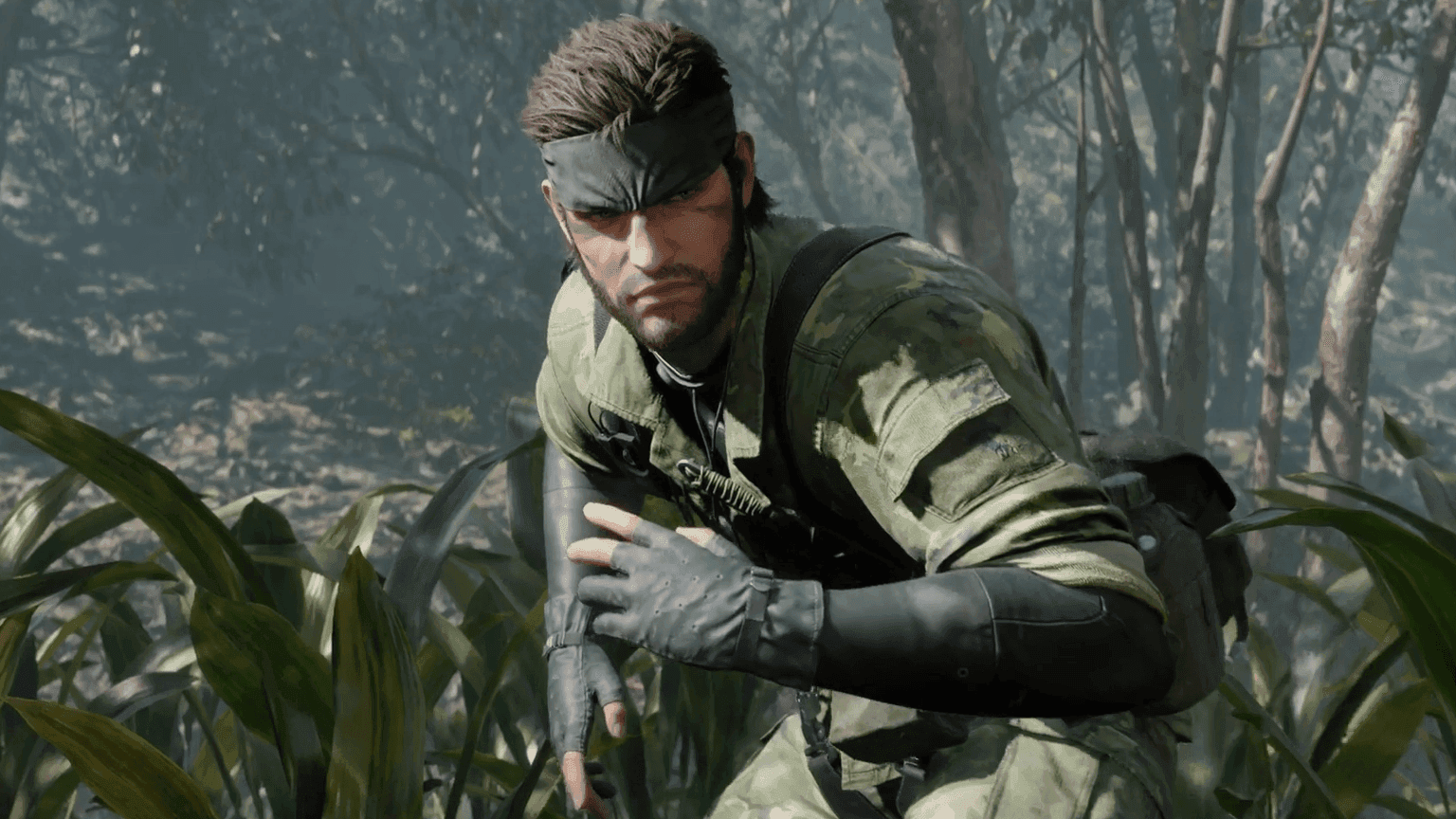
Résolution et affichage : Réglez votre résolution pour qu'elle corresponde à la résolution native de votre moniteur afin d'obtenir la meilleure qualité d'image. L'utilisation du mode Plein écran offre généralement une meilleure performance que les alternatives fenêtrées.
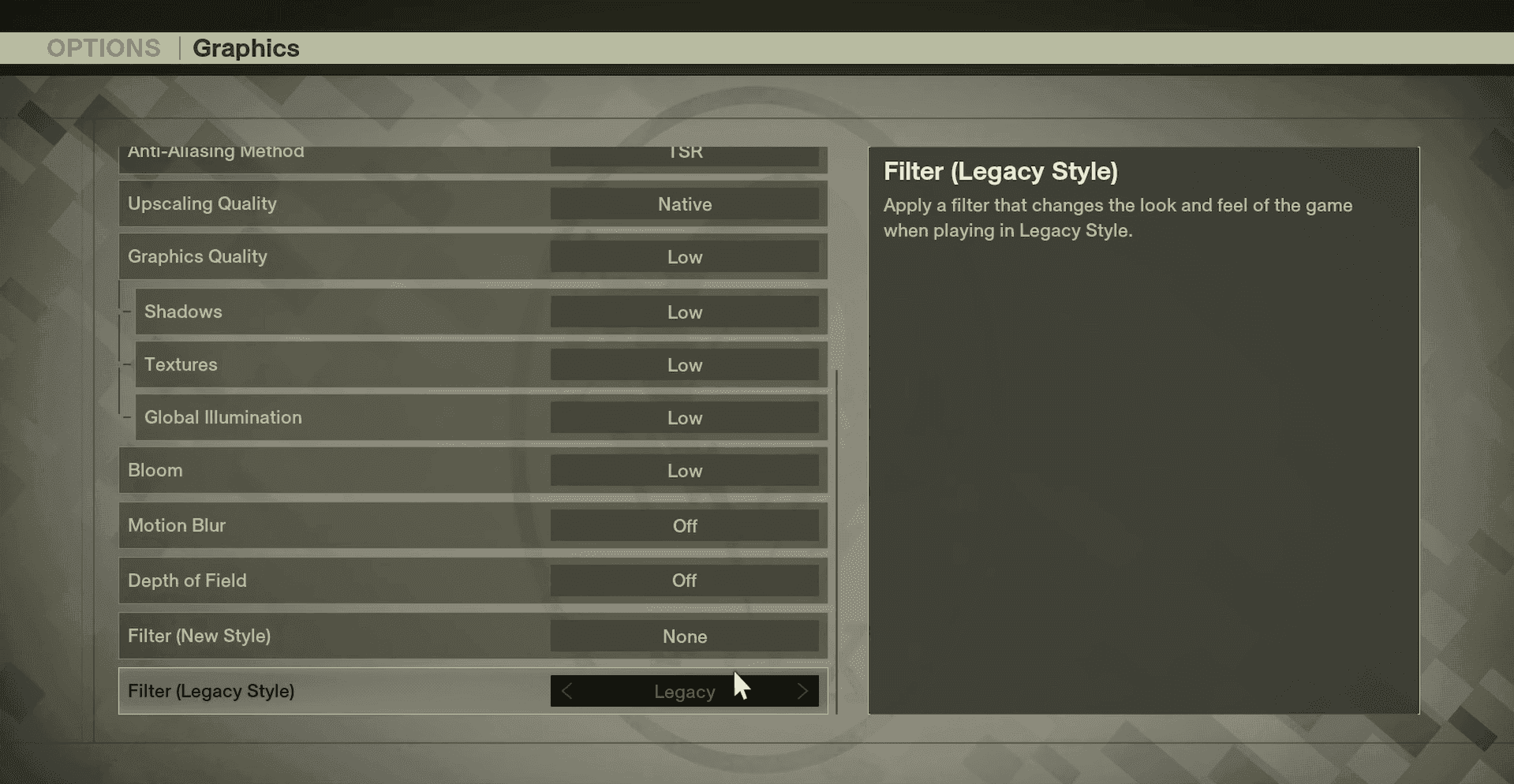
Anti-Aliasing et Upscaling : Activez le DLSS si vous utilisez une carte graphique NVIDIA RTX – cela améliore considérablement la performance tout en maintenant la qualité visuelle. Pour les utilisateurs AMD, le TSR (Temporal Super Resolution) offre des avantages similaires. Réglez la qualité de l'upscaling sur Qualité pour le meilleur équilibre.
Qualité des ombres : Les ombres consomment énormément de ressources GPU dans Metal Gear Solid Delta. Les régler sur Faible offre le plus grand gain de performance avec un impact visuel minimal pendant le gameplay.
astuce
Les textures réglées sur Ultra ont un impact minimal sur la performance des GPU modernes avec 8 Go de VRAM ou plus, alors gardez-les élevées pour des détails environnementaux nets.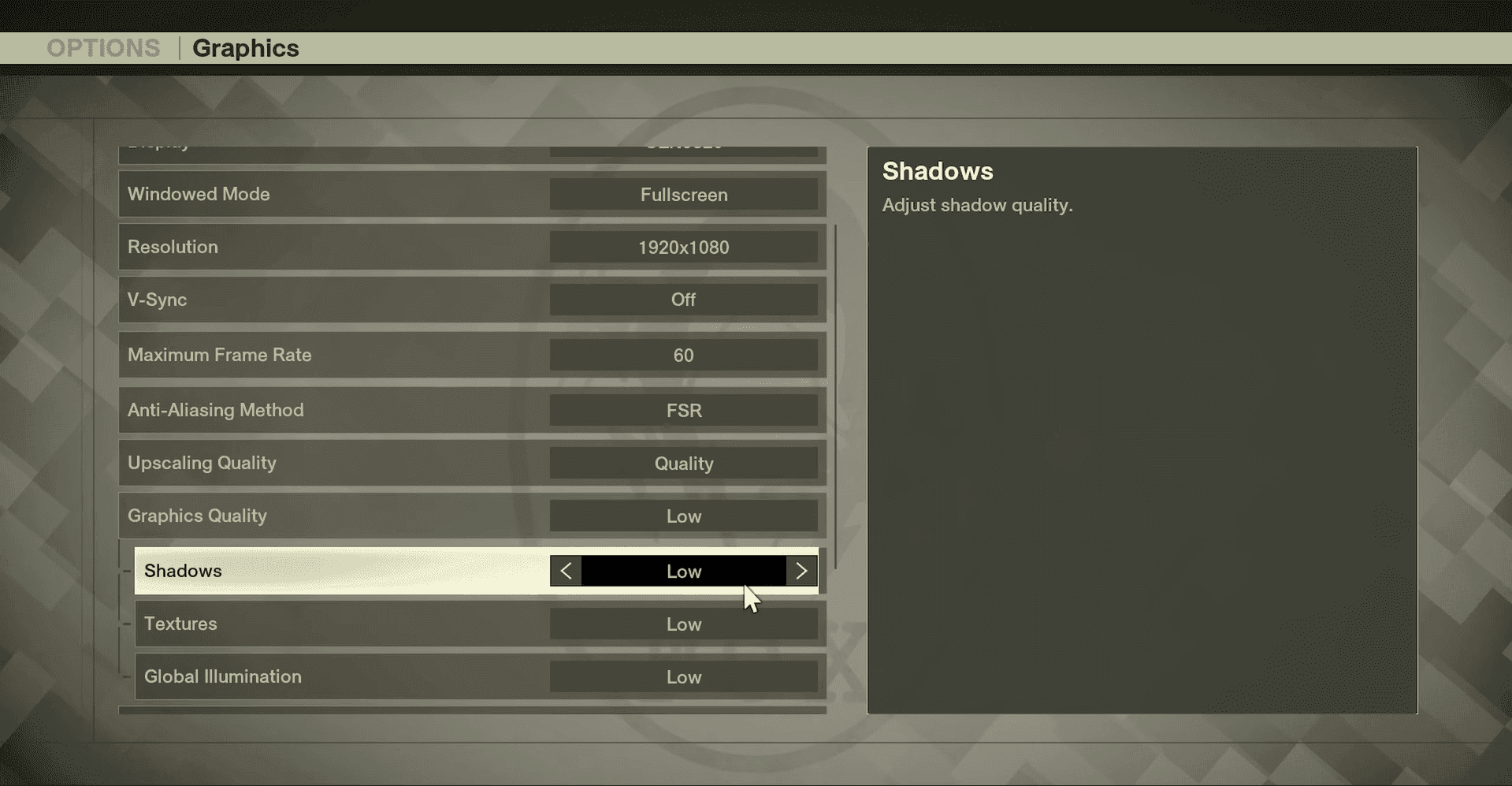
Guide Metal Gear Solid Delta: Snake Eater : Meilleurs réglages PC pour la performance
Optimisations avancées de la performance
Configuration V-Sync
Si vous avez un moniteur G-Sync ou FreeSync, désactivez le V-Sync pour réduire le input lag tout en conservant des visuels fluides. Pour les moniteurs standard, activez le V-Sync pour éviter le tearing de l'écran.
Flou de mouvement et profondeur de champ
Désactivez le flou de mouvement et la profondeur de champ pour des visuels plus clairs lors des mouvements rapides et une meilleure performance. Ces effets peuvent rendre le suivi des ennemis plus difficile pendant le gameplay d'infiltration.
Limite de fréquence d'images
Bien que le jeu soit plafonné à 60 FPS, vous pouvez régler la fréquence d'images maximale à 60 dans les paramètres pour assurer une performance constante et réduire la consommation d'énergie du GPU.
Guide Metal Gear Solid Delta: Snake Eater : Meilleurs réglages PC pour la performance
Ces réglages optimisés vous aideront à profiter de Metal Gear Solid Delta: Snake Eater dans les meilleures conditions, que vous infiltriez des bases ennemies sur votre PC gamer ou que vous profitiez de l'action furtive portable sur Steam Deck. N'oubliez pas d'ajuster les réglages en fonction de votre matériel spécifique et de vos préférences de performance.