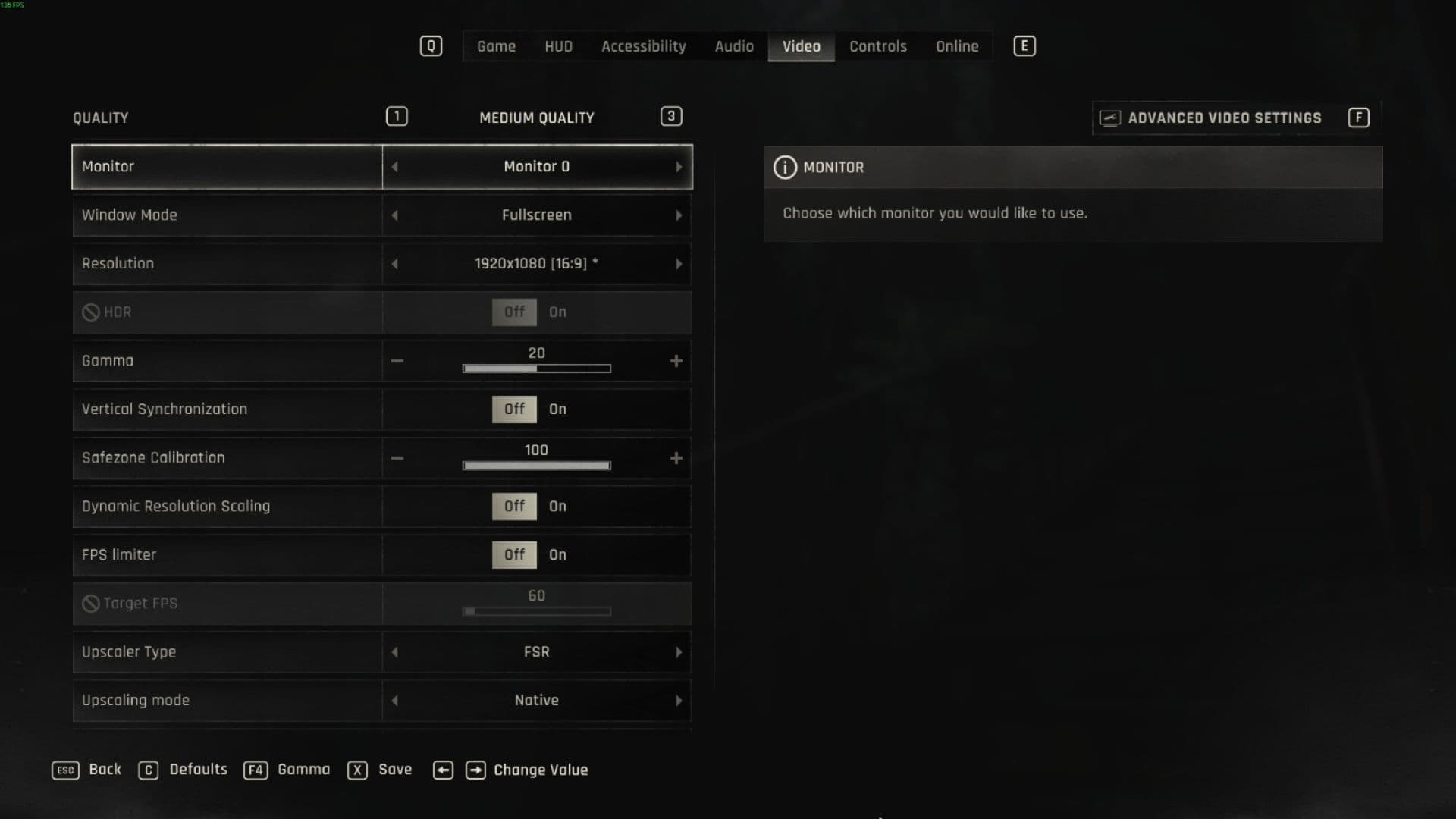

Faire tourner Dying Light: The Beast en douceur sur votre PC ne doit pas être un cauchemar. Que vous ayez la dernière RTX 4090 ou une configuration de milieu de gamme, les bons réglages peuvent transformer votre expérience de chasse aux zombies, passant d'une frustration saccadée à un survival horror fluide. Vous découvrirez exactement quels réglages réduisent vos FPS et lesquels vous pouvez maximiser sans transpirer.
Optimisation Windows essentielle avant de commencer
Vos paramètres Windows peuvent faire ou défaire votre expérience de jeu. Commencez par ces ajustements cruciaux :
Accédez à Paramètres > Jeux et configurez ces options :
- Barre de jeu : Désactivez-la, sauf si vous avez un Ryzen 7900X3D ou 7950X3D (ces CPU utilisent la barre de jeu pour la planification des cœurs)
- Planification du GPU à accélération matérielle : Activez-la immédiatement
- Mode Jeu : Laissez activé – il a été considérablement amélioré depuis Windows 10
- Captures : Désactivez toutes les fonctions d'enregistrement pour libérer des ressources
Passez votre plan d'alimentation en mode Équilibré plutôt qu'en mode Performances élevées. Des tests modernes montrent que le mode Équilibré offre de meilleures fréquences d'horloge boost et des performances soutenues sur des sessions de jeu plus longues.
astuce
Mettez à jour vos pilotes GPU, le BIOS de votre carte mère et activez les profils de mémoire XMP/DOCP pour des gains de performance maximaux.
Optimisation des pilotes graphiques NVIDIA
Pour les utilisateurs NVIDIA, la nouvelle application NVIDIA offre des fonctionnalités révolutionnaires. Accédez-y via la section Graphiques :
Paramètres de remplacement global du DLSS
Activez le remplacement DLSS pour forcer la dernière technologie DLSS 4 dans les jeux, même lorsque les développeurs n'ont pas mis à jour leurs implémentations. Configurez :
- Génération de trames : Dernière version
- Reconstruction de rayons : Dernière version
- Super Résolution : Dernière version
- Mouvement fluide : Désactivé (réduit le lag d'entrée)
- Mode faible latence : Activé
- Taille du cache de shaders : 10 Go (ou 100 Go si vous avez de l'espace de stockage)
Ajustements de l'affichage et des performances
- G-Sync : Activez pour les moniteurs compatibles, réglez sur "Plein écran et fenêtré"
- Vibrance numérique : Augmentez à 55 % pour des couleurs plus saturées
- Gestion de l'alimentation : Réglez à 133 % si votre GPU a un bon refroidissement (gain de 5 à 7 % de FPS)
Optimisation des paramètres AMD Radeon
Les utilisateurs AMD disposent d'outils d'optimisation puissants via le logiciel Radeon :
Paramètres graphiques essentiels
- FSR 4 : Activez si disponible sur votre carte pour un upscaling supérieur
- Radeon Chill : Verrouillez les FPS 3 images en dessous du taux de rafraîchissement de votre moniteur (167 FPS pour les écrans 170 Hz)
- Anti-Lag : Laissez désactivé – cela cause plus de problèmes que cela n'en résout
- Netteté de l'image : Activez à 60-70 % si le jeu semble flou
avertissement
Si vous rencontrez des saccades aléatoires, utilisez l'option "Réinitialiser le cache des shaders" dans le logiciel Radeon. Cela reconstruit les shaders corrompus qui peuvent causer des problèmes de performance.
Paramètres vidéo en jeu
Paramètres d'affichage principaux
Commencez par ces configurations fondamentales :
- Mode Fenêtre : Plein écran (obligatoire pour les meilleures performances)
- Résolution : Résolution native de votre moniteur
- Synchronisation verticale : Désactivée si vous utilisez G-Sync/FreeSync, sinon correspondez à votre framerate cible
- Mise à l'échelle dynamique de la résolution : Désactivée
- Limiteur de FPS : Désactivé pour les écrans VRR, sinon réglez sur votre cible
Paramètres graphiques avancés qui comptent
C'est ici que vous trouverez les véritables gains de performance :
Multiplicateur de distance d'affichage : Le réglage le plus exigeant
- Par défaut : 100 (Moyen), 140 (Élevé)
- Recommandé : 100 pour un gain de FPS significatif
- Passer de 140 à 100 peut vous apporter 30 à 40 % d'images supplémentaires
Qualité des ombres :
- Moyen offre le meilleur équilibre
- Élevé offre une amélioration visuelle minimale pour un coût de performance majeur
- Ombres d'espace écran : Laissez activé – impact négligeable sur les performances
Qualité de l'occlusion ambiante :
- Essentiel pour la profondeur visuelle puisque le ray tracing est désactivé
- Faible recommandé – le jeu semble plat sans cela
- Élevé offre une amélioration minimale pour un coût de performance mesurable
Le jeu reste jouable sur la console portable de Valve avec ces réglages, bien que vous sacrifiiez la fidélité visuelle pour des performances fluides.
Paramètres qui n'ont pas d'importance
Certains réglages offrent une amélioration visuelle minimale tout en réduisant les performances :
- Qualité du post-traitement : Implémentation défectueuse – n'affecte que l'ombrage aléatoire des piliers
- Qualité du brouillard : Améliorations à peine perceptibles, affecte principalement les intérieurs
- Qualité des particules : Semble actuellement non fonctionnel lors des tests
- Flou de mouvement : Réglez sur 0 – personne ne veut de flou dans un jeu de survie zombie
info
L'optimisation du jeu est étonnamment rigide. Même des réductions agressives des réglages n'apportent que des gains de FPS minimes par rapport aux technologies d'upscaling.
Configuration optimale des réglages
Basé sur des tests approfondis, voici votre configuration optimisée pour la performance :
Systèmes haut de gamme (RTX 3070+)
- Upscaler : DLSS Qualité
- Qualité des textures : Élevée
- Qualité LOD : Élevée
- Distance d'affichage : 140
- Ombres : Moyennes
- Occlusion ambiante : Élevée
- Illumination globale : Moyenne
- Reflets : Élevés
Systèmes de milieu de gamme (GTX 1660 - RTX 3060)
- Upscaler : DLSS/FSR Qualité
- Qualité des textures : Moyenne (si VRAM limitée)
- Distance d'affichage : 100
- Ombres : Moyennes
- Occlusion ambiante : Faible
- Illumination globale : Faible
- Reflets : Faibles
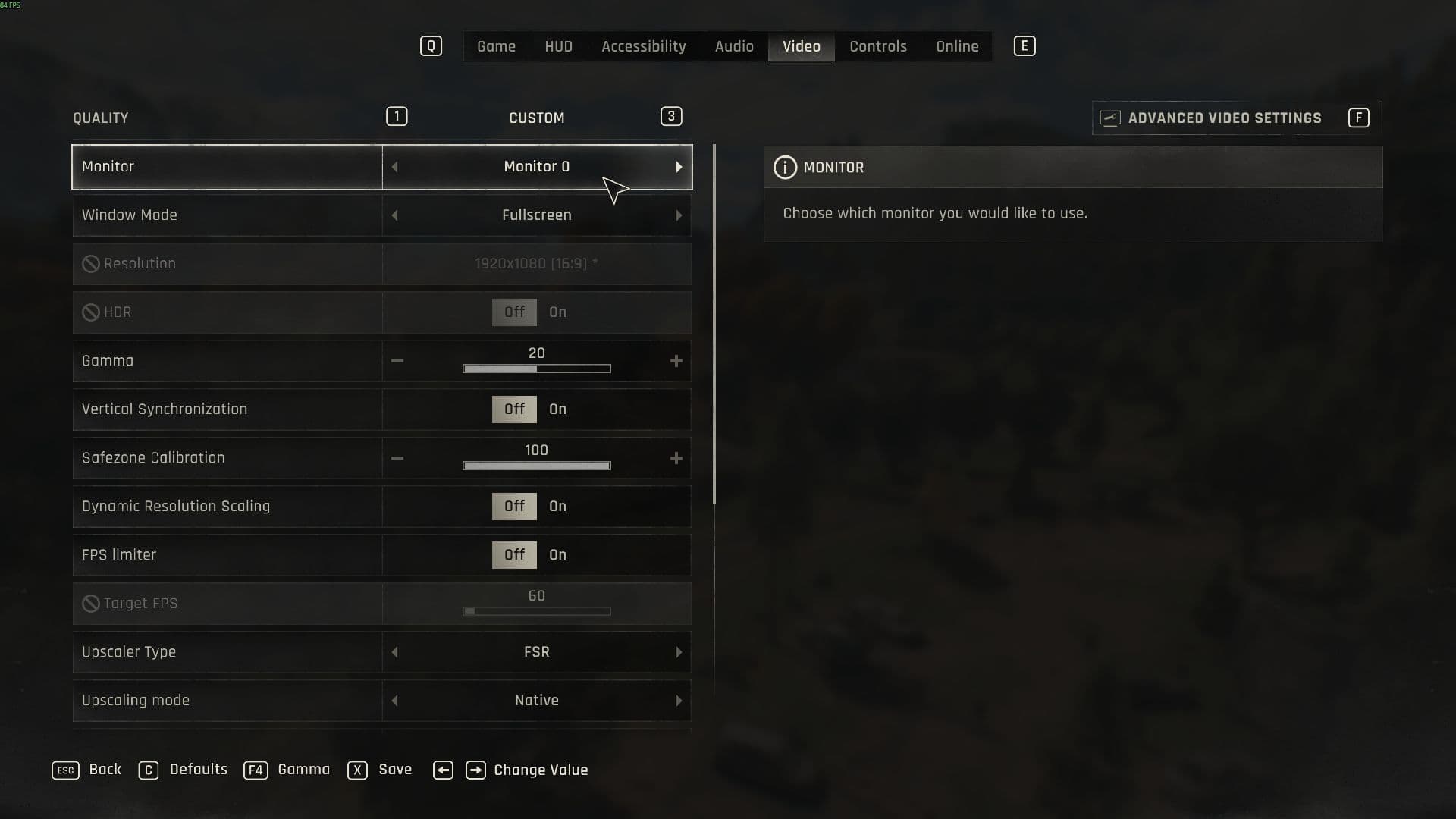
Paramètres graphiques et commandes de The Beast
La réalité ? Dying Light: The Beast offre une évolutivité limitée malgré de nombreux réglages. Vos plus grands gains de performance proviennent de choix d'upscaling intelligents et de réductions ciblées de la distance d'affichage et des ombres. Concentrez-vous sur ces domaines clés, et vous transformerez votre expérience de chasse aux zombies d'un diaporama en une action de survie fluide.
Pour plus d'informations sur Dying Light: The Beast, consultez notre guide Tous les emplacements de plans et l'artisanat