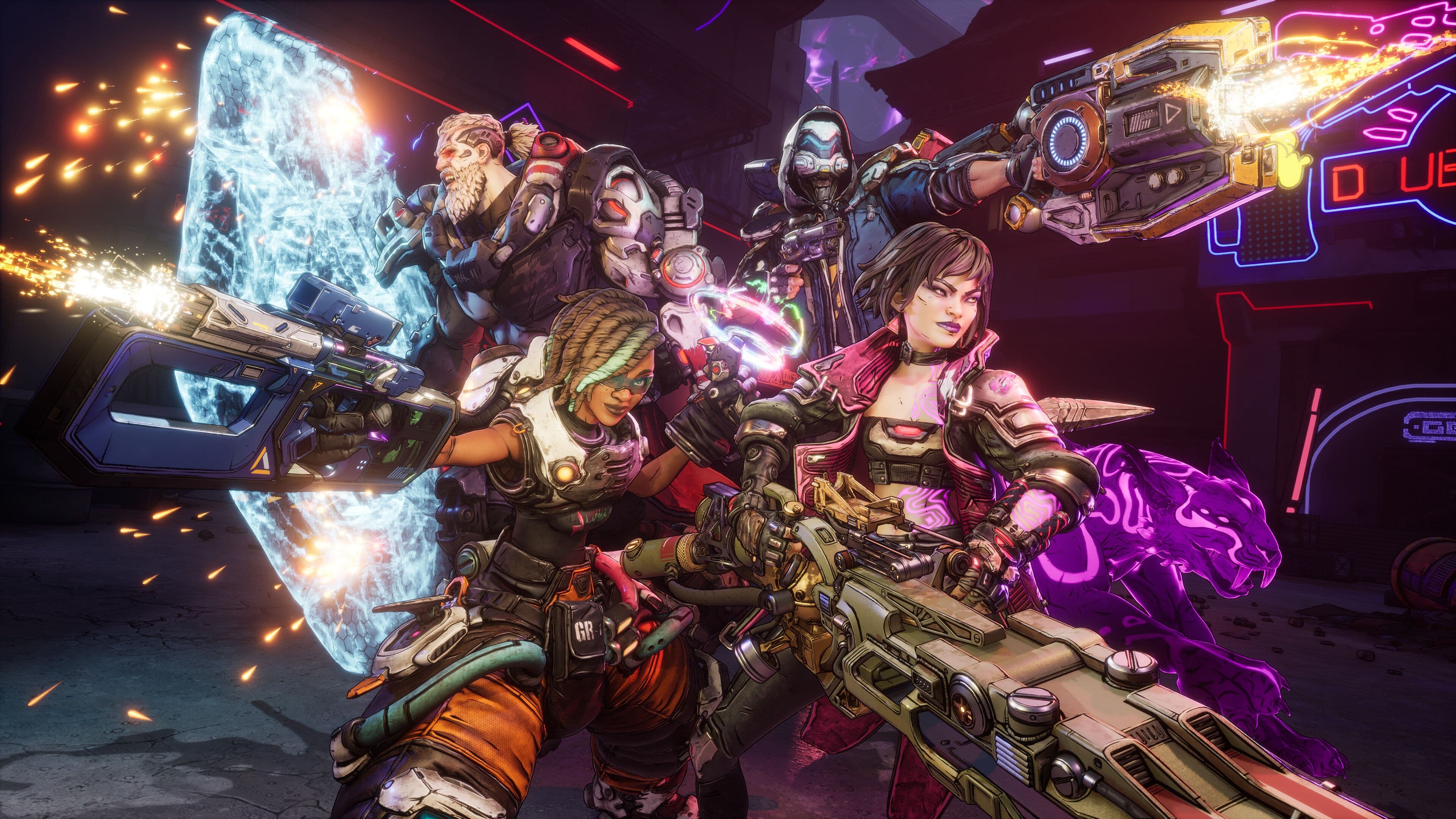

Borderlands 4 est arrivé avec des graphismes époustouflants qui poussent le matériel PC à ses limites. Bien que le jeu offre une expérience de looter-shooter incroyable, de nombreux joueurs rencontrent des problèmes de performance, des saccades et des chutes de framerate. Ne laissez pas les problèmes techniques gâcher votre aventure de chasseur de l'Arche. Avec les bons ajustements de paramètres, vous pouvez obtenir un gameplay fluide tout en conservant la beauté cel-shadée emblématique du jeu.
Pourquoi la performance de Borderlands 4 est plus importante que jamais
Développé avec l'Unreal Engine 5, Borderlands 4 exige beaucoup plus de votre système que les opus précédents. Le monde ouvert sans couture du jeu, l'éclairage amélioré et les effets de particules complexes créent une tempête parfaite pour les défis de performance. Même les configurations haut de gamme peuvent avoir du mal sans une optimisation appropriée.
important
Après avoir modifié les paramètres graphiques, vos shaders doivent être recompilés. Jouez pendant au moins 15 minutes avant de juger des changements de performance - ce n'est pas seulement un conseil de développeur, c'est crucial pour des tests précis.
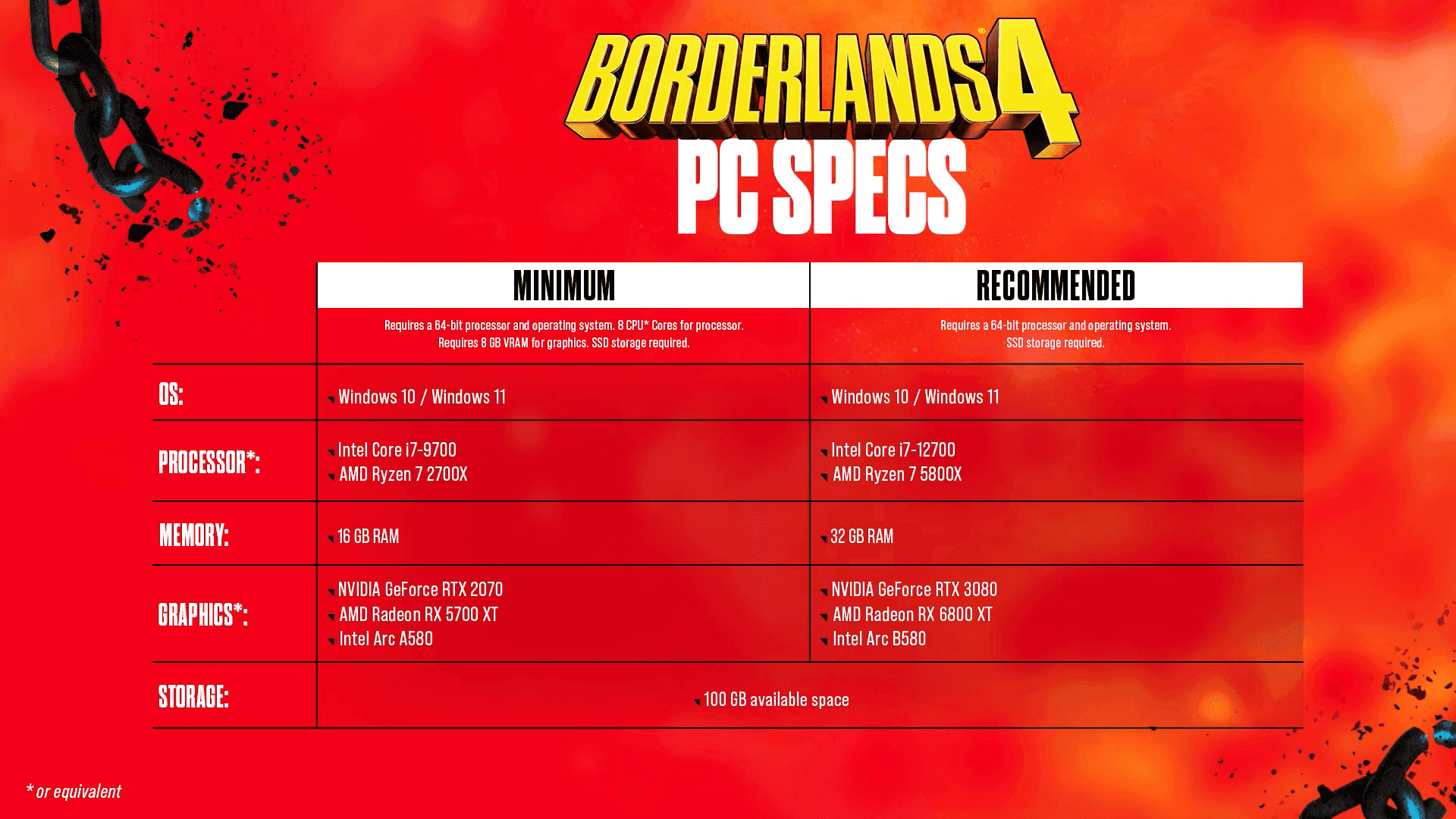
Les spécifications officielles parlent d'elles-mêmes : les exigences minimales visent 1080p à 30 FPS avec les paramètres prédéfinis Faibles, tandis que les spécifications recommandées visent 1440p à 60 FPS avec les paramètres prédéfinis Moyens. Ces objectifs supposent que vous utilisez les techniques d'optimisation que nous allons aborder.
Paramètres graphiques essentiels pour une performance maximale
Votre configuration graphique a le plus grand impact sur les framerates. Voici comment équilibrer la qualité visuelle et la fluidité des performances :
Paramètres de performance critiques
Le Texture Streaming doit rester sur Moyen - cela empêche l'apparition constante de textures qui ruine l'immersion. Si vous exécutez le jeu depuis un SSD (ce qui est requis), ce paramètre fonctionne parfaitement sans affecter votre framerate.
L'Illumination Globale mérite une attention particulière. Réglez-la sur Moyen pour trouver le juste milieu entre fidélité visuelle et performance. Le paramètre Très Élevé fait chuter les FPS pour une amélioration visuelle minimale dans le style artistique stylisé de Borderlands.
astuce
La Densité du feuillage sur Faible ou Moyen améliore considérablement les performances dans les zones extérieures tout en affectant à peine l'apparence distinctive du jeu.
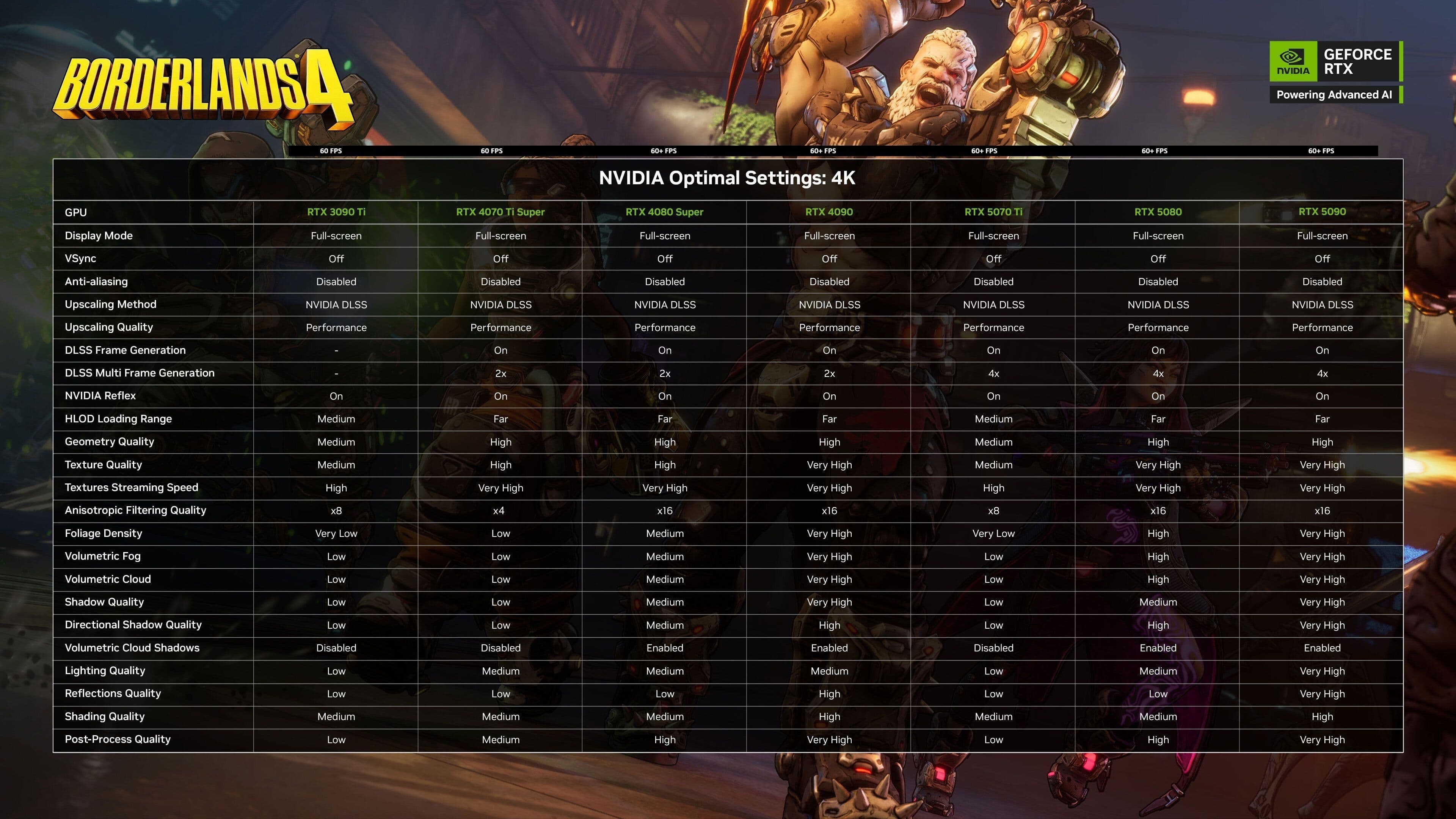
Guide des paramètres optimisés de Borderlands 4...
Paramètres avancés qui comptent vraiment
Le menu des paramètres avancés contient les véritables joyaux de l'optimisation. Ces options peuvent transformer votre expérience de saccadée à parfaitement fluide :
Configuration de la technologie d'upscaling
Choisissez votre méthode d'upscaling en fonction de votre GPU :
- Utilisateurs NVIDIA : Activez le mode Qualité DLSS
- Utilisateurs AMD : Utilisez le mode Qualité FSR
- Utilisateurs Intel Arc : Essayez le mode Qualité XeSS
La Frame Generation mérite d'être utilisée avec prudence. Ne l'activez que sur les cartes RTX série 40/50, et associez-la toujours à NVIDIA Reflex Low Latency réglé sur Activé + Boost. Cette combinaison minimise le lag d'entrée que la Frame Generation introduit généralement.
Gestion du framerate
Réglez votre limiteur de framerate pour qu'il corresponde au taux de rafraîchissement de votre moniteur. Cela empêche votre GPU de travailler trop et maintient un cadencement d'images cohérent. Pour les moniteurs 144 Hz, plafonnez à 144 FPS plutôt que de laisser les images s'exécuter sans limite.
Le Future Frame Rendering doit rester désactivé - cela réduit le lag d'entrée en empêchant le CPU de préparer trop d'images à l'avance par rapport à ce que vous voyez.
avertissement
Évitez d'activer la Frame Generation à moins d'avoir du matériel RTX série 40/50 et NVIDIA Reflex activé. La pénalité de lag d'entrée n'en vaut pas la peine sur les cartes plus anciennes.
Optimisation de la caméra et de l'affichage
Vos paramètres de caméra ont un impact direct sur les performances et la qualité du gameplay :
Configuration du champ de vision
Réglez le champ de vision entre 100 et 110 degrés. Cette perspective plus large vous aide à repérer les ennemis sur les bords de l'écran lors des fusillades chaotiques. Le coût en performance est minime par rapport à l'avantage tactique.
Le FOV du véhicule à la 3ème personne fonctionne mieux à 80-85 degrés - suffisamment large pour la conscience situationnelle sans la distorsion que des valeurs plus élevées créent.
Ajustements de la clarté visuelle
Désactivez ces effets visuels qui nuisent aux performances :
- Flou de mouvement (Monde et Arme) : Désactivé
- Aberration chromatique : Désactivé
- Grain de film : Désactivé
- Vignette : Désactivé
Ces effets ajoutent du bruit visuel sans améliorer l'esthétique du jeu. Les désactiver offre des visuels plus nets et une meilleure visibilité des ennemis.
Meilleurs paramètres, Borderlands 4 PC...
Paramètres d'affichage pour un avantage compétitif
Votre configuration d'affichage affecte à la fois les performances et la réactivité :
Options d'affichage essentielles
La luminosité doit se situer autour de 50-60 - suffisamment lumineuse pour repérer les ennemis dans les zones sombres sans délaver la palette de couleurs vives du jeu.
Paramètres audio pour un avantage compétitif
Une configuration audio appropriée vous aide à suivre les ennemis et à réagir aux menaces :
Mixage audio axé sur le combat
- Volume des effets sonores : 100 (critique pour les pas et les tirs)
- Volume de la musique : 15-25 (préserve l'atmosphère sans masquer les indices audio importants)
- Volume des dialogues : 80-90 (l'histoire et les appels restent clairs)
- Préréglage du mixage audio : Casque ou Focalisation vocale
astuce
Activez le son de l'indicateur de coup pour un retour audio distinct lorsque vos tirs touchent. Cela améliore la conscience du combat lors des fusillades intenses.
Vérification des exigences système
Comprendre ce que votre matériel peut réellement accomplir évite la frustration :
Spécifications minimales (1080p, 30 FPS, paramètres faibles)
- CPU : Intel Core i7-9700 / AMD Ryzen 7 2700X
- RAM : 16 Go
- GPU : RTX 2070 / RX 5700 XT / Intel Arc A580
- Stockage : 100 Go d'espace SSD (SSD requis)
Spécifications recommandées (1440p, 60 FPS, paramètres moyens)
- CPU : Intel Core i7-12700 / AMD Ryzen 7 5800X
- RAM : 32 Go
- GPU : RTX 3080 / RX 6800 XT / Intel Arc B580
- Stockage : 100 Go d'espace SSD
Dépannage des problèmes de performance courants
Problèmes de compilation des shaders
Si vous rencontrez des saccades après avoir modifié les paramètres, il s'agit d'une recompilation normale des shaders. Le jeu a besoin de temps pour s'optimiser pour votre nouvelle configuration. Jouez pendant 15 à 20 minutes avant d'apporter des modifications supplémentaires.
Gestion de la VRAM
Surveillez votre utilisation de la VRAM à l'aide d'outils comme MSI Afterburner. Si vous atteignez votre limite, réduisez d'abord la qualité des textures - c'est ce qui a le plus grand impact sur la VRAM tout en maintenant la qualité visuelle dans d'autres domaines.
Saccades liées au stockage
Borderlands 4 nécessite absolument un stockage SSD. Si vous rencontrez des blocages ou des temps de chargement longs, déplacez le jeu sur un SSD immédiatement. La conception du monde sans couture repose sur un accès rapide au stockage.
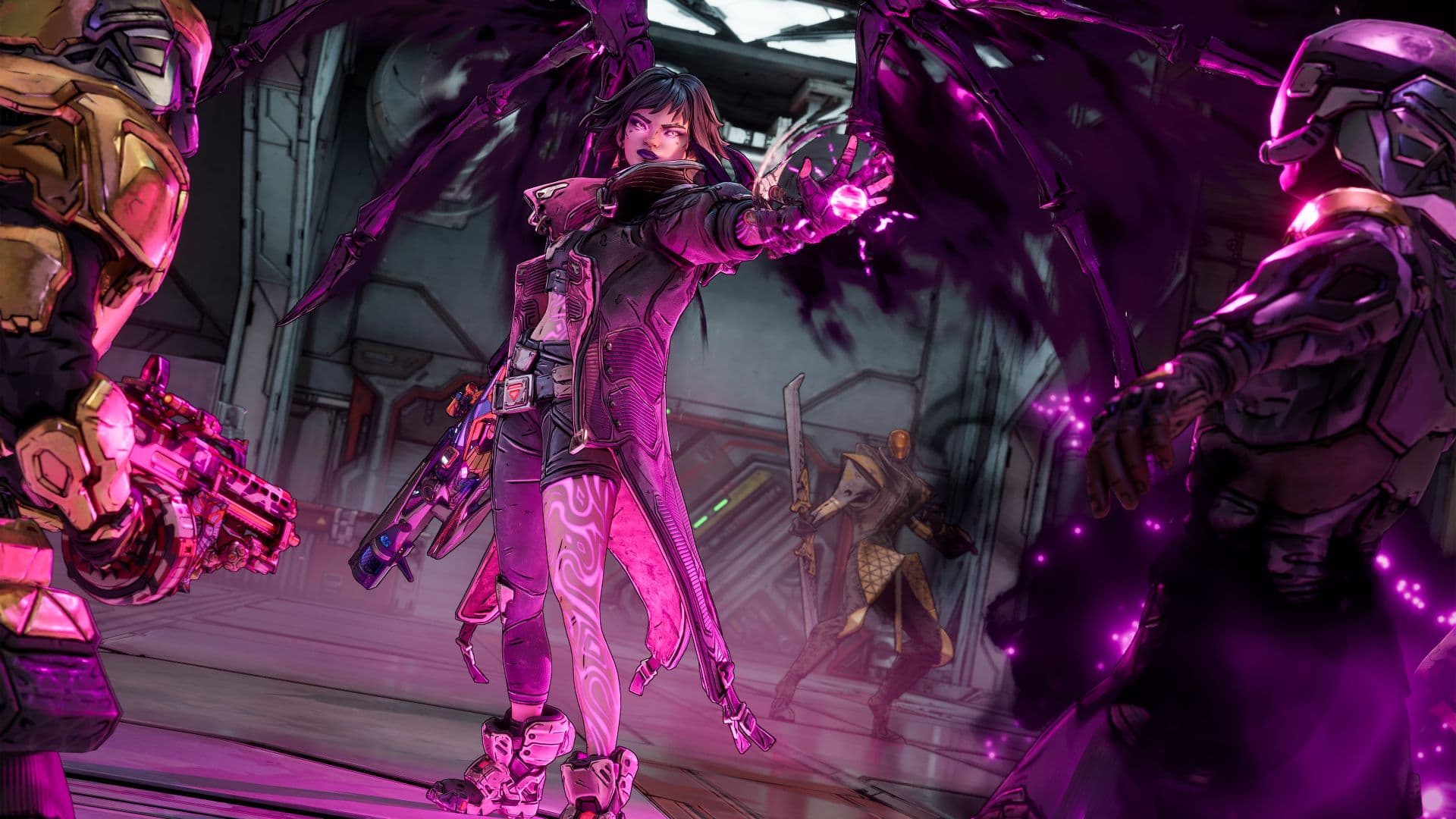
Critique de Borderlands 4 : le looter de Gearbox...
Modèles de paramètres rapides par catégorie de matériel
Matériel économique/ancien (GTX 1060, RX 580)
- Préréglage graphique : Faible
- Upscaling : FSR Performance
- Ombres : Faible
- Effets volumétriques : Désactivés
Matériel de milieu de gamme (RTX 3060, RX 6600 XT)
- Préréglage graphique : Personnalisé Moyen
- Upscaling : DLSS/FSR Qualité
- Ombres : Moyennes
- Textures : Élevées
Matériel haut de gamme (RTX 4070+, RX 7800 XT+)
- Préréglage graphique : Personnalisé Élevé
- Upscaling : DLSS/FSR Qualité
- Tous les paramètres : Élevés sauf le brouillard volumétrique (Moyen)
Le matériel compte-t-il vraiment ?
Oui, mais une optimisation intelligente compte davantage. Un système de milieu de gamme bien configuré surpasse souvent une configuration haut de gamme mal optimisée. Concentrez-vous sur les paramètres qui offrent les plus grands gains de performance : les ombres, les effets volumétriques et la technologie d'upscaling.
N'oubliez pas que Borderlands 4 pousse le matériel de la génération actuelle. Si vous êtes en dessous des spécifications minimales, attendez-vous à des défis de performance, quelle que soit l'optimisation des paramètres.
La clé pour profiter de Borderlands 4 réside dans la recherche du juste milieu entre la qualité visuelle et la fluidité des performances de votre système. Commencez par nos paramètres recommandés, puis affinez-les en fonction de votre matériel et de vos préférences spécifiques. Avec une optimisation appropriée, vous vivrez la joie chaotique de la chasse à l'Arche sans que les frustrations techniques ne vous retiennent.
Les joueurs console ne sont pas en reste. Consultez notre Guide complet des paramètres console pour des conseils spécifiques à la plateforme afin que votre aventure se déroule sans accroc.