
Trouver l'équilibre parfait entre la qualité visuelle et des performances fluides dans Battlefield Redsec peut faire ou défaire votre avantage compétitif. Avec la bonne configuration PC, vous maintiendrez des fréquences d'images (FPS) constantes tout en conservant les détails visuels cruciaux qui vous aident à repérer les ennemis sur les vastes champs de bataille. Ce guide décompose chaque réglage important, de l'optimisation graphique aux ajustements d'affichage qui transformeront votre expérience de jeu.
Pourquoi vos réglages PC sont importants dans Battlefield Redsec
La configuration de vos réglages impacte directement votre capacité à concourir efficacement. Des fréquences d'images plus élevées signifient un suivi plus fluide des cibles en mouvement rapide, tandis que des réglages visuels optimisés vous assurent de pouvoir repérer les ennemis cachés dans l'ombre ou à des positions éloignées. La clé réside dans la recherche de cet équilibre parfait où la performance rencontre la clarté.
Astuce
Testez toujours les changements de réglages dans le Champ de Tir avant de vous lancer dans des parties classées pour voir comment ils affectent votre configuration matérielle spécifique.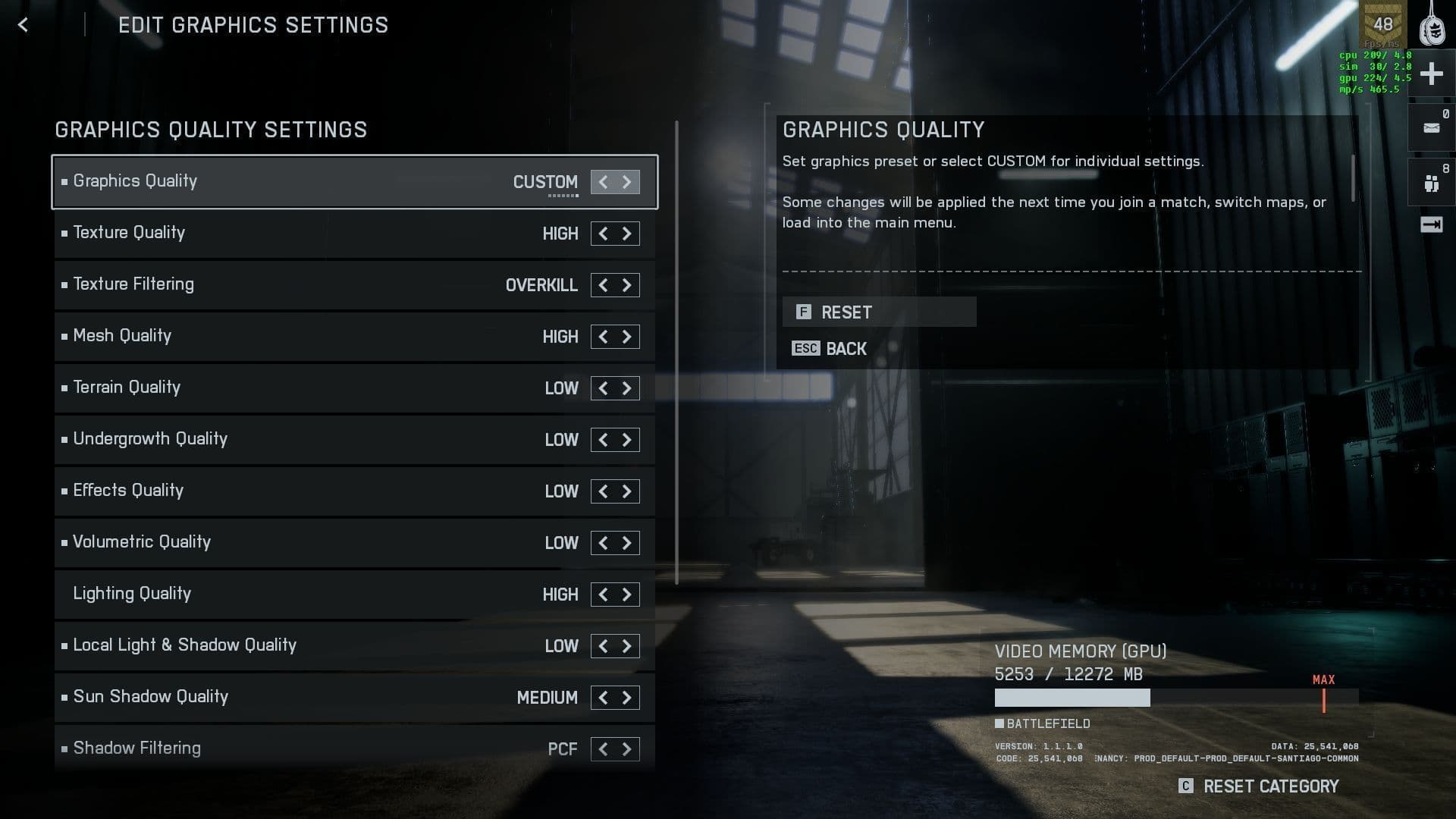
Meilleurs réglages graphiques pour Battlefield ...
Configuration essentielle des réglages graphiques
Options graphiques principales
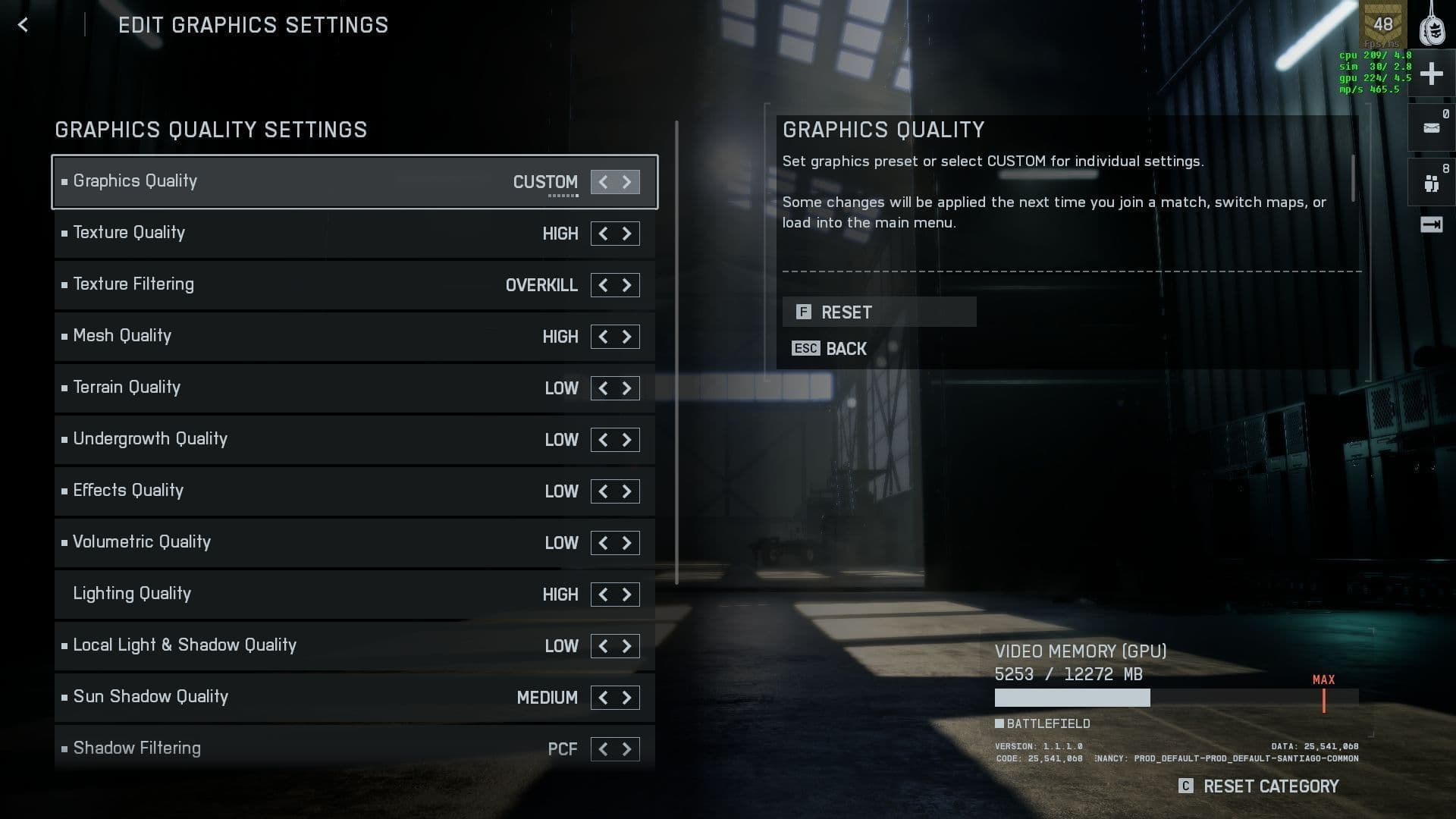
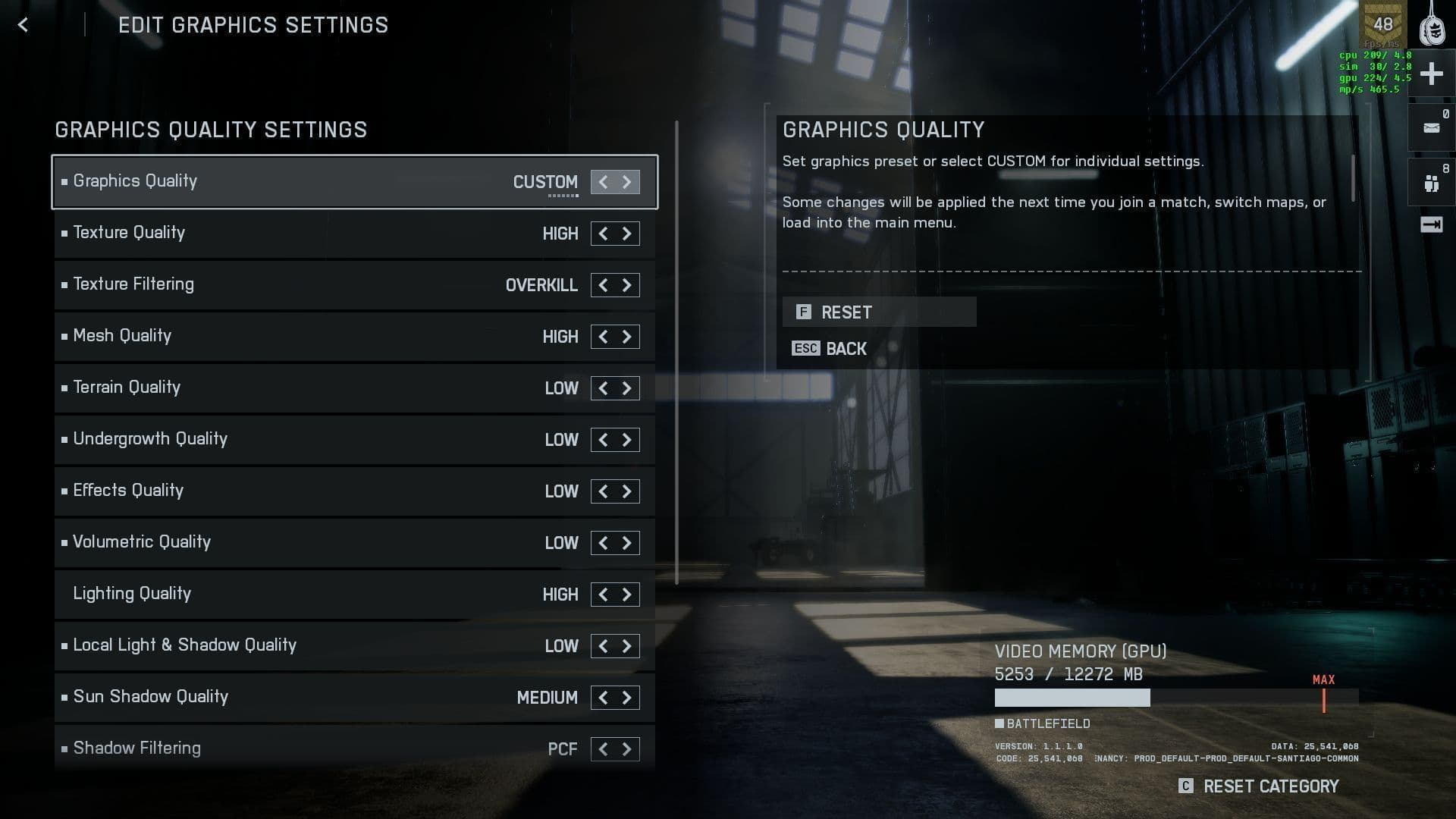
Commencez par régler votre Préréglage de performance sur Personnalisé - cela débloque toutes les options individuelles pour un ajustement précis. Le réglage de la Netteté à 55 offre une excellente définition des contours sans un sur-traitement qui pourrait causer des artefacts visuels.
Analyse des réglages graphiques avancés
La Qualité du terrain offre le gain de performance le plus significatif lorsqu'elle est abaissée, car elle affecte principalement les détails du paysage lointain qui n'ont pas d'impact sur le gameplay compétitif. Gardez la Qualité des textures sur Élevée si votre carte graphique dispose de suffisamment de VRAM - généralement 6 Go ou plus.
Attention
Surveillez l'utilisation de votre VRAM en jeu. Si vous dépassez la capacité de votre carte, vous subirez de graves saccades, quels que soient les autres réglages.
Meilleurs réglages graphiques pour Battlefield ...
Optimisation de l'affichage et des performances
Réglages d'affichage critiques
Configurez ces options d'affichage pour un avantage compétitif maximal :
Le mode Sans bordure offre le meilleur équilibre entre performance et convivialité. Bien que le Plein écran exclusif puisse offrir des performances légèrement meilleures sur les anciens systèmes, le mode Sans bordure élimine le délai lors du passage entre les applications.
Fonctionnalités de performance avancées
NVIDIA Reflex est crucial pour le jeu compétitif - il réduit considérablement le délai entre l'entrée de votre souris et l'action apparaissant à l'écran. Même si vous n'avez pas de moniteur à taux de rafraîchissement élevé, ce réglage améliore la réactivité.
Important
Si vous rencontrez des déchirures d'écran avec la VSync désactivée, envisagez d'activer le G-Sync ou le FreeSync de votre moniteur au lieu de la VSync en jeu.
Réglages de la caméra et du champ de vision
Configuration optimale de la caméra
Un Champ de vision (FOV) de 105 offre un équilibre parfait - vous verrez plus de votre environnement sans que les cibles éloignées n'apparaissent trop petites pour être suivies efficacement. Des valeurs de FOV plus élevées peuvent provoquer une distorsion sur les bords de l'écran et rendre la visée de précision plus difficile.
Battlefield RedSec : Meilleurs réglages pour ...
Gestion des effets visuels
Désactivez ces effets visuels qui peuvent masquer les ennemis :
- Flou de mouvement du monde : Crée des traînées qui rendent difficile le suivi des cibles en mouvement.
- Flou de mouvement de l'arme : Ajoute un bruit visuel inutile lors des mouvements rapides.
- Grain de film : Réduit la clarté globale de l'image.
- Secousse de la caméra : Peut perturber votre visée pendant les explosions.
Gardez la Vignette activée - cet effet assombrit les bords de l'écran, rendant les ennemis dans ces zones plus visibles sur le fond plus sombre.
Optimisation de l'interface et du HUD
Réglages essentiels du HUD
Désactiver le Mouvement du HUD empêche les éléments de votre interface de rebondir pendant le mouvement, ce qui facilite la lecture rapide des informations lors des échanges de tirs intenses.
Astuce
Expérimentez avec les réglages d'opacité du HUD pour trouver le bon équilibre entre visibilité et clarté de l'écran.
[IMAGE: Redsec HUD customization interface options]
Recommandations spécifiques au matériel
Pour les systèmes de milieu de gamme (GTX 1660/RX 580)
- Qualité des textures : Moyenne
- Qualité du maillage : Moyenne
- Qualité du terrain : Faible
- Anti-Aliasing : TAA
Pour les systèmes haut de gamme (RTX 3070+/RX 6700 XT+)
- Qualité des textures : Élevée
- Qualité du maillage : Élevée
- Qualité du terrain : Moyenne
- Anti-Aliasing : DLAA (NVIDIA) ou TAA
Pour les systèmes très haut de gamme (RTX 4080+)
- Tous les réglages peuvent être maximisés tout en maintenant 100+ FPS
- Envisagez le mode DLSS Qualité pour des fréquences d'images encore plus élevées
Conseils de performance finaux
Surveillez les performances de votre système à l'aide d'outils intégrés ou d'applications tierces comme MSI Afterburner. Recherchez :
- Utilisation du GPU : Devrait rester proche de 95-100% pour des performances optimales
- Utilisation de la VRAM : Maintenez-la en dessous de 90% de la capacité totale
- Utilisation du CPU : Les cœurs individuels ne devraient pas atteindre 100% de manière constante
- Temps de trame (Frame Time) : Recherchez une synchronisation constante plutôt que seulement des FPS élevés
N'oubliez pas que Battlefield Redsec reçoit toujours des mises à jour qui peuvent affecter les performances. Revoyez ces réglages après les patchs majeurs pour vous assurer de maintenir des performances optimales à mesure que le jeu évolue.
Les réglages de ce guide constituent un excellent point de départ, mais chaque système est unique. Prenez le temps de tester différentes configurations et de trouver ce qui fonctionne le mieux pour votre combinaison matérielle spécifique et vos préférences de gameplay.