

Vous rencontrez la redoutable erreur « Secure Boot is Not Enabled » lorsque vous tentez de lancer Battlefield 6 ? Vous n'êtes pas seul. Cette exigence de sécurité fait partie du système anti-triche Javelin d'EA, conçu pour bloquer les outils de triche avant même qu'ils ne puissent se charger. Bien que frustrante, cette erreur est entièrement corrigeable avec la bonne approche. Remettons-vous dans l'action avec des solutions éprouvées qui fonctionnent pour toutes les configurations PC.

Guide Battlefield 6 : Comment corriger l'erreur « Secure Boot is Not Enabled »
Que fait le Secure Boot dans Battlefield 6 ?
Le Secure Boot n'est pas seulement une exigence technique mineure ; c'est un élément clé de la défense d'EA contre les techniques de triche avancées. En tant que fonctionnalité du firmware UEFI, le Secure Boot garantit que seul un logiciel de confiance s'exécute pendant le démarrage de votre système. Cela crée un environnement sécurisé dont le système anti-triche Javelin dépend pour fonctionner correctement.
Si vous jouez sur console, pas de souci. Cette exigence ne s'applique qu'aux utilisateurs PC. Pour ceux sur PC, il est important de noter qu'il n'y a pas de contournements possibles — Battlefield 6 ne se lancera pas tant que le Secure Boot ne sera pas activé. La bonne nouvelle est que la plupart des PC modernes construits après 2012 prennent déjà en charge le Secure Boot par défaut.
important
EA a toujours maintenu des politiques anti-triche strictes. Les titres Battlefield précédents se fermaient s'ils détectaient un logiciel potentiellement suspect, même des applications de contrôleur légitimes comme DS4Windows.
Comment activer le Secure Boot
Avant de plonger dans les modifications du BIOS, vérifions votre configuration actuelle et identifions ce qui doit être corrigé.
- Appuyez sur Touche Windows + R pour ouvrir la boîte de dialogue Exécuter
- Tapez msinfo32 et appuyez sur Entrée
- Accédez à Résumé système
- Recherchez ces paramètres critiques :
Si les deux paramètres affichent les valeurs correctes, vous êtes déjà prêt ! Sinon, vous pouvez vérifier ce qu'il faut faire selon votre carte mère ou le fabricant de votre ordinateur de bureau sur le site d'assistance d'EA.
Si vos paramètres sont déjà corrects, vous n'avez rien d'autre à faire.
Mais si des ajustements sont nécessaires, voici un guide général étape par étape pour vous aider à activer le Secure Boot :
- Appuyez sur la touche Windows et recherchez « Modifier les options de démarrage avancées ».
- Sous Démarrage avancé, cliquez sur « Redémarrer maintenant » pour redémarrer votre appareil dans un menu de démarrage spécial.
- Accédez à Dépannage > Options avancées > Paramètres du firmware UEFI.
- Cliquez sur Redémarrer pour accéder à votre BIOS.
- Dans le BIOS, allez à l'onglet Démarrage et recherchez l'état du Secure Boot. Assurez-vous qu'il est défini sur Activé.
Si le Secure Boot est désactivé et verrouillé, son activation peut nécessiter des étapes supplémentaires en fonction de votre système. Dans ce cas, il est préférable de consulter les ressources d'assistance officielles d'EA pour des conseils détaillés.
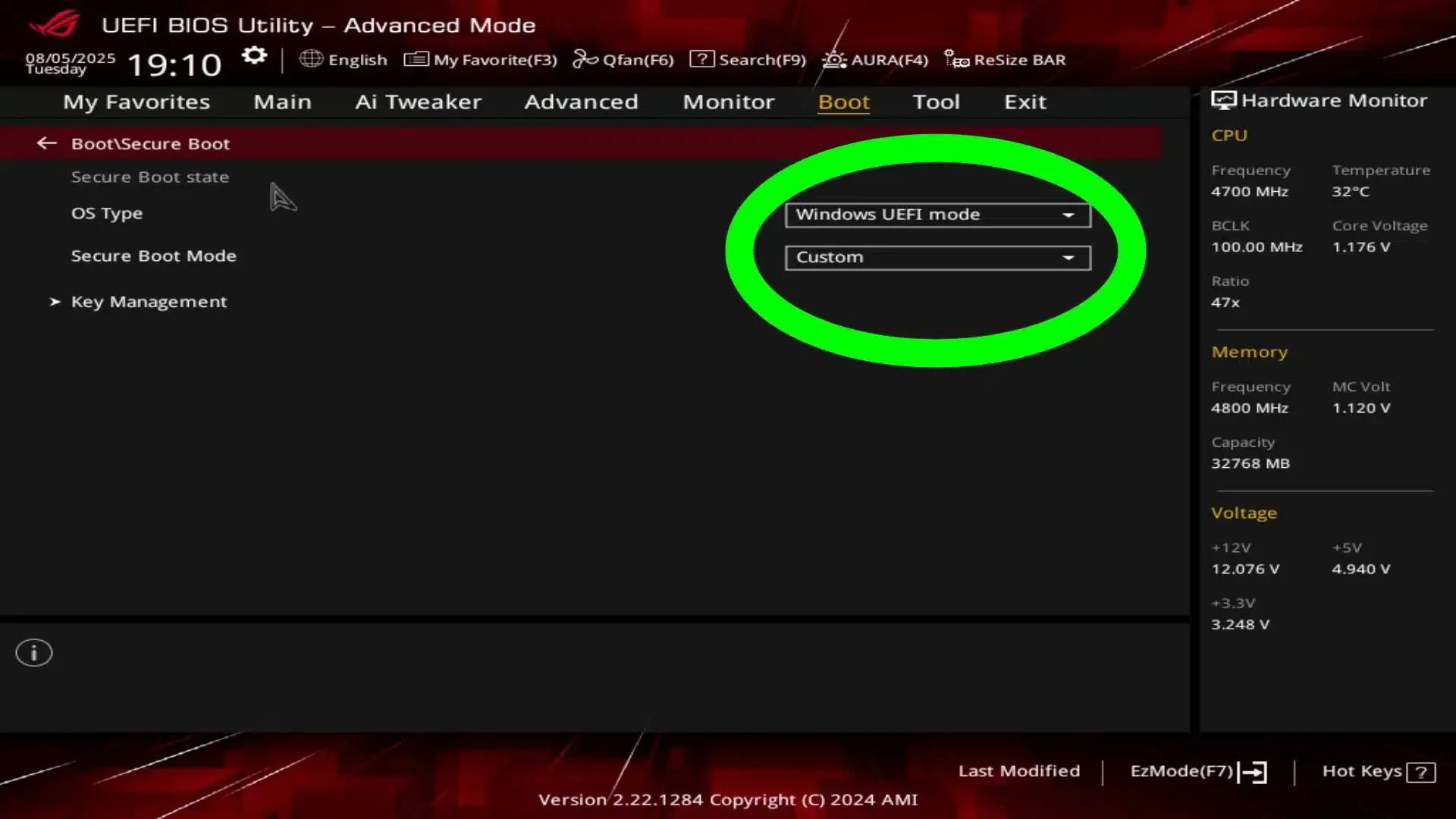
Guide Battlefield 6 pour ...
Vous êtes maintenant prêt à découvrir Battlefield 6 avec la protection anti-triche robuste d'EA fonctionnant comme prévu. L'exigence du Secure Boot peut sembler être un inconvénient au début, mais elle crée un environnement de jeu plus sécurisé pour tout le monde. Plongez et profitez du champ de bataille !
Pour plus d'informations sur Battlefield 6, consultez notre guide sur la façon de désactiver les gâchettes adaptatives PS5.