
Obtenir les paramètres parfaits dans Battlefield 6 peut ressembler à naviguer dans un labyrinthe. Les menus du jeu dispersent les options cruciales de performance et de visibilité sur plusieurs onglets, il est donc facile de manquer les changements importants. Maintenant que Battlefield 6 est officiellement lancé, les joueurs peuvent enfin affiner chaque paramètre dans la version complète sans se soucier des limitations de l'accès anticipé. De l'activation du sprint automatique à la réduction de l'encombrement du HUD pour un meilleur suivi des cibles, ce guide détaille chaque paramètre qui affecte votre gameplay.
Prêt à verrouiller la meilleure configuration ? Vérifiez les paramètres ci-dessous et suivez-les étape par étape.
Accessibilité
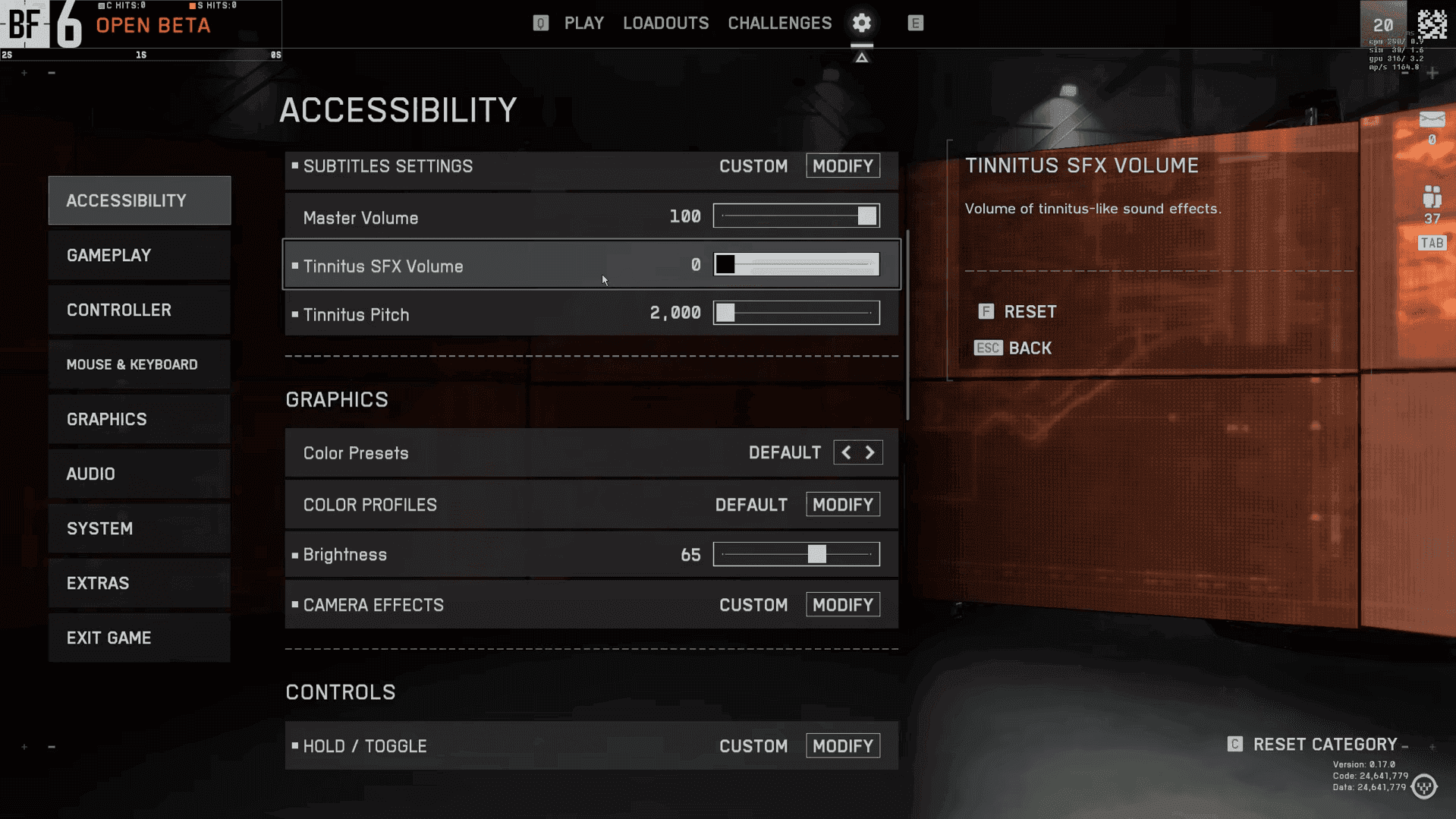
Commencez par le son. Allez dans Accessibilité > Audio et réglez le Volume principal à votre niveau de confort, puis concentrez-vous sur les Acouphènes. Cette option réduit les pics sonores agressifs des explosions et des effets de flash, ce qui aide à maintenir un son clair pendant les combats intenses. C'est utile même si vous n'avez pas d'acouphènes, car cela évite la distorsion lorsque l'action devient bruyante.
Ensuite, améliorez la visibilité dans Accessibilité > Graphismes. Testez les Paramètres pour daltoniens, car des profils personnalisés peuvent aider n'importe quel joueur en augmentant le contraste entre les ennemis et l'environnement. Ajustez la Luminosité pour votre moniteur spécifique afin que les zones sombres révèlent les mouvements sans délaver la scène. Si vous souhaitez toujours une séparation plus nette entre les équipes ou les éléments de l'interface utilisateur, utilisez les Couleurs personnalisées pour affiner au-delà des préréglages.
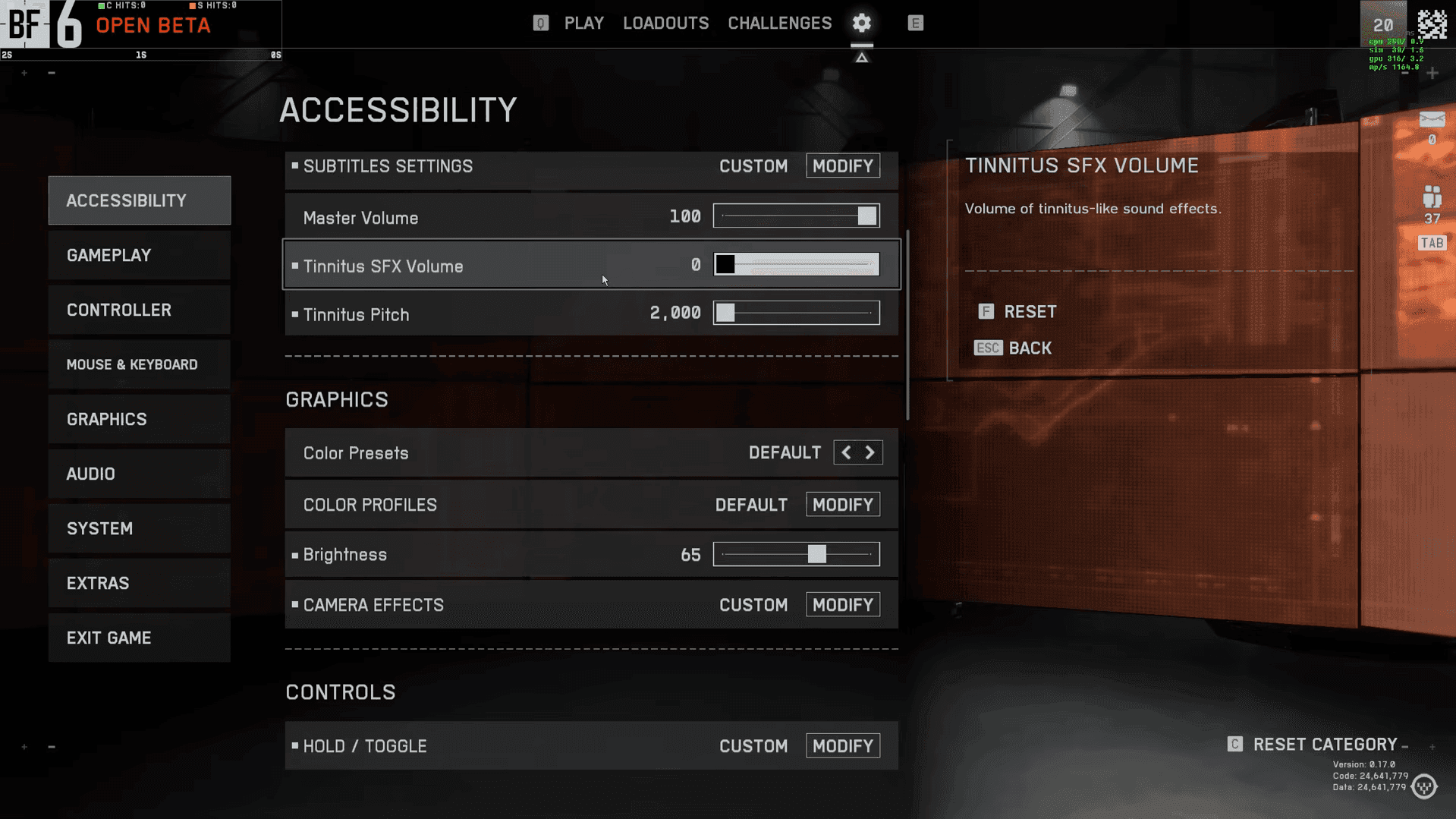
Paramètres d'accessibilité
Effets de caméra
Terminez par des gains rapides dans les Effets de caméra pour la clarté et la performance. Copiez ces paramètres exacts pour des résultats optimaux :
Gardez la Projection du réticule d'infanterie désactivée afin que votre réticule de tir au jugé reste fixe au centre de l'écran. Un réticule statique rend le suivi et les flicks plus cohérents, surtout lors des combats rapprochés intenses.
Pour le mouvement, l'option Sprint automatique est nichée dans Double Tap Forward Sprint. Ouvrez ce menu si vous cherchiez le sprint automatique et activez-le là. Ensuite, examinez les commandes de mouvement de base dans Accessibilité > Commandes pour les adapter à vos préférences :
- Paramètres Maintenir/Basculer : Configurez si les actions nécessitent de maintenir ou de simples pressions
- Vibration de la manette : Affinez le retour haptique
- Paramètres de chat : Gérez les préférences de communication
important
Le système de menu a un bug où la sortie des sous-menus vous ramène à Accessibilité au lieu de votre section actuelle. Ne soyez pas dérouté par cette particularité de navigation.
Gameplay
Commencez par les bases dans le menu Gameplay. La Sensibilité de visée de l'infanterie est pour les manettes, tandis que la Sensibilité de visée de la souris de l'infanterie est pour les utilisateurs de souris. Ne les mélangez pas ou vous obtiendrez des résultats incohérents lors du changement d'entrée.
Activez la Visée uniforme de l'infanterie si vous voulez que votre sensibilité soit cohérente à différents niveaux de zoom. Les anciens jeux Battlefield appelaient cela la Visée uniforme du soldat, mais l'idée est la même. Essayez ces choix courants et gardez ce qui vous semble naturel après quelques matchs :
- 0 : Mise à l'échelle de l'entrée brute
- 133 : Mise à l'échelle équilibrée par défaut
- 178 : Option de mise à l'échelle améliorée
astuce
La sensibilité reste entièrement une préférence personnelle. Expérimentez avec les trois valeurs sur plusieurs sessions de jeu avant de décider.
De nombreux joueurs se sont plaints des bordures de drapeaux intrusives dans Battlefield 6. Naviguez vers Gameplay > Global pour désactiver ces éléments visuels s'ils obstruent votre vue pendant le combat.
Pour une meilleure configuration, vous pouvez consulter notre guide des Meilleurs paramètres de visée.
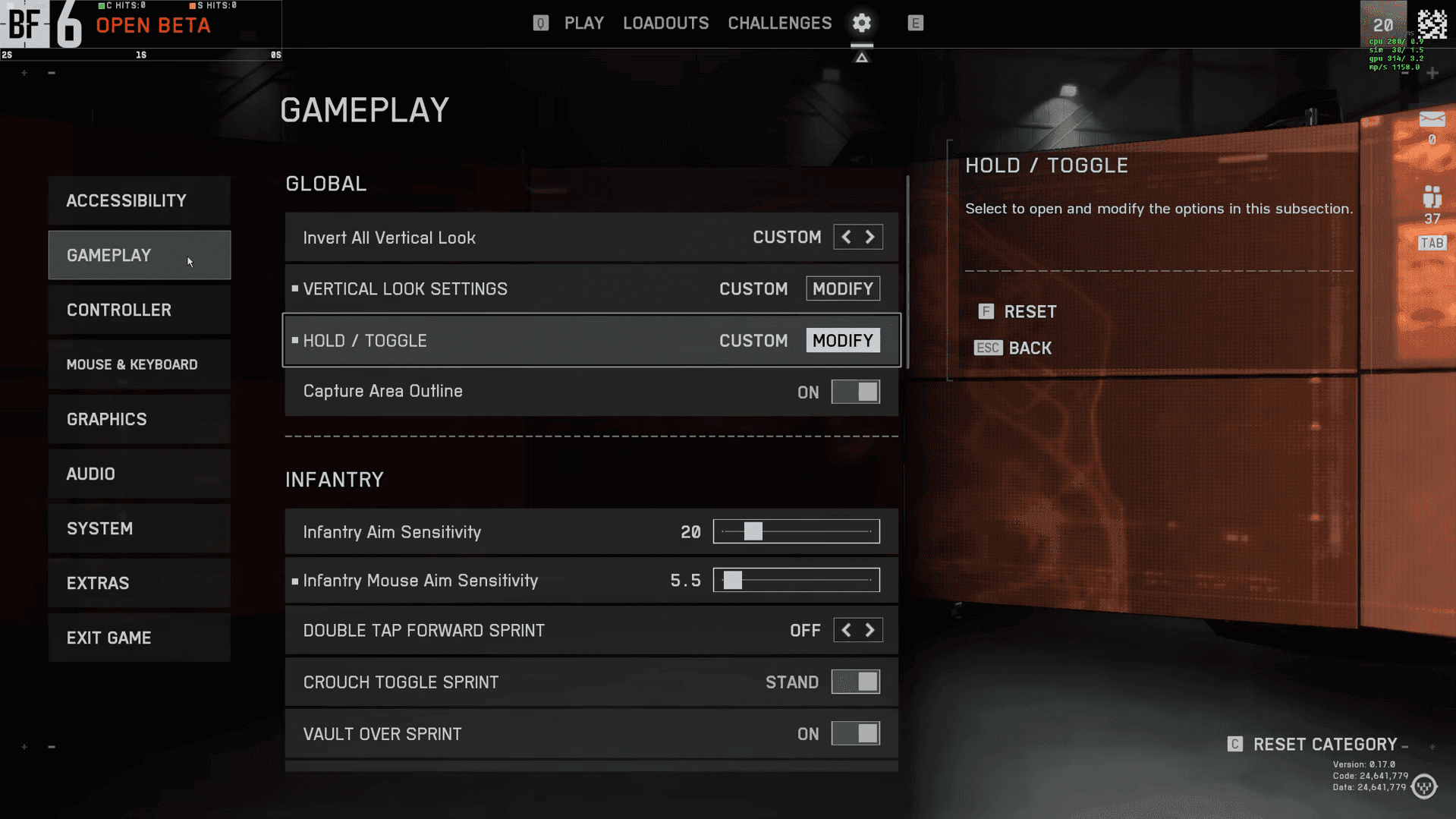
Paramètres de gameplay
Souris et clavier
Commencez par Souris et clavier et activez l'Entrée brute de la souris. Vous la trouverez dans les Paramètres avancés. Cela maintient votre entrée de souris directe et cohérente, ce qui rend la visée plus fluide et plus prévisible.
Si vous voulez une option de retournement rapide, essayez le Mode de visée rapide. Il vous permet de lier un virage instantané à 180 degrés. Il a été conçu pour les manettes, mais les joueurs à la souris peuvent le tester pour des évasions rapides ou des vérifications rapides derrière eux.
Organisez vos raccourcis clavier afin de pouvoir les trouver et les ajuster rapidement. Battlefield 6 les regroupe en quelques ensembles clairs :
- Infanterie : Mouvements de base et actions de combat
- Véhicule : Commandes séparées pour chaque type de véhicule
- Interface utilisateur : Interactions de l'interface comme le tableau des scores et le chat
- Autre : Actions spécialisées comme le déploiement de parachute
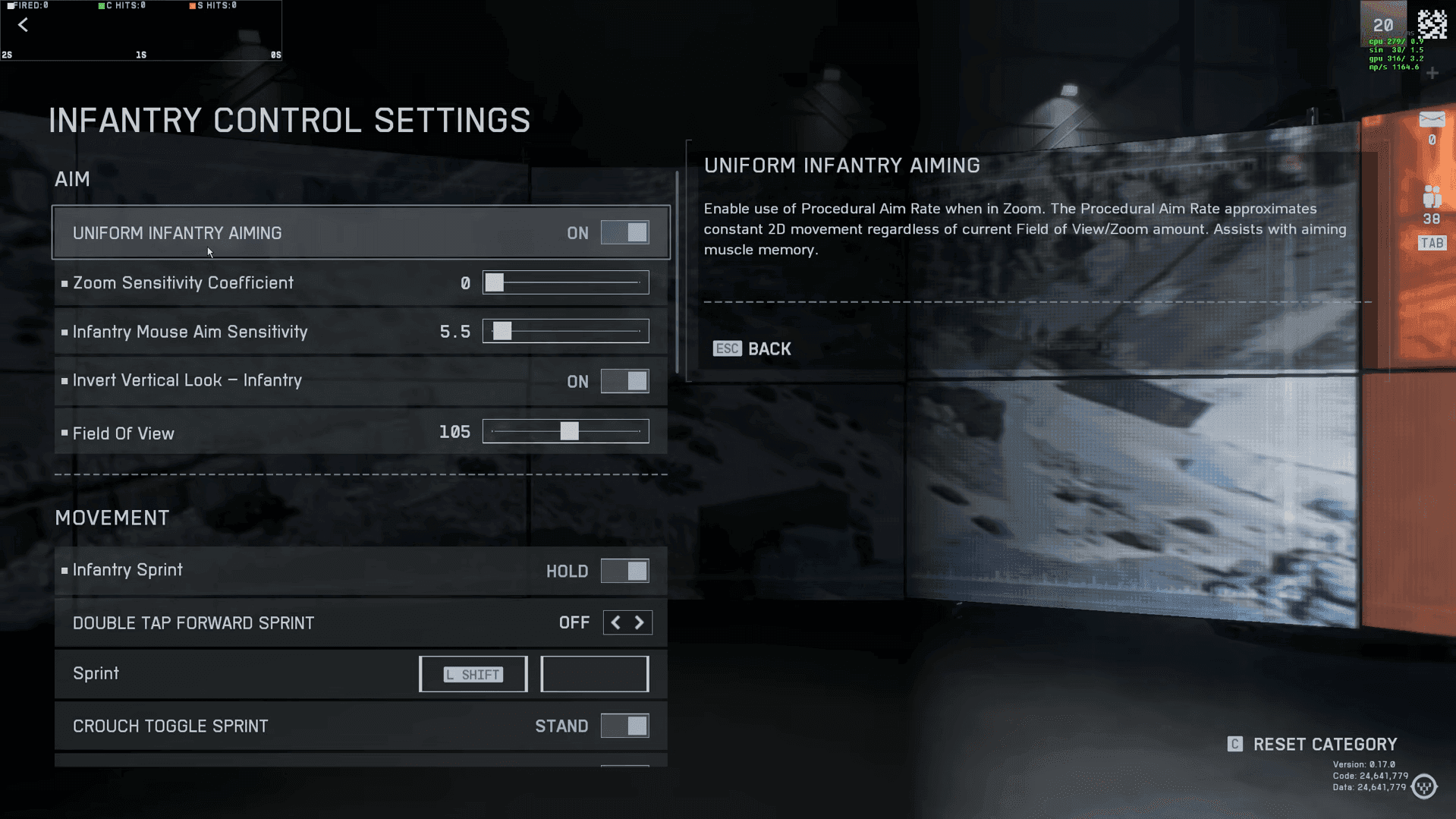
Paramètres Souris et clavier
Graphismes
Commencez par un objectif simple dans les Graphismes : si vous vous souciez plus d'un gameplay fluide que d'une esthétique visuelle, réglez la plupart des options sur Faible. Battlefield 6 gère bien le rendu des objets même avec des paramètres faibles, vous n'avez donc pas besoin de pousser le maillage ou la géométrie à des valeurs très élevées pour éviter les pop-ins.
La Quantité d'objets haute fidélité augmente principalement les détails visuels, les animations et certains sons ambiants. Elle n'améliore pas les indices de gameplay clés comme les bruits de pas, qui peuvent être incohérents quelle que soit votre option. Si vous voulez plus de frames, gardez cette option plus basse et dépensez votre budget ailleurs.
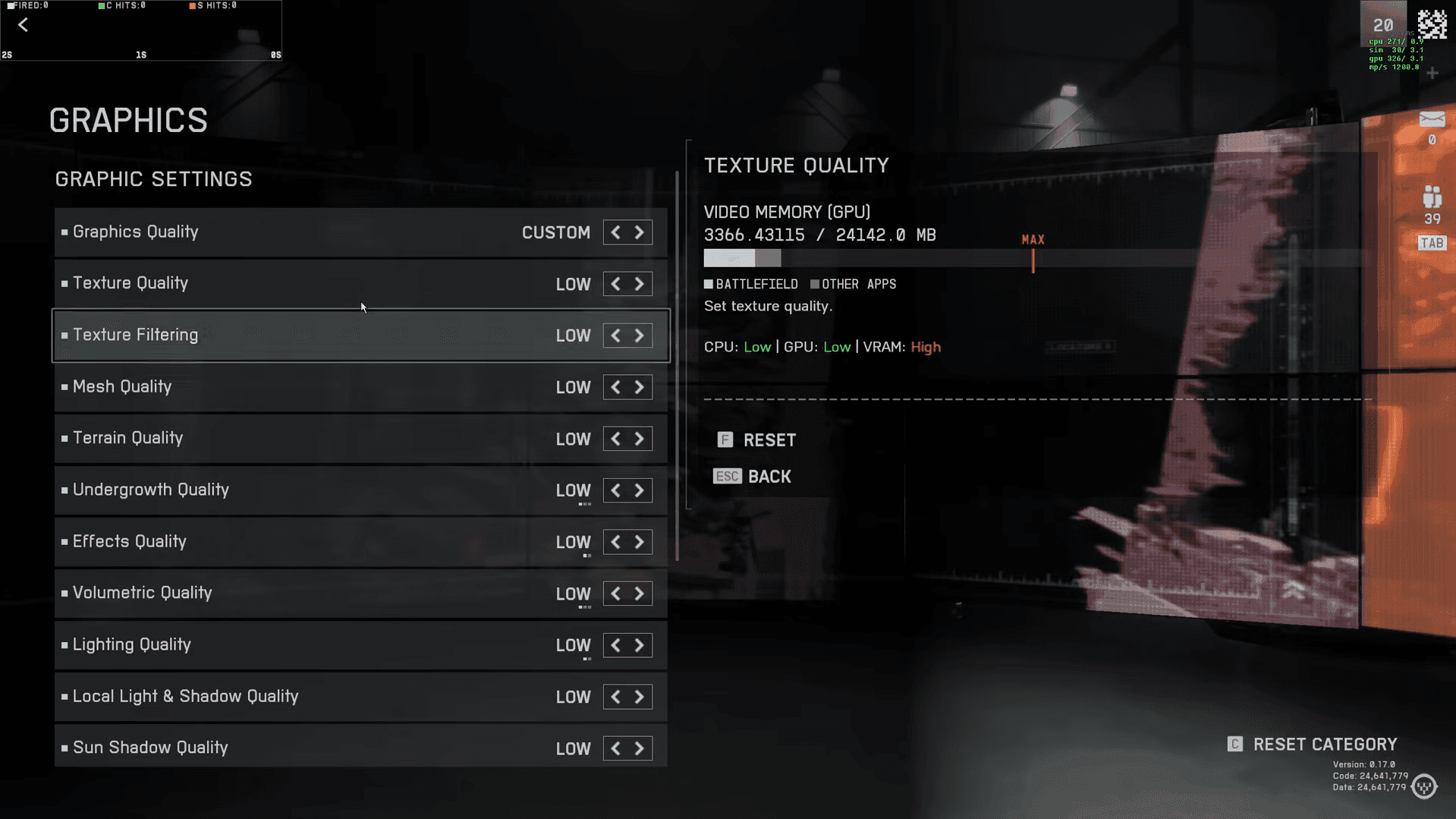
Paramètres graphiques
Option Graphismes avancés
Ensuite, ajustez Graphismes > Avancés avec quelques changements ciblés :
La Mise à l'échelle de la résolution et la Résolution dynamique offrent un réglage de performance supplémentaire pour les systèmes en difficulté.
avertissement
N'utilisez "Activé + Boost" pour NVIDIA Reflex que si vous maintenez une utilisation du GPU de 90 %+ de manière constante.
Champ de vision et paramètres de caméra
Gardez le FOV simple et basé sur le confort. Le Champ de vision est personnel, alors commencez par une valeur qui vous permet de suivre les cibles sans avoir l'impression d'un tunnel ou d'un effet fisheye. Battlefield 6 ajoute une option FOV de l'arme en troisième personne du véhicule qui n'affecte que l'apparence des armes dans les véhicules en troisième personne. Il n'y a pas de FOV ADS séparé dans cette version.
Le Champ de vision de l'arme détermine la taille du modèle d'arme sur votre écran :
- Plus large : Apparence de l'arme plus petite, plus de visibilité à l'écran
- Étroit : Modèles d'armes plus grands, sensation plus immersive
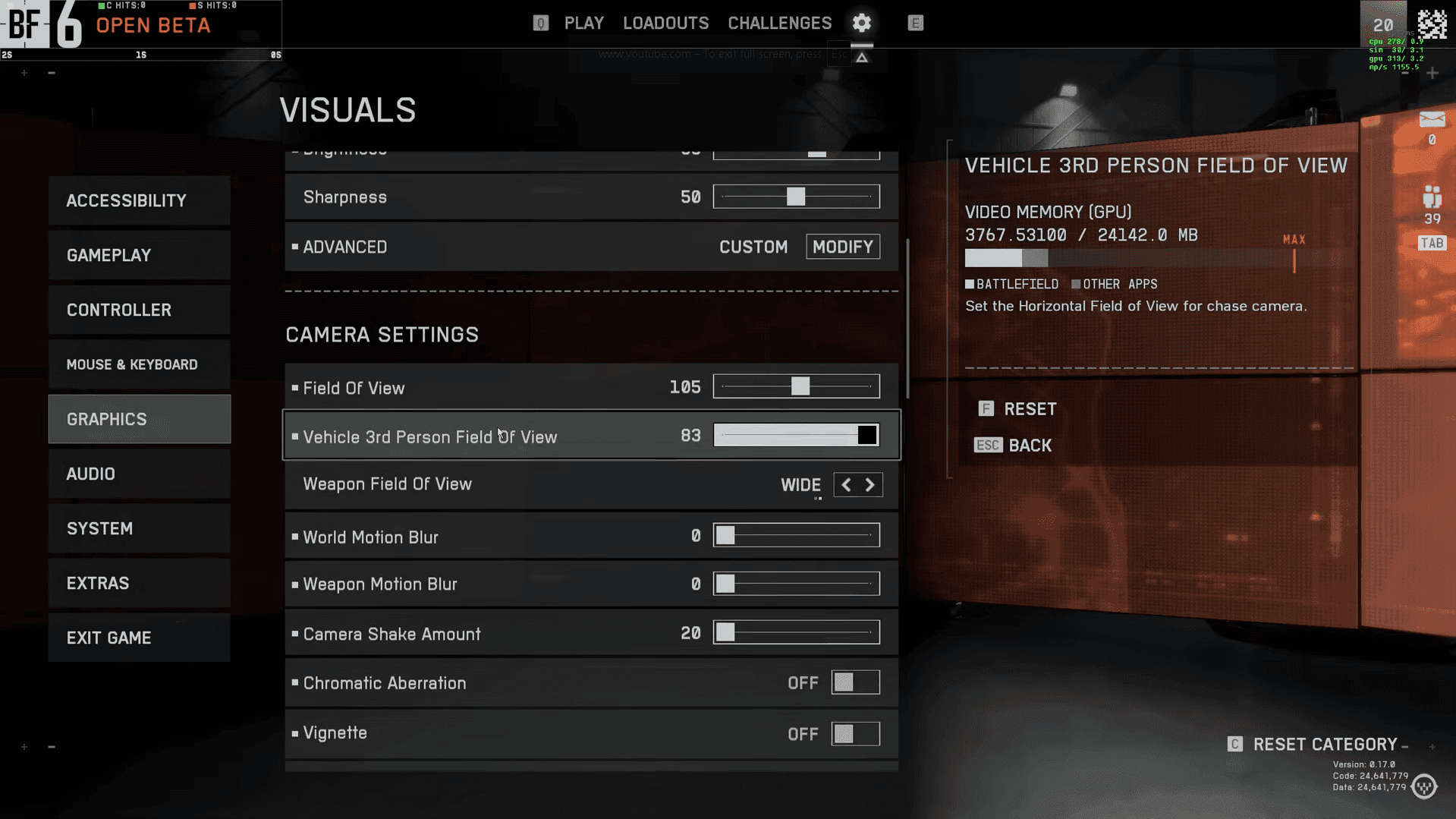
Paramètres graphiques
HUD et icônes
Commencez par nettoyer le HUD pour que les ennemis soient plus faciles à lire. Dans Interface et HUD, gardez le Filtre de visibilité du soldat activé car il améliore la clarté avec laquelle les joueurs se distinguent. Utilisez le Remplissage du HUD pour rapprocher les éléments et la mini-carte de votre réticule. Cela maintient les informations clés dans votre ligne de mire et réduit les mouvements de tête.
Configuration du flux d'éliminations
Changez votre Flux d'éliminations de "Escouade proche" à "Tout" pour une conscience maximale du champ de bataille. Cette information vous aide à :
- Suivre les positions ennemies en fonction des éliminations
- Identifier les menaces près de votre position
- Vous préparer aux engagements avec des joueurs spécifiques
Icône d'objectif
La section Icônes et indicateurs a un impact considérable sur l'encombrement de l'écran. Configurez les Icônes d'objectif selon ces principes :
- Échelle : Réduisez à 70-80%
- Opacité : Diminuez à 60-70%
- Opacité zoomée : Réglez à 0%
Équilibrez les marqueurs amis et ennemis afin de pouvoir voir vos coéquipiers sans masquer le combat. Réglez l'Opacité amie zoomée à environ 70% pour éviter les tirs d'équipe accidentels tout en gardant la vue dégagée. Gardez les Icônes ennemies très visibles et envisagez d'augmenter leur échelle au-delà de 100% si vous souhaitez une acquisition de cible plus rapide.
Gardez les icônes de marqueur de ping lisibles sans bloquer vos tirs. Une Opacité zoomée d'environ 35% maintient les indications visibles mais discrètes.
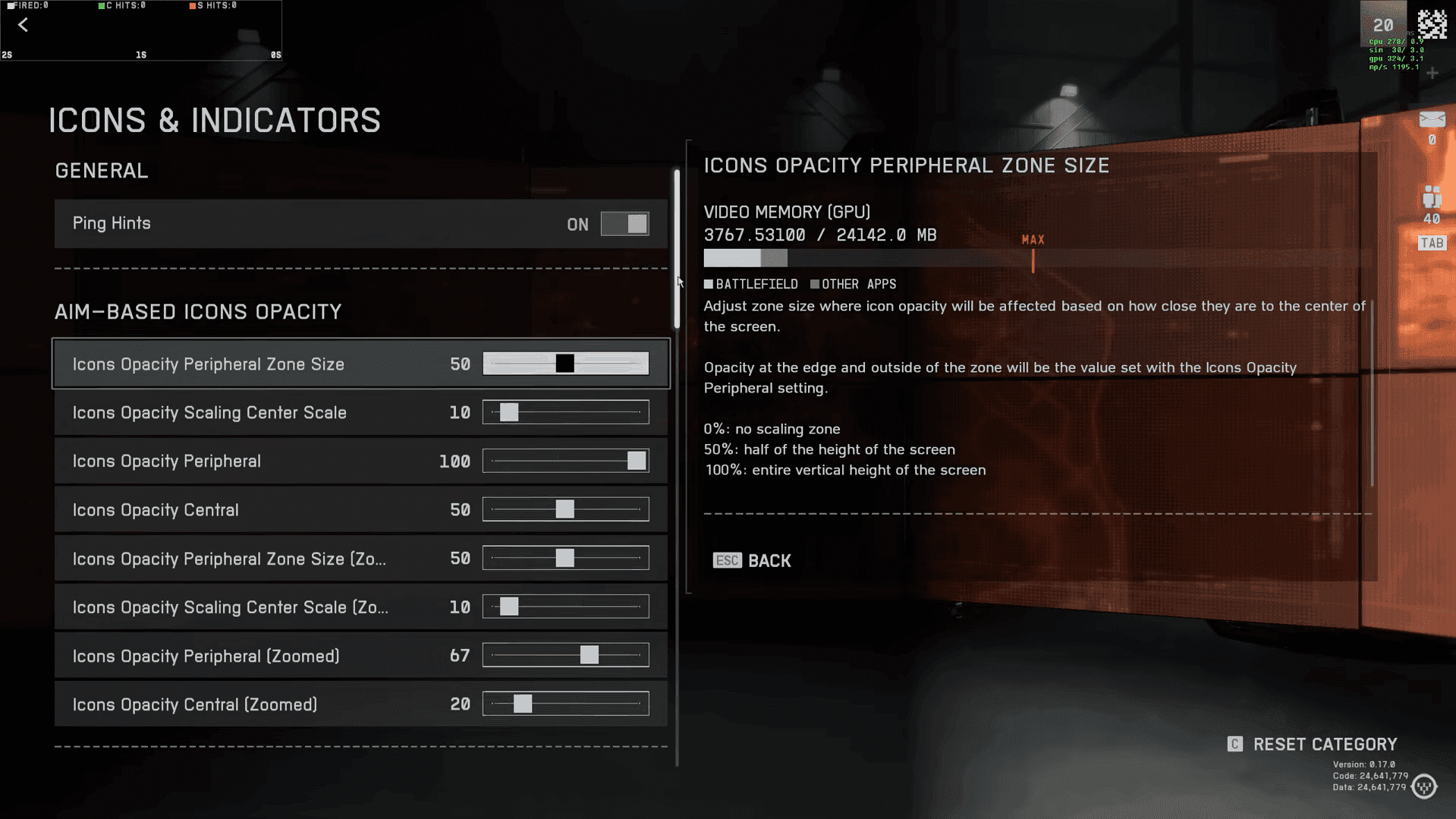
Paramètres des indicateurs d'icônes
Réticule et indicateur de coup
Battlefield 6 limite la personnalisation du réticule aux réticules de tir au jugé uniquement. Concentrez-vous sur ces paramètres :
- Opacité du réticule : Maintenez à 100%
- Couleur du réticule : Choisissez des options à contraste élevé pour vos cartes préférées
- Épaisseur du réticule : Testez les options fines, par défaut et épaisses
Codage couleur des marqueurs de coup
Optimisez vos indicateurs de coup pour un feedback instantané :
- Coup normal : Blanc (indication claire et neutre)
- Tir à la tête : Rouge (reconnaissance immédiate d'un coup critique)
- Confirmation d'élimination : Noir (transition évidente du blanc au noir)
Cette progression de couleurs fournit un feedback intuitif sur les résultats des engagements.
Audio
Commencez par le Mixage audio. Battlefield 6 inclut plusieurs profils, et War Tapes Very Aggressive rend les tirs et les explosions plus nets, ce qui peut aider avec les repères directionnels dans les combats intenses. Essayez-le pendant quelques matchs, puis ajustez si cela vous semble trop agressif pendant de longues sessions.
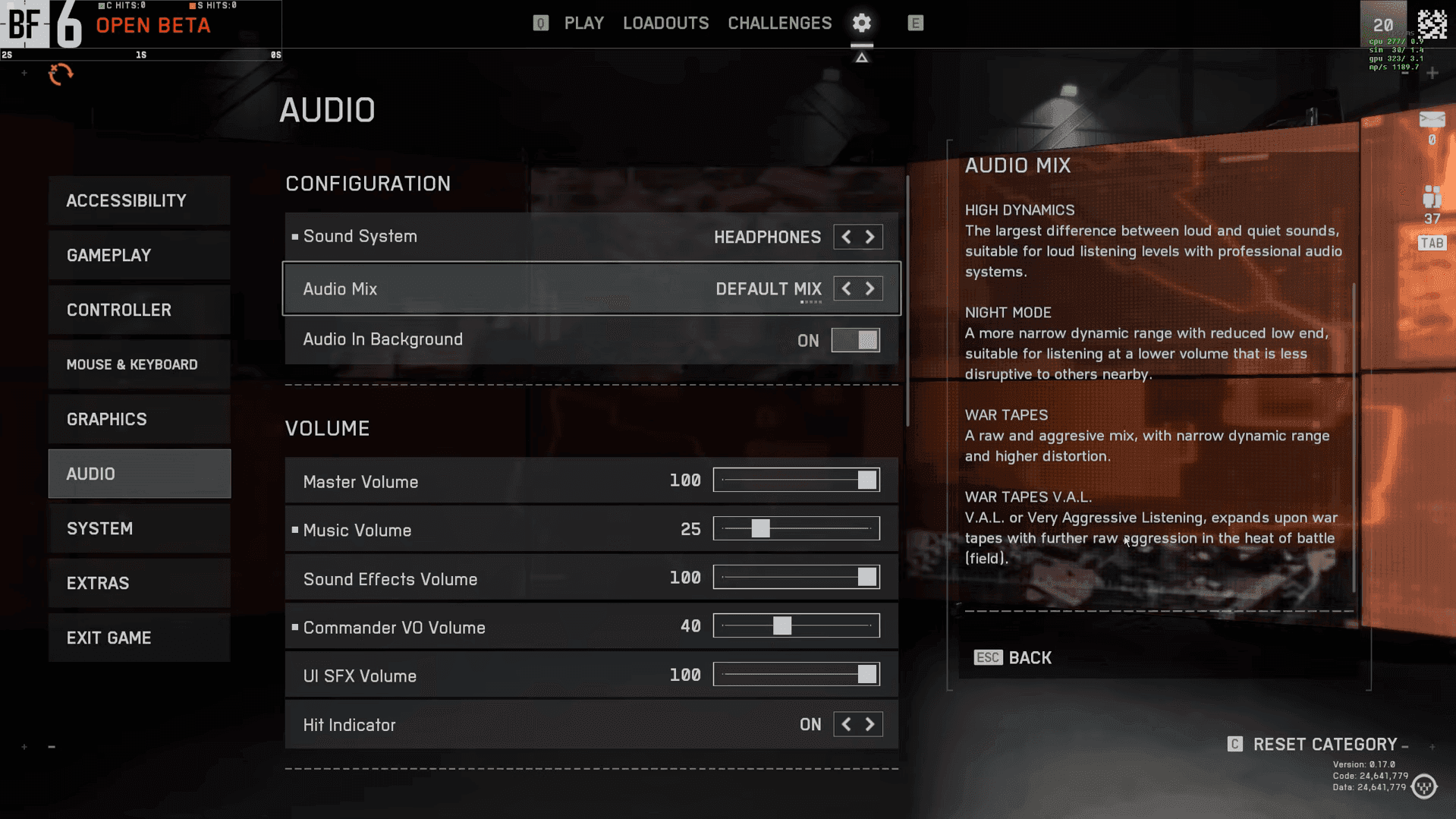
Paramètres audio
Chat vocal
Le VOIP inclut un Chat vocal innovant dans le monde du jeu avec des effets de réverbération et de distance basés sur les positions des joueurs. Bien qu'immersif, les joueurs compétitifs peuvent préférer le chat vocal traditionnel pour plus de clarté.
Système
Activez le Ping du tableau des scores pour surveiller votre connexion pendant les matchs. Il affiche votre latence en temps réel et vous aide à repérer les adversaires avec un ping élevé qui peuvent causer de la désynchronisation. Activez les Widgets réseau pour des diagnostics plus approfondis. Le Graphique d'événements dans ce panneau visualise le timing des paquets et l'enregistrement des coups, de sorte que des pics ou des baisses soudaines peuvent expliquer pourquoi les tirs semblent retardés. Si vous voyez des pics constants, essayez de changer de serveur, de redémarrer votre routeur ou de fermer les téléchargements en arrière-plan.
Si vous streamez ou préférez la confidentialité, activez le Mode streamer et le Mode anonyme. Ces options masquent ou randomisent votre nom dans les lobbies, réduisent l'attention indésirable et limitent les pop-ups ou les demandes de rejoindre distrayantes pendant que vous jouez.
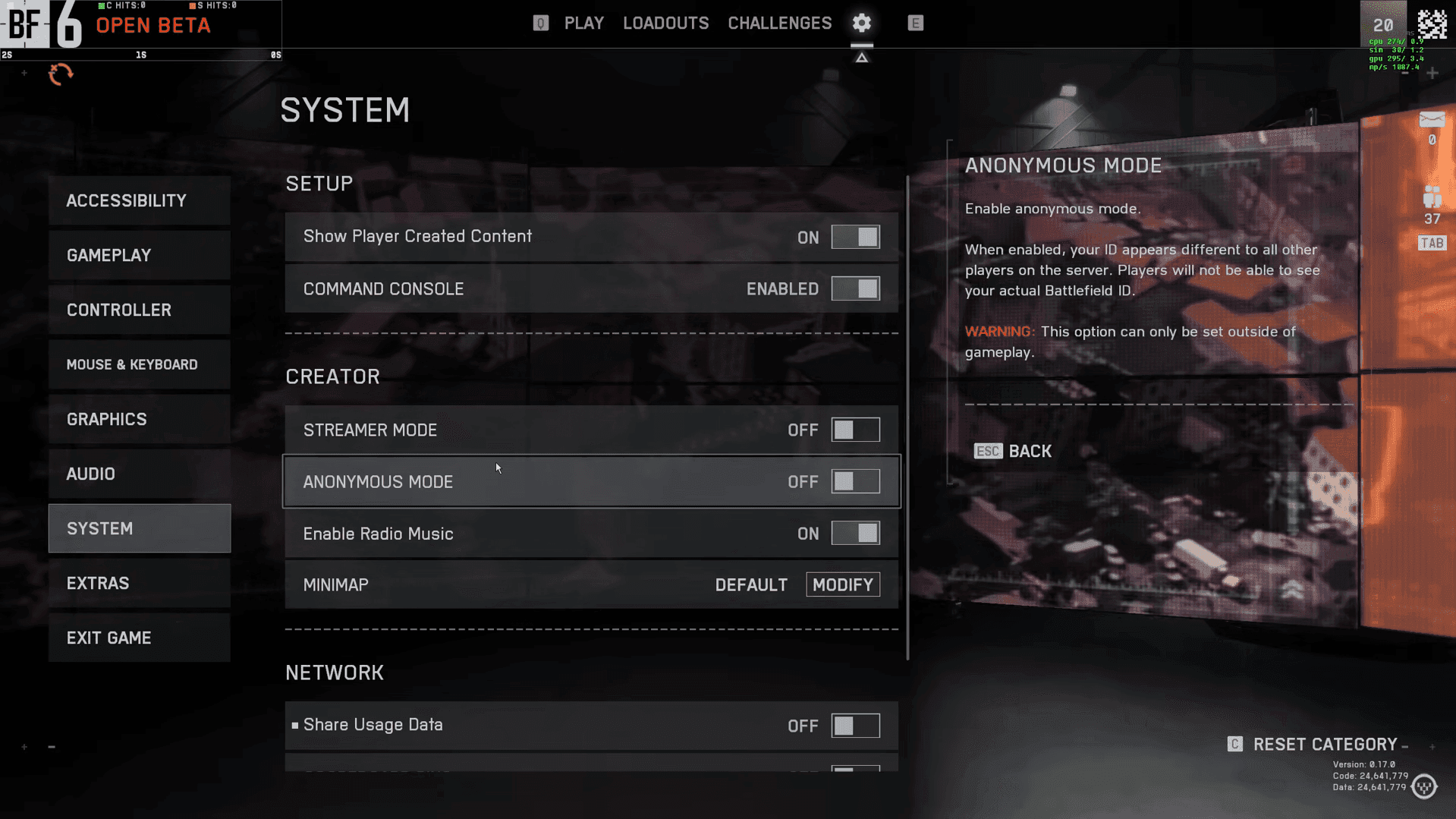
Paramètres système
Maintenant que vos paramètres système sont réglés, consultez notre Guide ultime du débutant pour Battlefield 6 pour bien comprendre le jeu avant de vous lancer dans l'action. Avec le lancement officiel en direct, c'est le moment idéal pour vous familiariser avec chaque mécanique et vous lancer sur le champ de bataille entièrement préparé.