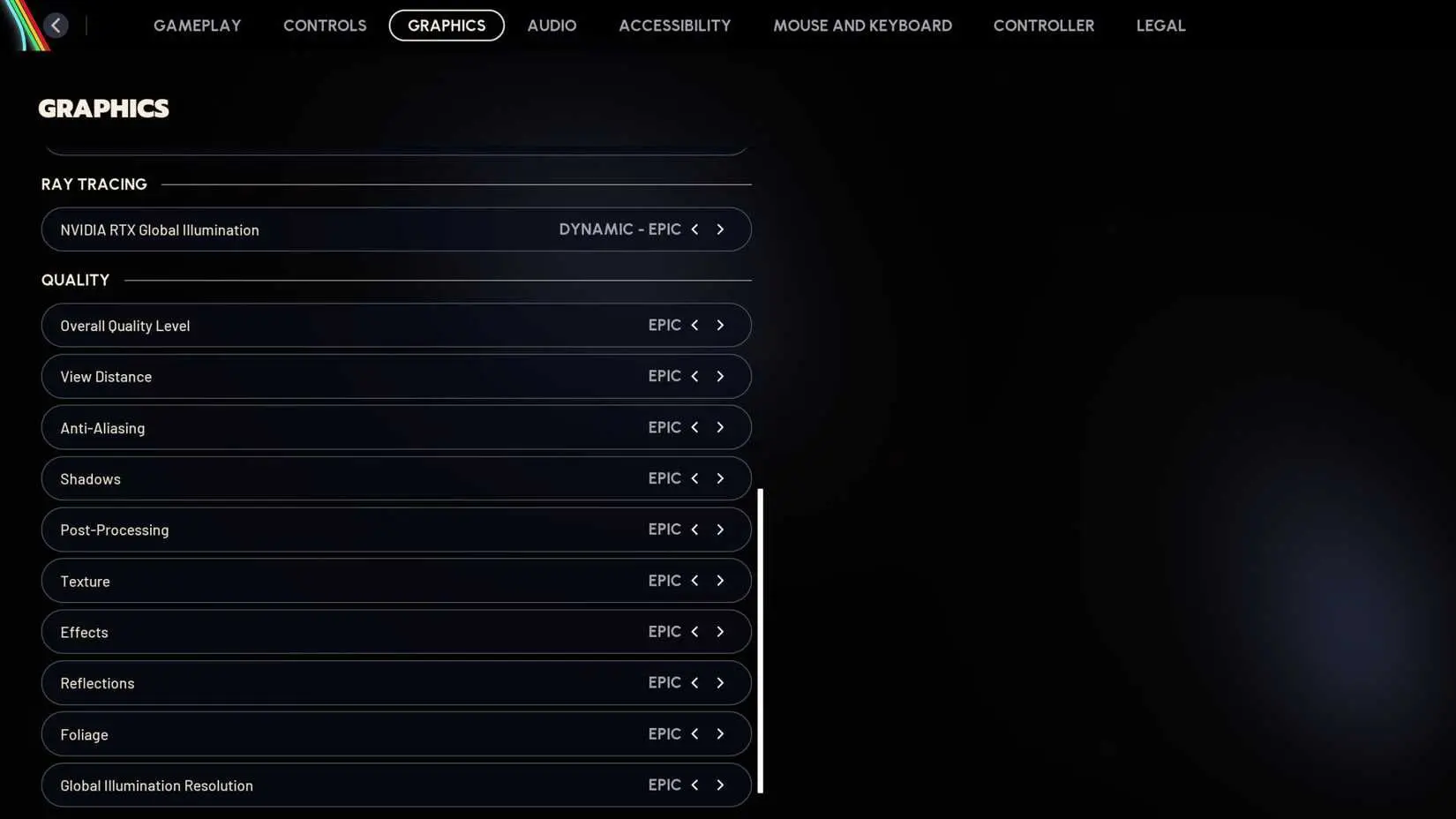

Trouver l'équilibre parfait entre qualité visuelle et performance dans Arc Raiders peut faire la différence entre des extractions réussies et des défaites frustrantes. Après des tests approfondis sur diverses configurations matérielles, nous avons identifié les réglages optimaux qui offrent des framerates fluides tout en maintenant la clarté visuelle dont vous avez besoin pour repérer les ennemis et naviguer dans les paysages dangereux de Spironza.
Le monde post-apocalyptique d'Arc Raiders exige des mouvements précis et des réactions rapides. Que vous vous faufiliez devant de mortelles machines Arc ou que vous vous engagiez dans des fusillades intenses avec des raiders rivaux, les réglages de votre PC ont un impact direct sur vos chances de survie. Plongeons dans les configurations qui vous donneront l'avantage compétitif dont vous avez besoin.
Réglages graphiques essentiels pour des performances maximales
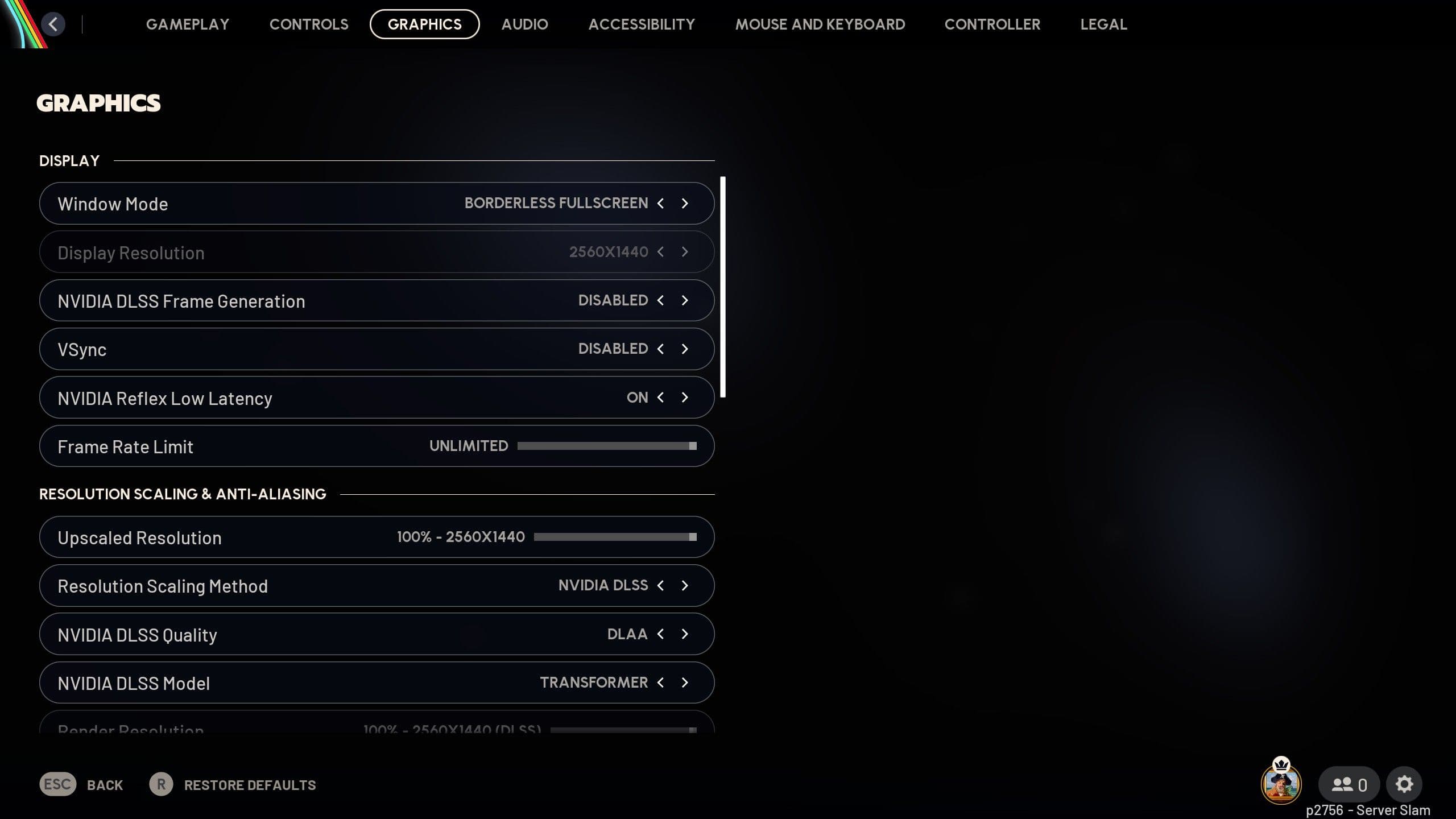
Vos réglages graphiques constituent la base d'un gameplay fluide dans Arc Raiders. Ces configurations privilégient la performance tout en préservant les éléments visuels cruciaux pour le jeu compétitif.
La résolution d'affichage doit correspondre à la résolution native de votre moniteur pour une qualité d'image la plus nette possible. Cependant, si vous rencontrez des problèmes de performance, passer à 1440p ou 1080p peut apporter des gains significatifs en FPS sans nuire gravement à la visibilité.
La qualité des textures peut être réglée en toute sécurité sur Élevée sur la plupart des systèmes modernes. Ce réglage a un impact minimal sur les performances tout en vous permettant de distinguer clairement les différents matériaux et surfaces, ce qui est crucial pour identifier la qualité du butin et les positions ennemies.
Friends in ARC Raiders (Crossplay ...
Réglez la qualité des ombres sur Moyenne pour le meilleur équilibre. Les ombres vous aident à repérer les mouvements ennemis et fournissent des indices visuels importants sur votre environnement, mais les réglages d'ombres ultra-élevés réduisent les performances sans avantages significatifs.
L'anti-aliasing doit être configuré en TAA (Temporal Anti-Aliasing) pour des bords lisses sans l'énorme impact sur les performances des options plus exigeantes. Cela permet de garder les ennemis éloignés clairement visibles tout en maintenant des framerates solides.
Conseil
Désactivez complètement le flou de mouvement. Cet effet rend le suivi des cibles en mouvement beaucoup plus difficile et n'offre aucun avantage compétitif dans un jeu de tir tactique comme Arc Raiders.Optimisation avancée des performances
Au-delà des réglages graphiques de base, plusieurs options avancées peuvent améliorer considérablement votre expérience d'Arc Raiders. Ces ajustements ciblent des goulots d'étranglement de performance spécifiques qui affectent couramment les jeux de tir d'extraction.
La distance d'affichage mérite une attention particulière dans Arc Raiders. Réglez-la sur Élevée plutôt qu'Ultra. Vous devez repérer les ennemis et les machines Arc à longue distance, mais le réglage Ultra rend souvent des détails inutiles qui nuisent aux performances sans améliorer le gameplay.
La qualité des effets peut être réduite à Moyenne sans perdre d'informations visuelles importantes. Vous verrez toujours les flashs de bouche, les explosions et d'autres effets de combat critiques tout en obtenant des améliorations substantielles en FPS.
Les réglages de post-traitement varient en importance. Gardez l'occlusion ambiante activée sur Moyenne pour une meilleure perception de la profondeur, mais désactivez l'aberration chromatique et le grain de film car ces effets peuvent rendre le repérage des ennemis plus difficile.
La V-Sync doit généralement être désactivée au profit de la technologie de synchronisation adaptative de votre carte graphique (G-Sync/FreeSync) si disponible. Cela réduit le décalage d'entrée tout en maintenant des visuels fluides.
Optimisation du CPU et du système
Arc Raiders bénéficie considérablement d'une optimisation appropriée du CPU, en particulier compte tenu du comportement complexe de l'IA des machines Arc et de la nécessité de suivre plusieurs joueurs sur de grandes cartes.
Naviguez jusqu'au dossier d'installation d'Arc Raiders et localisez les fichiers de configuration. Vous pouvez ajuster plusieurs paramètres qui ne sont pas exposés dans les menus du jeu.
Le nombre de threads de travail doit être réglé pour correspondre au nombre de cœurs de votre CPU moins un. Cela laisse un cœur disponible pour les processus système tout en maximisant les performances d'Arc Raiders. Pour un CPU à 6 cœurs, réglez-le sur 5.
La taille du pool de mémoire peut être augmentée si vous avez 16 Go ou plus de RAM. Cela réduit les saccades de streaming de textures et offre un gameplay plus fluide lors des déplacements entre différentes zones de la carte.
Important
Sauvegardez toujours vos fichiers de configuration avant d'effectuer des modifications manuelles. Des réglages invalides peuvent empêcher le jeu de se lancer correctement.
Le mode Jeu de Windows doit être activé lorsque vous jouez à Arc Raiders. Ce réglage priorise les ressources système pour votre jeu et peut fournir des améliorations de performances notables, en particulier sur les systèmes avec des applications en arrière-plan.
Désactivez les optimisations plein écran de Windows pour l'exécutable d'Arc Raiders. Faites un clic droit sur le fichier .exe du jeu, sélectionnez Propriétés, naviguez jusqu'à Compatibilité, et cochez "Désactiver les optimisations plein écran". Cela peut réduire le décalage d'entrée et améliorer la fluidité des images.
Arc Raiders Optimization Guide: Best ...
Réglages réseau et d'entrée
Une performance en ligne fluide est cruciale dans Arc Raiders où des décisions en une fraction de seconde déterminent si vous extrayez avec succès ou perdez votre précieux butin au profit d'autres joueurs.
La taille du tampon réseau doit être réglée sur Petite si vous avez une connexion internet stable. Cela réduit le délai entre vos actions et leur apparition sur les écrans des autres joueurs, vous donnant un avantage compétitif dans les fusillades.
Les réglages du tampon d'entrée méritent une attention particulière. Activez l'entrée brute pour contourner l'accélération de la souris de Windows et assurer une sensibilité de visée constante sur tous les mouvements.
La limite de fréquence d'images doit généralement être réglée sur le taux de rafraîchissement de votre moniteur plus 20-30 FPS. Cela assure une livraison d'images constante tout en évitant une sollicitation inutile du GPU. Pour un moniteur 144Hz, plafonnez les images à 170-175 FPS.
Attention
Des framerates illimités peuvent entraîner une fluidité d'images incohérente et un décalage d'entrée accru sur certains systèmes. Un plafond d'images correctement réglé offre souvent un gameplay plus fluide que des FPS illimités.
Configuration audio pour un avantage compétitif
Arc Raiders propose un audio directionnel exceptionnel qui peut vous donner des informations cruciales sur les positions ennemies et les mouvements des machines Arc. Des réglages audio appropriés sont essentiels pour la survie.
La qualité audio doit être réglée sur Élevée quelle que soit votre matériel. Le traitement audio a un impact minimal sur les performances mais fournit des informations de gameplay critiques.
La plage dynamique fonctionne mieux sur le réglage Complet. Cela préserve les indices audio subtils qui vous aident à détecter les ennemis qui approchent tout en maintenant une communication claire avec vos coéquipiers.
L'audio spatial doit être activé si vous utilisez un casque. Cette technologie améliore considérablement votre capacité à localiser les ennemis et à réagir aux menaces provenant de plusieurs directions.
Désactivez la compression audio pour la reproduction sonore la plus claire possible. L'audio compressé peut masquer des indices audio importants comme les pas et les rechargements d'armes.
Optimisation du moniteur et de l'affichage
Les réglages de votre moniteur fonctionnent de concert avec les options graphiques d'Arc Raiders pour offrir une clarté visuelle et une réactivité optimales.
La luminosité doit être calibrée afin que vous puissiez distinguer clairement les détails dans les zones extérieures lumineuses et les zones intérieures plus sombres. Arc Raiders présente une variation d'éclairage significative, et une luminosité appropriée vous aide à repérer les ennemis dans toutes les conditions.
Les ajustements de contraste peuvent améliorer la visibilité des ennemis. Augmentez légèrement le contraste pour faire ressortir les silhouettes des joueurs sur des arrière-plans complexes, mais évitez les réglages extrêmes qui écrasent les détails dans les ombres ou les hautes lumières.
La saturation des couleurs peut être augmentée de 10 à 15 % pour rendre les éléments visuels importants plus distincts. Cela vous aide à identifier rapidement la qualité du butin et à repérer les mouvements dans votre vision périphérique.
Conseil
Utilisez le mode jeu de votre moniteur si disponible. Ces préréglages réduisent généralement le décalage d'entrée et optimisent la reproduction des couleurs pour le jeu compétitif.
Recommandations spécifiques au matériel
Différentes configurations matérielles bénéficient d'approches d'optimisation spécifiques dans Arc Raiders.
Les utilisateurs de NVIDIA RTX doivent activer le DLSS si disponible, en le réglant sur le mode Qualité pour le meilleur équilibre entre performance et fidélité visuelle. Le DLSS peut apporter des améliorations de performance de 20 à 40 % avec un compromis visuel minimal.
Les utilisateurs d'AMD peuvent tirer parti du FSR (FidelityFX Super Resolution) pour des avantages similaires. Réglez le FSR sur le mode Qualité pour des résultats optimaux, bien que l'impact visuel puisse être légèrement plus perceptible que le DLSS.
L'optimisation des systèmes bas de gamme nécessite des réglages plus agressifs. Réduisez la qualité des textures à Moyenne, réglez la qualité des ombres sur Faible et désactivez complètement l'occlusion ambiante. Ces changements peuvent fournir des framerates jouables sur du matériel plus ancien.
L'amélioration des systèmes haut de gamme vous permet de privilégier la qualité visuelle. Activez les réflexions tracées par rayons si votre GPU le prend en charge, car cela peut améliorer la conscience situationnelle en fournissant des réflexions plus claires dans les fenêtres et les surfaces d'eau.
Dépannage des problèmes de performance courants
Plusieurs problèmes courants peuvent avoir un impact sur les performances d'Arc Raiders, mais la plupart ont des solutions simples.
Les saccades pendant le gameplay résultent souvent d'une VRAM insuffisante ou d'un streaming de textures agressif. Réduisez la qualité des textures d'un cran et activez le streaming de textures si disponible.
Les problèmes de décalage d'entrée proviennent généralement de la V-Sync ou des optimisations Windows. Désactivez la V-Sync, activez l'entrée brute et assurez-vous que le mode Jeu est actif dans les paramètres Windows.
Les fréquences d'images incohérentes peuvent être causées par un étranglement thermique ou des processus en arrière-plan. Surveillez les températures de votre CPU et de votre GPU pendant le jeu, et fermez les applications inutiles avant de lancer Arc Raiders.
Info
L'affichage des performances intégré (Ctrl + Shift + F1) affiche en temps réel les FPS, le temps d'image et les données d'utilisation du système pour aider à identifier les goulots d'étranglement de performance.Les problèmes de crash sont parfois liés à l'overclocking ou à des conflits de pilotes. Assurez-vous que vos pilotes graphiques sont à jour et envisagez de désactiver temporairement tout overclocking du CPU ou du GPU pour tester la stabilité.
Ces réglages optimisés constituent la base d'une performance exceptionnelle d'Arc Raiders. N'oubliez pas que le monde post-apocalyptique de Spironza récompense les joueurs qui peuvent réagir rapidement et repérer les menaces tôt. Avec des réglages PC correctement configurés, vous aurez l'avantage technique nécessaire pour extraire avec succès un butin précieux et survivre aux rencontres avec les machines Arc et les raiders rivaux.
La clé pour maîtriser Arc Raiders ne réside pas seulement dans la compréhension des mécanismes du jeu, mais aussi dans la garantie que votre matériel offre l'expérience fluide et réactive nécessaire pour des décisions en une fraction de seconde. Ces réglages vous donnent cet avantage crucial dans le monde dangereux en surface.
Pour plus d'informations sur Arc Raiders, consultez notre Guide Ultime du Débutant.