

Rien ne gâche plus une extraction intense que de voir votre personnage se téléporter à travers Speranza tandis que les ennemis semblent tirer à travers le temps lui-même. Vous n'êtes pas seul dans cette lutte. La fondation Unreal Engine 5 d'ARC Raiders crée des défis de performance uniques que même les configurations haut de gamme ne peuvent pas surmonter par la force brute.
La bonne nouvelle ? La plupart des problèmes de bégaiement et de latence proviennent de problèmes spécifiques et réparables plutôt que de limitations matérielles. Que vous soyez confronté à des pics de temps de trame pendant le combat ou à des retards réseau qui font que vos tirs s'enregistrent avec des secondes de retard, ce guide fournit des solutions ciblées qui fonctionnent réellement.
Quel type de problème de performance rencontrez-vous ?
Avant de vous lancer dans les correctifs, vous devez identifier si vous êtes confronté à un décalage de performance ou à un décalage réseau. Ceux-ci nécessitent des approches complètement différentes, et mélanger le diagnostic fait perdre un temps de jeu précieux.
Symptômes de décalage de performance
- Chutes de framerate pendant les échanges de tirs intenses
- Bégaiement lorsque de nouveaux effets apparaissent
- Micro-blocages dans les zones bondées
- Pics de temps de trame constants supérieurs à 40 ms
Symptômes de décalage réseau
- Le personnage revient en arrière à des positions précédentes (rubber banding)
- Enregistrement des tirs retardé malgré une bonne visée
- Actions se produisant secondes après l'entrée
- Lectures de ping élevées dans les statistiques réseau
Conseil
Lancez le jeu pendant 2-3 minutes aux heures de pointe pour obtenir un diagnostic précis. De nombreux joueurs rencontrent les deux problèmes simultanément, mais identifier le problème dominant aide à prioriser les correctifs.
Gains de performance rapides qui comptent vraiment
Commencez par ces correctifs à fort impact avant de vous plonger dans l'optimisation avancée. Ces quatre changements résolvent la majorité des plaintes de bégaiement en quelques minutes.
Mettez à jour vos pilotes graphiques
Les pilotes GPU obsolètes sont la cause de plus de plantages et de bégaiements que tout autre facteur. Téléchargez les derniers pilotes Game Ready directement auprès de NVIDIA, AMD ou Intel plutôt que de vous fier à Windows Update.
Pour les utilisateurs NVIDIA : Utilisez l'application NVIDIA pour la détection automatique Pour les utilisateurs AMD : Téléchargez via AMD Software Adrenalin Edition Pour les utilisateurs Intel Arc : Utilisez Intel Driver & Support Assistant
Vérifiez l'intégrité des fichiers du jeu
Les fichiers corrompus créent des bégaiements et des plantages aléatoires qu'aucun réglage ne peut corriger.
Utilisateurs Steam :
- Faites un clic droit sur ARC Raiders dans votre bibliothèque
- Sélectionnez Propriétés > Fichiers installés
- Cliquez sur Vérifier l'intégrité des fichiers du jeu
Utilisateurs Epic Games :
- Trouvez ARC Raiders dans votre bibliothèque
- Cliquez sur le menu à trois points
- Sélectionnez Gérer > Vérifier les fichiers
Diminuez les paramètres d'ombres et d'effets
Ces deux paramètres consomment d'énormes ressources GPU pendant les scénarios de combat. Les réduire tous les deux à Faible offre des gains de FPS de 10 à 15 % avec un impact visuel minimal.
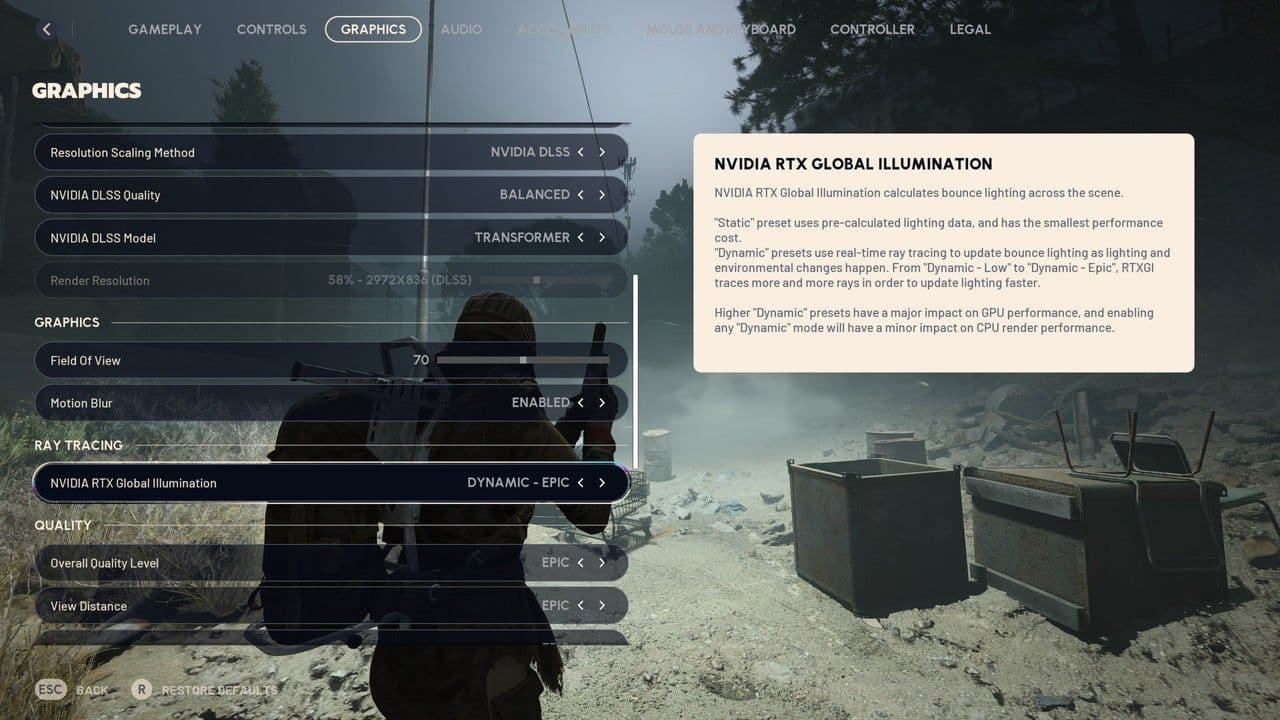
Activez l'upscaling DLSS ou FSR
Réglez l'upscaling sur le mode Qualité ou Équilibré. Cela rend à une résolution inférieure puis reconstruit l'image, offrant des augmentations de FPS de 30 à 50 % tout en maintenant des visuels nets.
Correction des problèmes de bégaiement et de latence d'ARC Raiders
Combattre les problèmes de bégaiement d'Unreal Engine 5
ARC Raiders fonctionne sur Unreal Engine 5, ce qui crée des schémas de bégaiement spécifiques même sur du matériel puissant. Il ne s'agit pas de défaillances matérielles mais de comportements du moteur qui nécessitent des correctifs ciblés.
Comprendre les bégaiements de compilation des shaders
Lorsque de nouveaux effets visuels apparaissent pour la première fois, UE5 compile les shaders en temps réel, provoquant de brefs blocages. Cela explique pourquoi les bégaiements se produisent souvent lors de vos premières parties mais s'améliorent avec le temps.
Exigences de vitesse de stockage
Le streaming d'actifs d'UE5 charge continuellement des textures et des modèles depuis votre disque. Tout goulot d'étranglement dans cette chaîne crée des micro-blocages :
- SSD NVMe : Performances idéales
- SSD SATA : Minimum acceptable
- HDD : Micro-bégaiements constants
Attention
L'installation d'ARC Raiders sur un disque dur mécanique garantit un bégaiement persistant quelle que soit la puissance de votre CPU ou GPU.
Élimination des processus en arrière-plan
Fermez ces programmes qui provoquent des bégaiements avant de lancer :
- Superposition Discord (désactiver dans les paramètres utilisateur)
- Enregistrement NVIDIA ShadowPlay
- Surveillance MSI Afterburner
- Logiciel d'éclairage RGB
- Onglets de navigateur avec du contenu vidéo
Correction des problèmes de bégaiement et de latence d'ARC Raiders
Paramètres graphiques pour une stabilité maximale
Optimisez les paramètres en fonction de l'impact sur les performances plutôt que des préférences visuelles. Les jeux de tir d'extraction compétitifs récompensent une performance fluide plutôt que des graphismes tape-à-l'œil.
Changements de paramètres essentiels
Ombres : Faible
- Élimine les calculs d'ombres dynamiques
- Améliore la visibilité des ennemis dans les zones sombres
- Offre le plus grand gain de FPS
Effets et reflets : Faible
- Stabilise les fréquences d'images pendant les explosions
- Réduit la surcharge du système de particules
- Critique pour une performance de combat constante
Illumination globale : Faible
- Différence visuelle minimale pendant un gameplay rapide
- Économies de FPS décentes avec peu d'inconvénients
Végétation : Faible
- Avantage compétitif majeur
- Différents niveaux de densité peuvent cacher des ennemis
- Des réglages plus bas offrent des lignes de vue plus claires
Flou de mouvement : Désactivé
- Aucun avantage compétitif
- Réduit la clarté visuelle pendant le mouvement
- Petit gain de FPS mais qui en vaut la peine
Profondeur de champ : Désactivé
- Floute les objets en arrière-plan
- Gêne le repérage des ennemis à longue distance
- Toujours désactiver pour le jeu compétitif
Important
Adaptez la qualité des textures à la quantité de VRAM de votre GPU. L'utilisation de textures Épiques sur une carte de 4 Go provoque un thrashing constant de la VRAM et de graves bégaiements.
Solutions aux problèmes de latence réseau
La latence réseau est différente de la latence de performance. Votre compteur de FPS affiche des images stables et élevées, mais le jeu semble peu réactif en raison de problèmes de connexion plutôt que de limitations matérielles.
Passez au câble Ethernet
Le Wi-Fi introduit des pertes de paquets et des pics de latence qu'aucune force de signal ne peut éliminer. Même les connexions Wi-Fi solides souffrent d'interférences qui créent des performances incohérentes.
Optimisez votre réseau domestique
- Fermez les applications gourmandes en bande passante comme le streaming 4K
- Demandez aux membres de votre foyer de mettre en pause les gros téléchargements pendant les parties
- Utilisez la bande Wi-Fi 5 GHz si une connexion filaire n'est pas possible
- Redémarrez votre routeur en le débranchant pendant 60 secondes
Stratégie de sélection de serveur
La distance physique détermine la latence de base. Sélectionnez toujours la région de serveur la plus proche géographiquement, même si cela signifie des temps de matchmaking légèrement plus longs.
Optimisation avancée du système
Fonctionnalités de jeu de Windows 11
Activez ces optimisations intégrées :
- Mode Jeu dans Paramètres > Jeux
- Planification GPU accélérée par le matériel
- Mode d'alimentation Haute performance
- Désactivez l'Intégrité de la mémoire dans l'Isolation du noyau
Réglages du panneau de configuration GPU
Panneau de configuration NVIDIA :
- Mode faible latence : Ultra
- Gestion de l'alimentation : Privilégier les performances maximales
- Qualité du filtrage de texture : Haute performance
- Synchronisation verticale : Désactivée (utiliser G-Sync à la place)
Paramètres AMD Radeon :
- Radeon Anti-Lag : Activer
- Enhanced Sync : Activer
- Contrôle de la fréquence d'images cible : 3-5 FPS en dessous du taux de rafraîchissement du moniteur
- Optimisation du format de surface : Activer
Attention
La désactivation de l'Intégrité de la mémoire améliore les performances de jeu mais réduit la sécurité du système. Ne la désactivez que si vous privilégiez un FPS maximal et comprenez les implications de sécurité.
Dépannage des problèmes persistants
Lorsque le bégaiement persiste malgré l'optimisation
Surveillez les graphiques de temps de trame plutôt que le FPS moyen. Le bégaiement se manifeste par des pics nets à 40 ms et plus, même lorsque le temps de trame moyen reste faible. Utilisez le logiciel AMD (Ctrl+Maj+O) ou la superposition NVIDIA pour afficher les données de temps de trame en temps réel.
Identification du goulot d'étranglement matériel
- Goulot d'étranglement CPU : Faible utilisation du GPU avec une utilisation élevée du CPU
- Goulot d'étranglement GPU : Utilisation élevée du GPU avec une utilisation plus faible du CPU
- Goulot d'étranglement RAM : Utilisation élevée de la mémoire avec une activité disque fréquente
- Goulot d'étranglement de stockage : Les bégaiements sont corrélés aux pics d'utilisation du disque
Solutions de dernier recours
Si les correctifs standard échouent :
- Installez proprement les pilotes graphiques à l'aide de DDU (Display Driver Uninstaller)
- Réinstallez ARC Raiders sur votre disque de stockage le plus rapide
- Mettez à jour Windows vers la dernière version
- Vérifiez la surchauffe - maintenez le GPU en dessous de 85°C
Pourquoi ces correctifs fonctionnent
Les problèmes de performance d'ARC Raiders proviennent de trois sources principales : le système de compilation des shaders d'Unreal Engine 5, les exigences agressives de streaming des ressources et les inefficacités du routage réseau. En abordant chacun systématiquement, vous éliminez les causes profondes plutôt que de masquer les symptômes.
L'idée clé ? La plupart des "lags" ne sont pas réellement des limitations matérielles mais des problèmes d'optimisation que la bonne configuration résout. Même les systèmes de milieu de gamme peuvent atteindre des performances fluides avec les bons réglages et la bonne configuration réseau.
Vos extractions devraient être réactives et équitables. Lorsque les problèmes de performance disparaissent, vous pouvez vous concentrer entièrement sur les décisions tactiques plutôt que de vous battre avec votre propre système. C'est exactement ce que devraient ressentir les jeux de tir compétitifs.
Pour plus d'informations sur Arc Raiders, consultez notre liste des armes par niveau.