

En el panorama en constante evolución de la creación de contenido digital, dominar el arte de la transmisión en vivo no es solo una habilidad, sino una ventaja estratégica. Ya sea que te estés adentrando en transmisiones de videojuegos, sesiones educativas o eventos interactivos en vivo, comprender los matices de herramientas como Streamlabs y OBS (Open Broadcaster Software) es esencial.
Esta guía completa profundiza en la configuración, optimización y utilización de estas potentes plataformas de transmisión. Junto con información sobre cómo seleccionar los destinos de transmisión adecuados, desde YouTube y Twitch hasta plataformas emergentes como TikTok y Kick, te equipa con el conocimiento necesario para involucrar a tu audiencia de manera efectiva y maximizar tu alcance en el competitivo entorno en línea actual.
En este artículo, cubriremos las siguientes secciones:
1 - Introducción al Programa G3 Creator
2 - Configuración completa de OBS
4 - Cómo encontrar y administrar grabaciones
5 - Transmisión en vivo definitiva
6 - Configuración de transmisión con Streamlabs y OBS
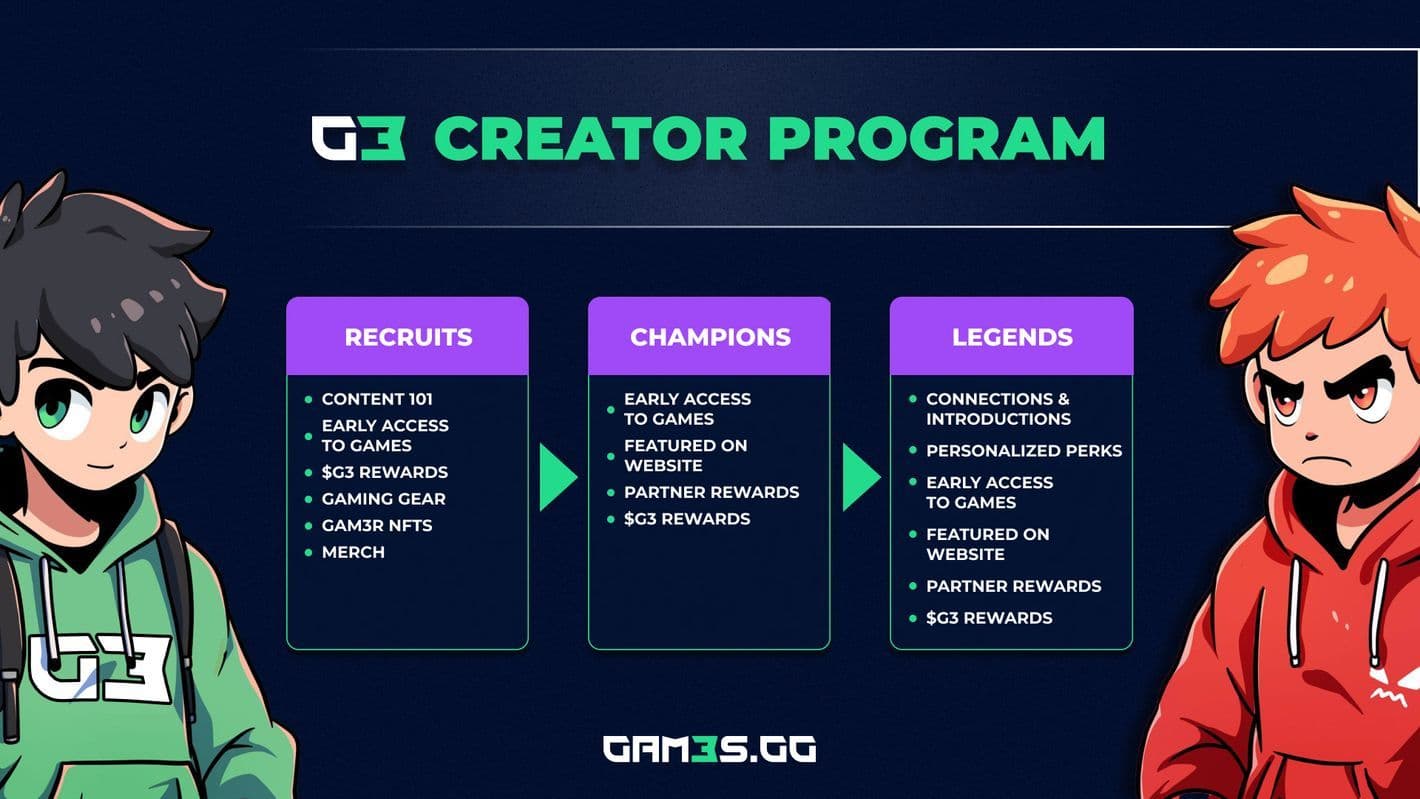
Programa G3 Creator
PARTE 1: Introducción al Programa G3 Creator
El Programa G3 Creator, dirigido por George, Jefe de Gestión de Exposición de Juegos, tiene como objetivo nutrir a los aspirantes a creadores de contenido guiándolos a través de los pasos fundamentales para el éxito. En la Parte 1 de esta serie, se hace hincapié en establecer un tono de marca consistente que se alinee con la personalidad del creador y atraiga a la audiencia de manera efectiva.
La Parte 1 también explora varios formatos de contenido, como escrito, audio y video, cada uno de los cuales se adapta a las diferentes preferencias y hábitos de consumo de la audiencia. George recomienda dominar un formato antes de diversificarse, destacando la necesidad de una presentación pulida y habilidades básicas de edición para mejorar la calidad del contenido y la conexión con la audiencia.
Elige tu formato de contenido
- Contenido escrito: Ideal para blogs, artículos y publicaciones en redes sociales, requiere sólidas habilidades de escritura y conocimiento de SEO para la visibilidad. Inyectar personalidad en el contenido escrito mejora la participación del lector.
- Contenido de audio: Adecuado para podcasts y discusiones en vivo, los formatos de audio fomentan conexiones personales a través de la voz y la emoción. Su versatilidad permite el consumo durante la multitarea.
- Contenido de video: El formato más popular, el contenido de video exige audio claro y habilidades básicas de edición de video. Se recomiendan opciones de software accesibles y fáciles de usar para principiantes.

George en el Meta: Jefe de Gestión de Exposición de Juegos
PARTE 2: Configuración completa de OBS
La Parte 2 es una guía completa para configurar OBS (Open Broadcaster Software) para la grabación de video y la transmisión en vivo, enfatizando la importancia de seleccionar el software adecuado para la producción de contenido. Guía a los usuarios a través de los pasos esenciales, desde la descarga e instalación de OBS en sistemas Windows, macOS o Linux, hasta la configuración de fuentes de audio y video.
Después de la instalación, se guía a los usuarios para configurar micrófonos y audio de escritorio en el mezclador de audio, agregar fuentes como Captura de pantalla para grabar la pantalla, Captura de ventana para aplicaciones específicas y Captura de juego para jugadores.
La guía también cubre la integración de una señal de cámara utilizando un dispositivo de captura de video, con opciones para configuraciones avanzadas utilizando instancias adicionales de OBS. Finalmente, se anima a los usuarios a realizar verificaciones finales en todas las fuentes configuradas antes de comenzar las sesiones de grabación. Esta guía tiene como objetivo capacitar a los usuarios para que aprovechen OBS de manera efectiva para capturar contenido de video de alta calidad.

Guía completa de configuración de OBS
PARTE 3: Cómo usar Streamlabs OBS
Streamlabs OBS, una opción popular entre los jugadores y creadores de contenido, se destaca por su interfaz fácil de usar y sus sólidas funciones en comparación con OBS Studio. La Parte 3 de esta serie cubre los pasos desde la descarga e instalación de Streamlabs OBS hasta su configuración para una grabación y transmisión de contenido eficientes.
Para comenzar, los usuarios visitan el sitio web de Streamlabs para descargar el software y continuar con la instalación, eligiendo preferencias y aceptando los términos en el camino. Una vez instalado, los usuarios inician Streamlabs OBS e inician sesión opcionalmente para obtener funciones adicionales. La configuración incluye la configuración de audio con opciones para micrófono y audio de escritorio, y el ajuste de niveles para evitar distorsiones.
Se explica paso a paso cómo agregar fuentes como captura de ventana, captura de juego, captura de pantalla y un dispositivo de captura de video (como una cámara). Después de asegurarse de que todas las fuentes estén configuradas correctamente, los usuarios pueden comenzar a grabar haciendo clic en 'Iniciar grabación' dentro del software.

Guía de cómo usar Streamlabs OBS
PARTE 4: Cómo encontrar y administrar grabaciones
En la Parte 4 de esta serie, después de configurar Streamlabs y OBS para grabar contenido, el enfoque cambia a la localización y gestión de estas grabaciones. Para Streamlabs, los usuarios pueden encontrar sus grabaciones haciendo clic en el icono del engranaje en la parte inferior izquierda, navegando a la sección "Salida" y luego verificando la pestaña "Grabación" para ver la ruta de almacenamiento.
De manera similar, en OBS, los usuarios deben acceder a la configuración haciendo clic en el icono de engranaje en la parte inferior derecha, seleccionando la pestaña "Salida" y luego haciendo clic en "Grabación" para encontrar la ruta donde se guardan las grabaciones. Se recomienda usar el formato MP4 fragmentado debido a su resistencia; si el software falla, las grabaciones MP4 fragmentadas tienen más probabilidades de preservar el contenido de video hasta el punto del fallo, minimizando la posible pérdida de datos causada por interrupciones del procesamiento.

Cómo encontrar y administrar grabaciones en Streamlabs y OBS
PARTE 5: Transmisión en vivo definitiva
La Parte 5 explora plataformas esenciales como YouTube, Twitch, TikTok, Kick y Twitter, cada una ofreciendo distintas ventajas y desafíos para los creadores de contenido. YouTube se destaca por su gran capacidad de descubrimiento y alta calidad de video, a pesar de una menor participación durante las sesiones en vivo y los obstáculos iniciales de monetización.
Twitch sobresale en la participación de la comunidad y las opciones de monetización, pero enfrenta problemas de descubrimiento y una alta división de ingresos. Kick, una plataforma emergente, ofrece una generosa división de ingresos y una buena capacidad de descubrimiento similar a Twitch, pero sufre de problemas de estabilidad y desafíos de control de contenido. Twitter proporciona acceso inmediato a la audiencia y participación en tiempo real, pero tiene una funcionalidad de chat limitada y criterios de monetización estrictos.
TikTok ofrece una alta participación y una capacidad de descubrimiento superior, pero presenta desafíos con su formato único y barreras de entrada variables. La utilización de Restream permite la transmisión simultánea en todas las plataformas, lo que mejora el alcance y mitiga los riesgos asociados con los problemas de la plataforma, lo que la convierte en una herramienta valiosa para maximizar la expansión de la audiencia.

Guía de transmisión en vivo definitiva
PARTE 6: Configuración de transmisión con Streamlabs y OBS
Por último, la Parte 6 explora la configuración de Streamlabs y OBS (Open Broadcaster Software) para transmitir contenido a varias plataformas. Comienza con una introducción de George, que describe el proceso para usar estas herramientas para transmitir a una sola ubicación.
La Sección 2 se centra en la configuración de OBS, incluido el acceso a la configuración, la selección de servicios de transmisión como Twitch o YouTube, y el uso de claves de transmisión o la autenticación directa. La Sección 3 detalla la configuración en Streamlabs, cubriendo de manera similar la configuración, la selección de plataformas y las opciones de autenticación, incluidas las capacidades de transmisión múltiple que pueden generar costos adicionales.
La Sección 4 proporciona los pasos para encontrar y usar de forma segura tu clave de transmisión de plataformas como Twitch. Finalmente, la Sección 5 concluye con instrucciones sobre cómo iniciar tu transmisión una vez que las configuraciones estén completas en Streamlabs u OBS.

Guía de configuración de transmisión con Streamlabs y OBS
Consideraciones finales
En la era digital actual, navegar por el mundo de la creación de contenido y la transmisión en vivo exige tanto una planificación estratégica como una competencia técnica. Ya seas un creador de contenido en ciernes que busca establecer su marca o un streamer experimentado que busca optimizar su configuración, comprender las herramientas y plataformas disponibles es crucial.
Desde dominar OBS y Streamlabs para experiencias de transmisión fluidas hasta explorar diversas plataformas como YouTube, Twitch y TikTok para la participación de la audiencia, esta guía completa te equipa con el conocimiento y los pasos prácticos necesarios para prosperar en el dinámico ámbito del contenido en línea y la transmisión en vivo.

