
Hoy, nos sumergiremos en los aspectos esenciales de la configuración de Streamlabs y OBS para una transmisión fluida a tus plataformas favoritas. Ya sea que tu objetivo sea transmitir a Twitch, YouTube o más allá, esta guía te guiará a través de dos métodos sencillos: el uso de claves de transmisión y la autenticación de cuentas.
Para empezar, describamos los enfoques básicos para poner en marcha tu transmisión. Tienes la opción de iniciar sesión y autenticar tu plataforma directamente a través de Streamlabs u OBS, o, alternativamente, ingresar manualmente la configuración RTMP con tu clave de transmisión.

Streamlabs vs OBS
Configuración de OBS
Comienza iniciando OBS y navegando al menú de Configuración ubicado en la esquina inferior derecha. Desde allí, dirígete a la pestaña de Transmisión donde encontrarás una variedad de servicios de transmisión listados, incluyendo Twitch, YouTube, Facebook y más. Aquí, puedes ingresar tu clave de transmisión u optar por autenticarte directamente con tu plataforma elegida.
Abre OBS y ve a Configuración:
Navega a la esquina inferior derecha de OBS y haz clic en Configuración.
Configura los ajustes de transmisión:
Dirígete a la pestaña de Transmisión dentro de Configuración.
Selecciona tu servicio de transmisión deseado (por ejemplo, Twitch, YouTube).
Uso de una clave de transmisión:
Copia tu clave de transmisión de tu perfil de plataforma de transmisión.
Pega la clave de transmisión en el campo de Clave de Transmisión de OBS.
Autenticación sin clave de transmisión:
Alternativamente, haz clic en "Conectar cuenta" para autenticarte directamente sin usar una clave de transmisión.
Sigue las indicaciones de autenticación para tu servicio seleccionado.

Configuración de OBS
Configuración de Streamlabs
A continuación, abre Streamlabs y accede al menú de Configuración, ubicado de manera similar en la esquina inferior. Una vez en la pestaña de configuración de Transmisión, selecciona tu servicio de transmisión preferido, como Twitch, e ingresa tu clave de transmisión si es necesario. Streamlabs también ofrece la comodidad de iniciar sesión directamente para la transmisión múltiple, aunque ten en cuenta que esto puede implicar costos adicionales.
Abre Streamlabs y ve a Configuración:
Haz clic en Configuración en la esquina inferior de Streamlabs.
Configura los ajustes de transmisión:
Navega a la pestaña de Transmisión.
Elige tu plataforma de transmisión (por ejemplo, Twitch) de las opciones disponibles.
Uso de una clave de transmisión:
Ingresa tu clave de transmisión en el campo de Clave de Transmisión de Streamlabs.
Selecciona tu plataforma del menú desplegable si es necesario.
Inicio de sesión para transmisión múltiple:
Streamlabs permite iniciar sesión con servicios específicos para fines de transmisión múltiple.
Ten en cuenta que la transmisión múltiple a través de Streamlabs puede implicar costos adicionales.

Configuración de Streamlabs
Encuentra tu clave de transmisión
Localizar tu clave de transmisión es crucial para la configuración tanto de OBS como de Streamlabs. Por ejemplo, en Twitch, puedes encontrar tu clave de transmisión dentro del Panel de control del creador en la configuración de Transmisión. Asegúrate de mantener esta clave confidencial para mantener la seguridad de tus transmisiones.
Ejemplo con Twitch:
Accede a tu perfil de Twitch y ve al Panel de control del creador.
Navega a Configuración y selecciona Transmisión para encontrar tu clave de transmisión.
Mantén tu clave de transmisión privada y segura.
Uso de tu clave de transmisión en Streamlabs:
Copia la clave de transmisión de Twitch.
Navega a Configuración de Streamlabs, ve a Transmisión y pega la clave de transmisión en el campo designado.
Selecciona tu servicio de transmisión (por ejemplo, Twitch) y aplica la clave.
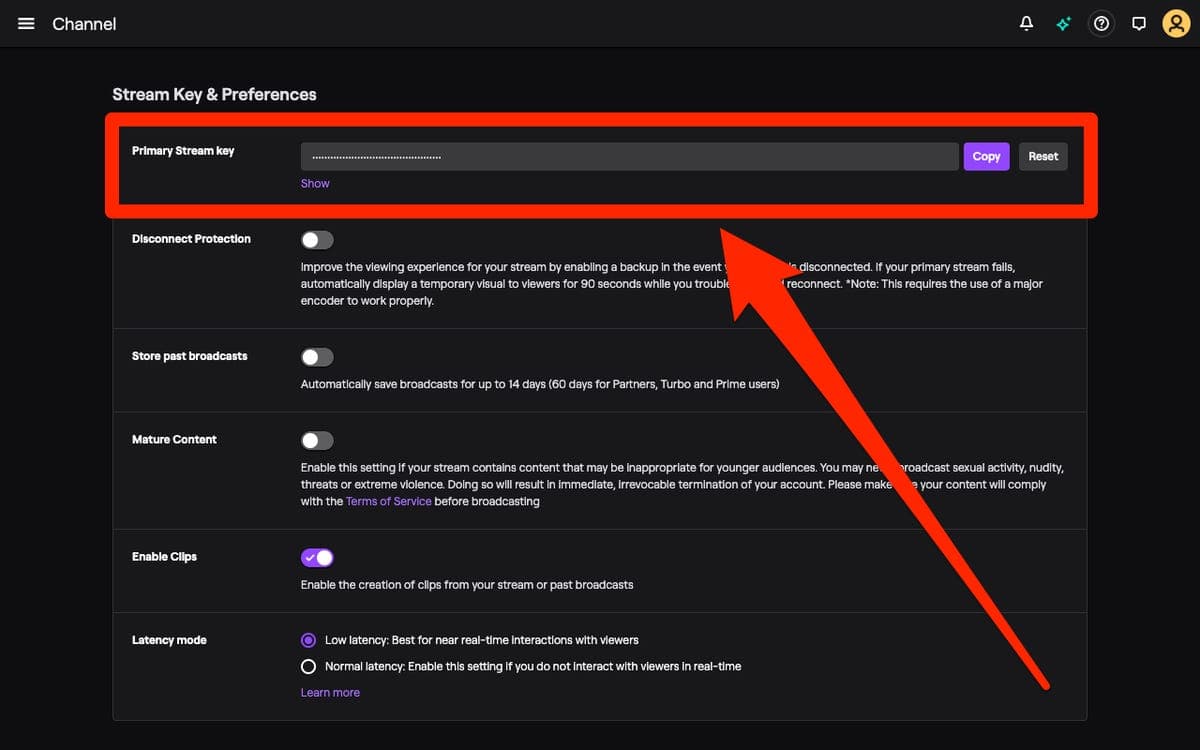
Encuentra tu clave de transmisión
¡A transmitir!
Una vez que tu configuración esté completa, ya sea que hayas ingresado tu clave de transmisión o autenticado tu cuenta, simplemente haz clic en "Transmitir en vivo" en Streamlabs u OBS para comenzar a transmitir a tu plataforma seleccionada.
Comienza a transmitir:
Una vez que tu clave de transmisión esté configurada o tu cuenta autenticada, haz clic en "Transmitir en vivo" dentro de Streamlabs u OBS.
Ahora estás listo para comenzar a transmitir a tu plataforma elegida.
Consideraciones finales
Con estos pasos, estás equipado para configurar Streamlabs y OBS para una transmisión efectiva a tu plataforma preferida. Para obtener más ayuda, no dudes en comunicarte con nuestra comunidad de Discord. ¡Hasta la próxima, feliz transmisión!





