Ya sea que te estés adentrando en la grabación de videos o en la transmisión en vivo, contar con el software adecuado es esencial para producir contenido de alta calidad. OBS (Open Broadcaster Software) se destaca como una herramienta versátil y potente, que ofrece una gama de características para satisfacer las necesidades tanto de principiantes como de profesionales.
Esta guía te llevará a través de los pasos esenciales para descargar, instalar y configurar OBS. Desde la configuración de tus fuentes de audio y video hasta asegurarte de que todo funcione sin problemas, estarás equipado para comenzar a capturar tu contenido con facilidad. Comencemos a transformar tus proyectos de video con OBS.
Descarga e instalación de OBS
Abre tu navegador
Para empezar, abre tu navegador web preferido. Por ejemplo, usar Opera GX es una excelente opción para los gamers. Navega a obsproject.com para acceder a la página de descarga de OBS.
Elige tu sistema operativo
Selecciona la versión adecuada de OBS para tu sistema operativo: Windows, macOS o Linux. Haz clic en el botón de descarga correspondiente y guarda el instalador en tu carpeta de descargas.
Instala OBS
Localiza el instalador de OBS descargado en tu carpeta de descargas y haz doble clic para iniciar la instalación. Sigue las instrucciones en pantalla, otorgando los permisos necesarios, y procede a través del asistente de configuración hasta que OBS se instale correctamente en tu computadora.
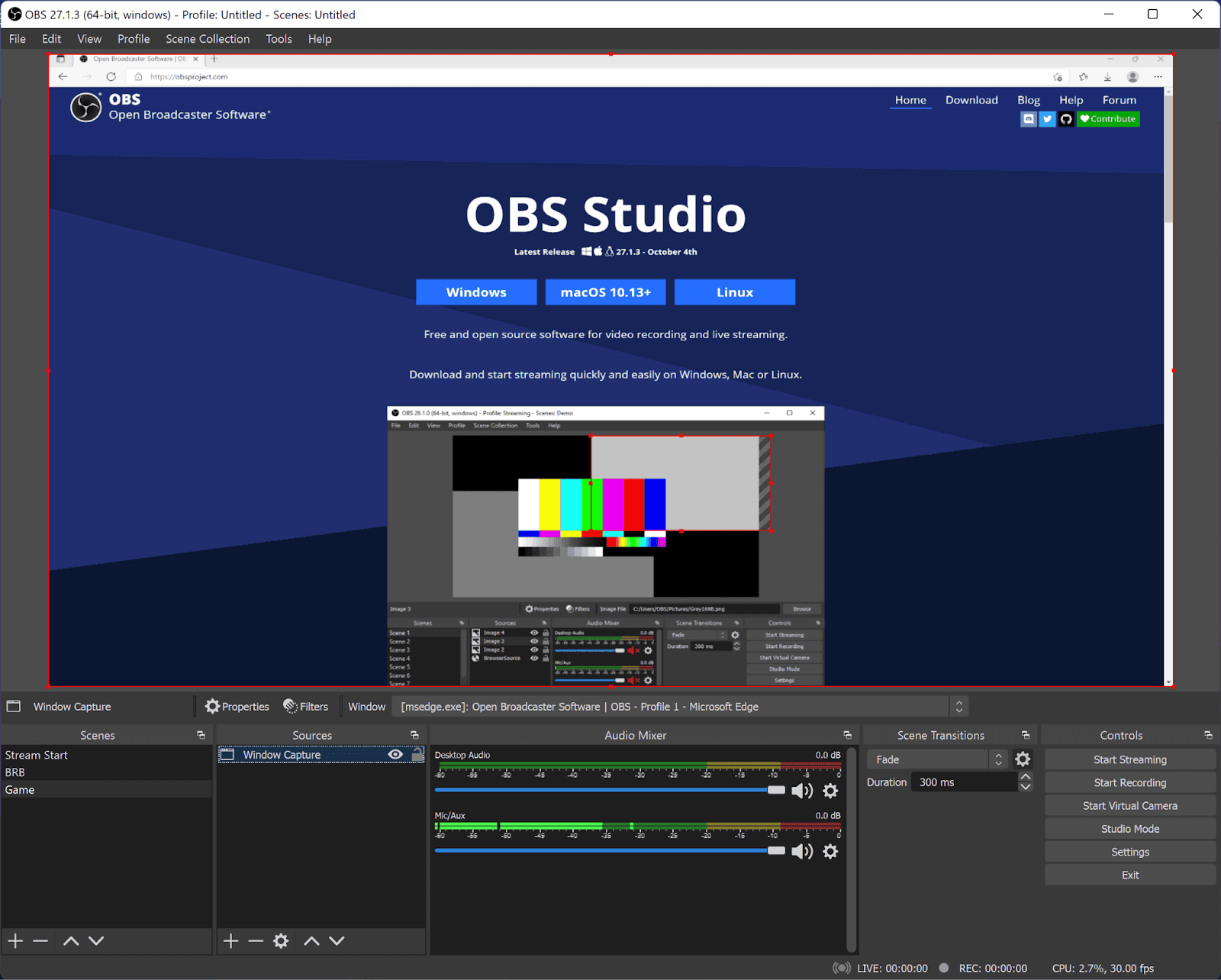
OBS Studio
Configuración de OBS
Abriendo OBS
Después de la instalación, abre OBS. Verás una interfaz en blanco lista para la configuración.
Configuración de audio
Configuración del micrófono: En el mezclador de audio, deberías ver actividad que indica que tu micrófono está funcionando. Haz clic derecho en la opción del micrófono y selecciona 'Propiedades'. Elige el dispositivo de micrófono deseado, como NVIDIA Broadcaster, para ayudar a reducir el ruido de fondo.
Configuración de audio de escritorio: Asegúrate de que OBS capture el audio de tu escritorio seleccionando el dispositivo apropiado en la configuración del mezclador de audio.
Añadiendo fuentes
Añadiendo una captura de pantalla
Para capturar tu pantalla, haz clic en el icono '+' en el cuadro 'Fuentes' y selecciona 'Captura de pantalla'. Elige la pantalla que deseas capturar y haz clic en 'Aceptar'.
Añadiendo una captura de ventana
Si la captura de pantalla no satisface tus necesidades, utiliza la captura de ventana para grabar una aplicación específica. Haz clic en el icono '+', selecciona 'Captura de ventana' y elige la ventana de la aplicación que deseas capturar.
Captura de videojuego
Para los gamers, utiliza 'Captura de videojuego' para grabar la partida. Agrégala a través del icono '+', selecciona 'Captura de videojuego' y elige el videojuego de la lista desplegable.
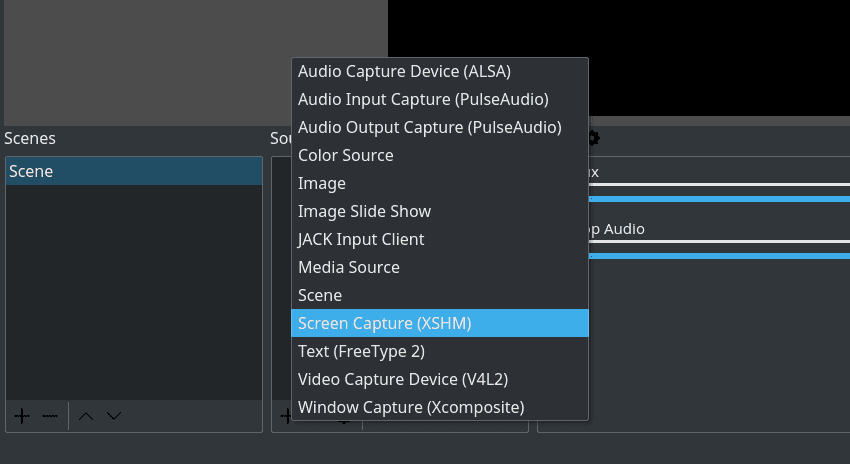
OBS Añadiendo Fuentes
Configurando una cámara
Añadiendo un dispositivo de captura de video
Haz clic en el icono '+' en 'Fuentes' y selecciona 'Dispositivo de captura de video'. Elige tu cámara del menú desplegable. Por ejemplo, la cámara virtual de OBS es una opción popular.
Configuración avanzada de la cámara
Para configuraciones de cámara más avanzadas, puedes usar otra instancia de OBS para añadir efectos como un fondo azul.
Verificaciones finales y grabación
Verifica tu configuración
Antes de grabar, asegúrate de que todas tus fuentes (audio, pantalla, ventana, videojuego y cámara) estén correctamente configuradas y funcionando como se espera.
Iniciar grabación
Cuando estés listo, haz clic en 'Iniciar grabación' para comenzar a capturar tu contenido.

OBS Studio
Consideraciones finales
Con tu configuración de OBS completa, ahora estás equipado para comenzar a grabar y transmitir contenido de video de alta calidad. Desde la descarga e instalación de OBS hasta la configuración de audio, la adición de varias fuentes y la configuración de tu cámara, cada paso ha sido cubierto para garantizar un proceso de configuración fluido y eficiente.
Siguiendo esta guía, puedes comenzar con confianza a capturar tu pantalla, videojuegos o cualquier otro contenido que desees compartir. Mantente atento a la próxima sesión, donde profundizaremos en las características y beneficios de Streamlabs OBS. Hasta la próxima, ¡feliz grabación!
Preguntas frecuentes (FAQs)
¿Quiénes son algunos de los streamers más populares?
Entre los streamers populares se encuentran Ninja, Shroud y Pokimane. Ninja es conocido por su partida de Fortnite, Shroud es reconocido por su habilidad en múltiples videojuegos, y Pokimane se destaca por su interacción con la comunidad y su contenido de entretenimiento. El "mejor" streamer depende de las preferencias personales y del enfoque del videojuego.
¿Qué tan difícil es convertirse en streamer?
Convertirse en un streamer exitoso requiere un esfuerzo constante, inversión en equipo y desarrollo de audiencia. El crecimiento suele llevar meses o años, dependiendo de la dedicación, la estrategia de contenido y la interacción con los espectadores.
¿Qué equipo es necesario para empezar a streamear?
Una configuración básica incluye una computadora de escritorio o portátil capaz, una conexión a internet estable, una webcam, un micrófono y software de streaming. Las mejoras opcionales incluyen equipo de iluminación, overlays y una configuración de doble PC para un rendimiento mejorado.
¿Qué plataforma de streaming debo elegir?
Twitch, YouTube y Kick son opciones comunes. Twitch ofrece una gran audiencia y programas de monetización estructurados, YouTube combina la transmisión en vivo con contenido de video bajo demanda, y Kick ofrece modelos de ingresos alternativos. La selección de la plataforma debe considerar la audiencia, la monetización y las políticas de streaming.
¿Puedo ganar dinero en Twitch y otras plataformas?
Sí, se pueden generar ingresos a través de suscripciones, donaciones, ingresos por publicidad, patrocinios y marketing de afiliados. El crecimiento constante de la audiencia y las fuentes de ingresos diversificadas mejoran la sostenibilidad.
¿Qué es una configuración de streaming con doble PC y es necesaria?
Una configuración de doble PC separa el videojuego de la codificación, mejorando el rendimiento y la estabilidad del stream. No es obligatoria, pero puede beneficiar a los streamers que buscan transmisiones de alta resolución o alta velocidad de fotogramas.
¿Cómo puedo interactuar con mi audiencia de manera efectiva?
Responder al chat en tiempo real, realizar encuestas, hacer preguntas, organizar eventos y colaborar con otros creadores ayuda a construir el compromiso de la comunidad y la lealtad de los espectadores.
¿Afecta web3 al streaming de videojuegos?
El ecosistema web3 se cruza con el streaming a través de creator tokens, decentralized communities e incentivos relacionados con NFT. Si bien estas herramientas pueden proporcionar oportunidades de ingresos adicionales, la configuración técnica, la calidad del contenido y la participación de la audiencia siguen siendo los principales impulsores del éxito del streaming.