
El airdrop de tokens $G3 ya está disponible para reclamar, y queríamos tomarnos el tiempo para compartir de forma transparente cómo puedes reclamarlo. Nuestro airdrop es una expresión de nuestro agradecimiento a la comunidad dedicada que ha sido parte de nuestro viaje durante los últimos dos años mientras construíamos juntos el hogar del web3 gaming en GAM3S.GG. La siguiente guía explicará todos los pasos, desde verificar tu elegibilidad hasta reclamar tu asignación de $G3.
¿Cómo verificar la elegibilidad para el Airdrop de $G3?
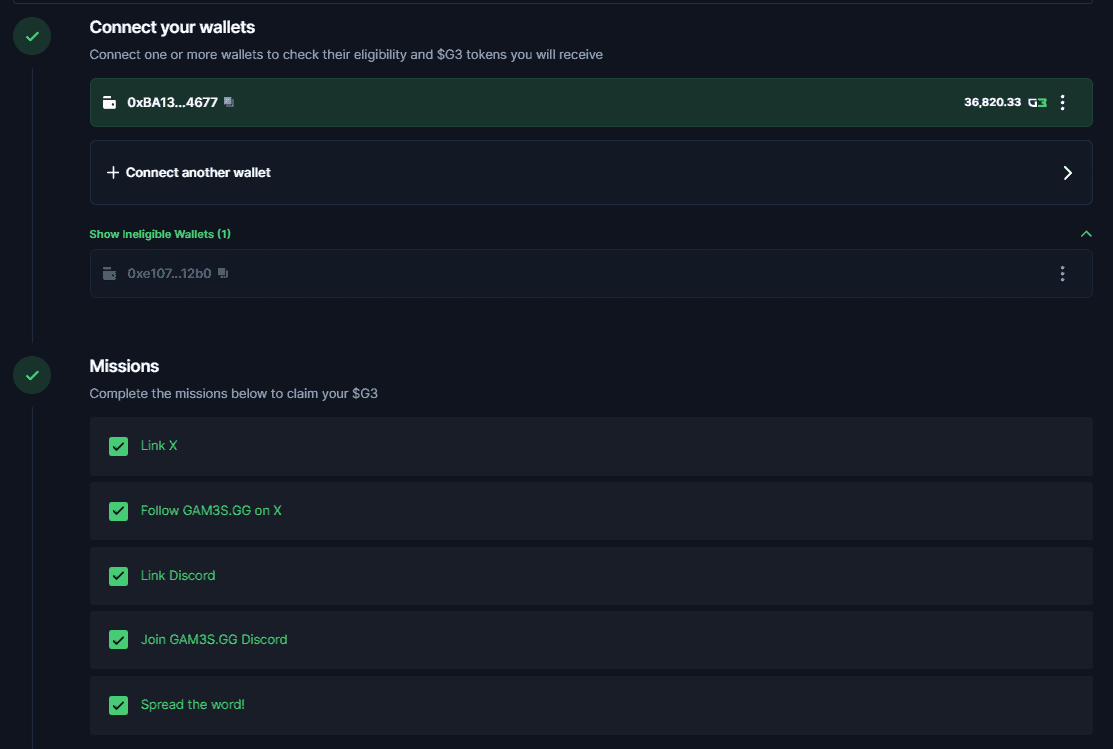
Navegarás a nuestra página de Airdrop de $G3 y conectarás todas tus wallets. Una vez que hayas conectado todas tus wallets elegibles, deberás continuar y completar las misiones a continuación para ver la cantidad de tokens $G3 para los que eres elegible. Esto incluye conectar tu cuenta de X, seguir a GAM3S.GG, conectar tu Discord, unirte a nuestro servidor y, finalmente, compartir en X para que todos puedan verificar su elegibilidad.
Como recordatorio, la fase uno del airdrop asignará 15,000,000 de tokens, completamente desbloqueados sin vesting adicional el día de la cotización, y tendrá en cuenta varios factores, incluyendo tu rango en la plataforma GAM3S.GG, nuestros holders de GAM3RS NFT, tus holdings de $POLS y socios altamente valorados dentro de nuestro ecosistema. Se compartieron más detalles sobre cada criterio en un desglose más profundo en el artículo aquí.
¿Cómo reclamo mi Airdrop de $G3?
Si has completado todo lo anterior y has pasado la verificación de elegibilidad, verás una cantidad de tokens en el lado derecho de tu pantalla con un botón "Claim" (Reclamar) atenuado.
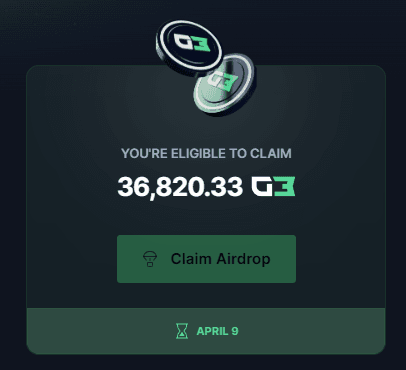
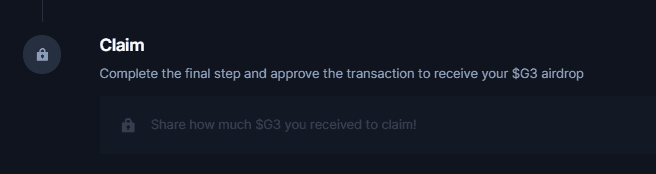
Para que puedas reclamar con éxito tus tokens $G3 elegibles, deberás completar la misión final en la página del airdrop. Esto es simplemente compartir en X cuántos tokens vas a reclamar e invitar a otros a hacer lo mismo. Una vez completado, la misión se marcará como realizada y finalmente podrás hacer clic en el botón "Claim Airdrop" (Reclamar Airdrop) debajo de tus tokens $G3 totales.
Ten en cuenta que todos los reclamos de G3 son posibles solo en Arbitrum One. Asegúrate de tener Ethereum en Arbitrum One para poder completar las tarifas de gas de la transacción y reclamar con éxito. En promedio, una transacción en Arbitrum One cuesta entre $0.5 y $1 como referencia.
¿Cómo agregar Arbitrum a MetaMask?
Puedes agregar Arbitrum a MetaMask directamente a través de MetaMask.
- Inicia sesión en tu cuenta de MetaMask y haz clic en el menú desplegable de la red.
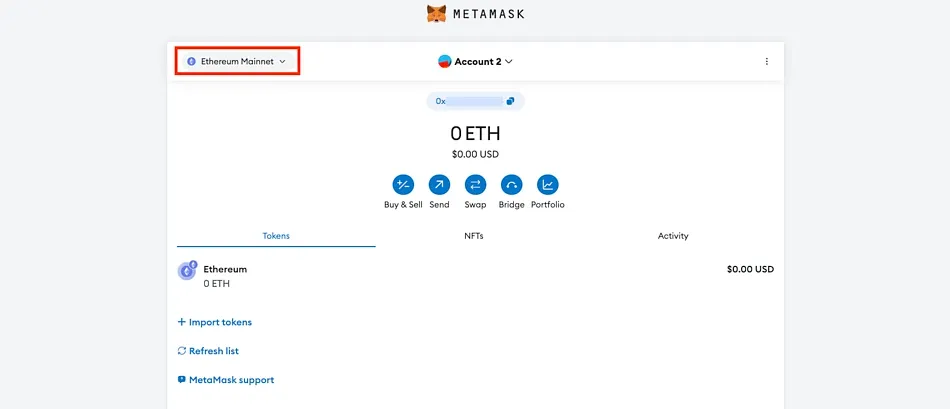
- Haz clic en "Add network" (Agregar red) en la ventana emergente.

- En "Popular custom networks" (Redes personalizadas populares), busca Arbitrum One y haz clic en "Add" (Agregar).
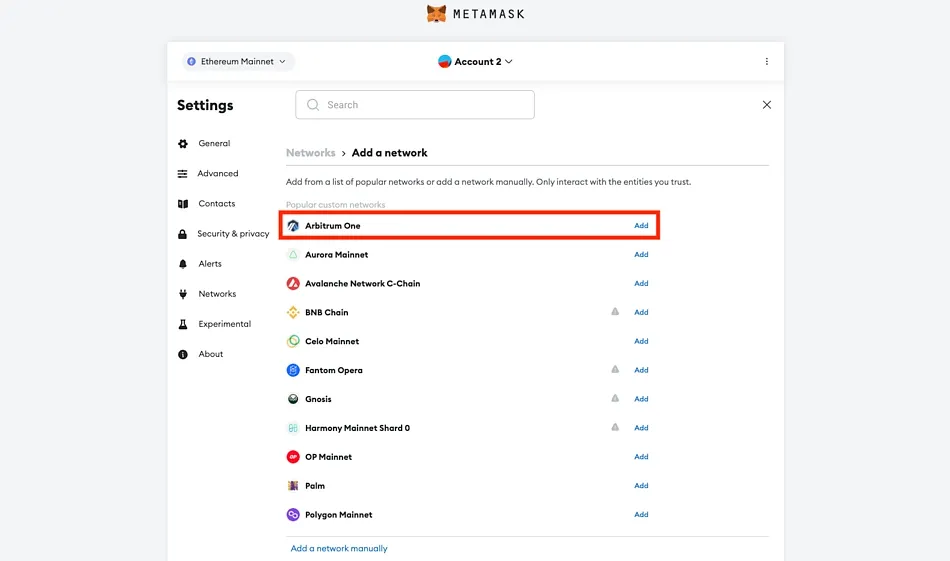
- Aprueba la solicitud para agregar Arbitrum One a MetaMask.

¿Cómo obtener Ethereum en Arbitrum?
Para simplificar, usaremos Binance para comprar y enviar Ethereum a Metamask en Arbitrum. La dirección de depósito para cualquiera de estas redes será la misma, ya que todas son redes compatibles con EVM. Sin embargo, para ver tus criptomonedas en una determinada red, aún deberás seguir el paso anterior para agregar Arbitrum a tu wallet de Metamask.
Una vez que hayas copiado la dirección de Metamask, deberás ir a 'Wallet' y luego a 'Fiat/Spot' en la plataforma de Binance. Encontrarás la cantidad de Ethereum que compraste en esa sección. Si no, podría estar en "Earn", por lo que tendrás que "Redeem" (Canjearlo) para que aparezca en la sección Fiat/Spot. Una vez allí, puedes buscar la criptomoneda y luego seleccionar 'Withdraw' (Retirar).

Ingresa los detalles de la transacción y retira la criptomoneda usando tu red preferida. El siguiente paso será ingresar los detalles de la transacción. Después de pegar la dirección de depósito de Metamask, Binance te mostrará las redes posibles que puedes usar para retirar a tu wallet. Aquí es donde eliges Arbitrum.
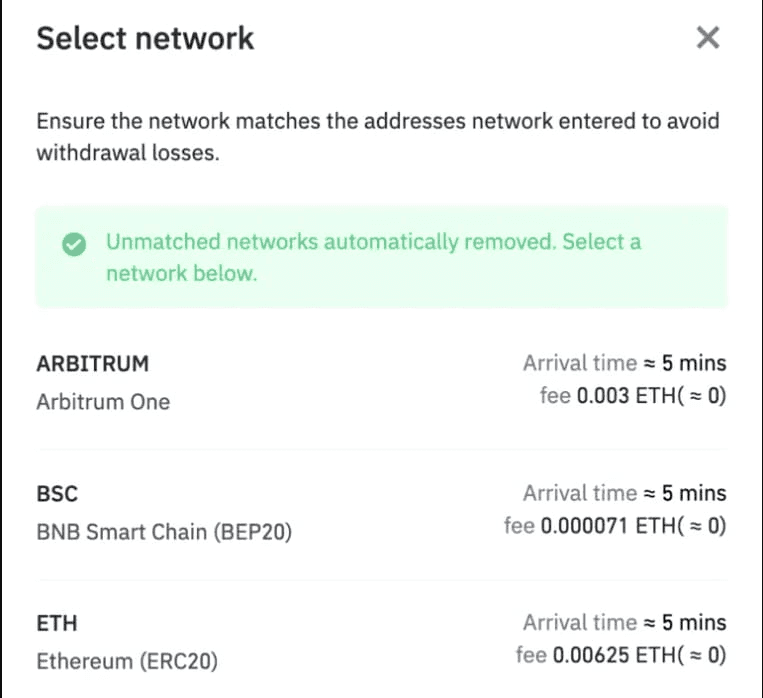
Una vez iniciada la transferencia, recibirás ETH en tu Metamask Wallet. El tiempo que tarde en enviarse el ETH dependerá en gran medida de la congestión de la red en ese momento específico.
¿Cómo agregar $G3 a MetaMask?
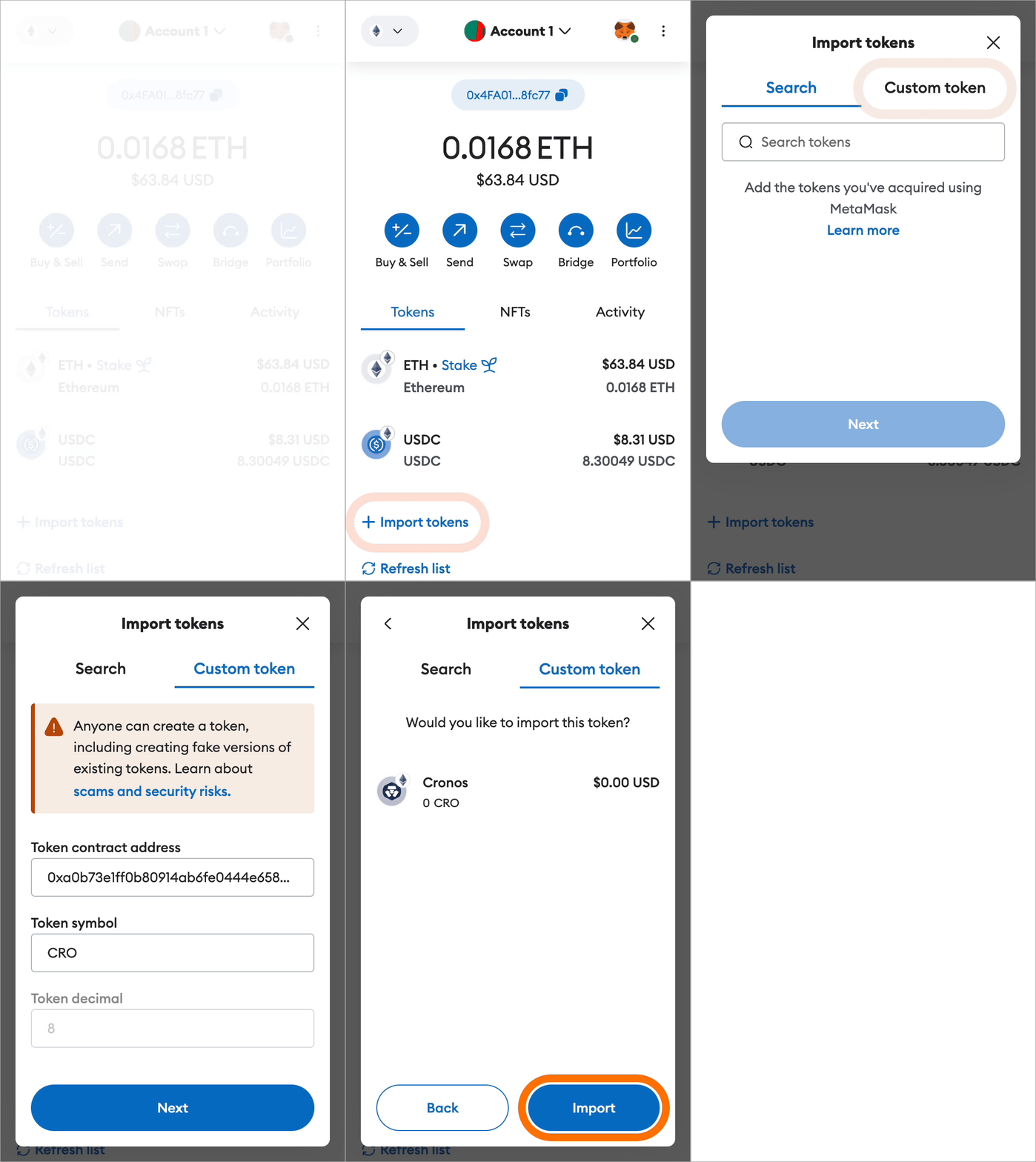
- Haz clic en 'Import tokens' (Importar tokens), ubicado en la parte inferior de la pestaña 'Tokens' en la página principal de tu wallet.
- Cambia a la pestaña 'Custom token' (Token personalizado) en la parte superior y luego ingresa la dirección del token en el primer campo.
- En la mayoría de los casos, el símbolo del token y los decimales del token se autocompletarán. Si no lo hacen, dirígete al explorador de bloques de Arbitrum de G3 y obtén el símbolo y los decimales de la página.
- Haz clic en 'Add Custom Token' (Agregar token personalizado) para continuar.
- Ahora verás una página que te pedirá que confirmes que deseas agregar el token. Cuando hagas clic en 'Import Tokens' (Importar tokens), el tipo de token se agregará a tu wallet.
¿Cuánto tiempo estará abierta la ventana de reclamo?
La ventana de reclamo estará abierta durante 30 días, comenzando el 9 de abril y cerrando el 9 de mayo.
Mantente atento a nuestra comunicación oficial. Recuerda que te daremos tiempo suficiente de antelación y un aviso claro sobre todos nuestros anuncios importantes. Asegúrate de practicar extrema precaución, no hagas clic en ningún enlace sospechoso y ejerce una diligencia adicional.
El futuro del videojuego es $G3.