
Open Broadcaster Software (OBS) sigue siendo una de las herramientas más populares para grabar y transmitir. En 2025, muchos creadores de contenido confían en OBS por su flexibilidad, características personalizables y resultados de alta calidad. Ya sea que estés capturando una presentación, imágenes de un videojuego o video de una cámara web, esta guía describe cómo grabar con OBS de manera efectiva.
Este artículo describe los pasos clave para ayudar a los usuarios a configurar OBS Studio para la grabación de pantalla, la integración de la cámara web y la captura de partidas, junto con las preguntas frecuentes sobre la plataforma.
Cómo grabar con OBS en 2025
Cómo grabar la pantalla con OBS
Grabar tu pantalla con OBS es un proceso sencillo. A continuación, se detallan los pasos a seguir:
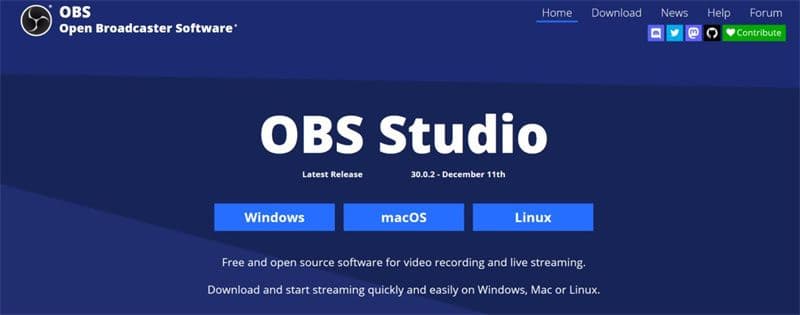
Paso 1: Descarga e instala OBS
Visita el sitio web oficial de OBS Project y descarga la última versión de OBS Studio compatible con tu sistema operativo. Sigue las instrucciones en pantalla para instalarlo.
Cómo grabar con OBS en 2025
Paso 2: Configura una nueva escena y fuente
- Abre OBS Studio.
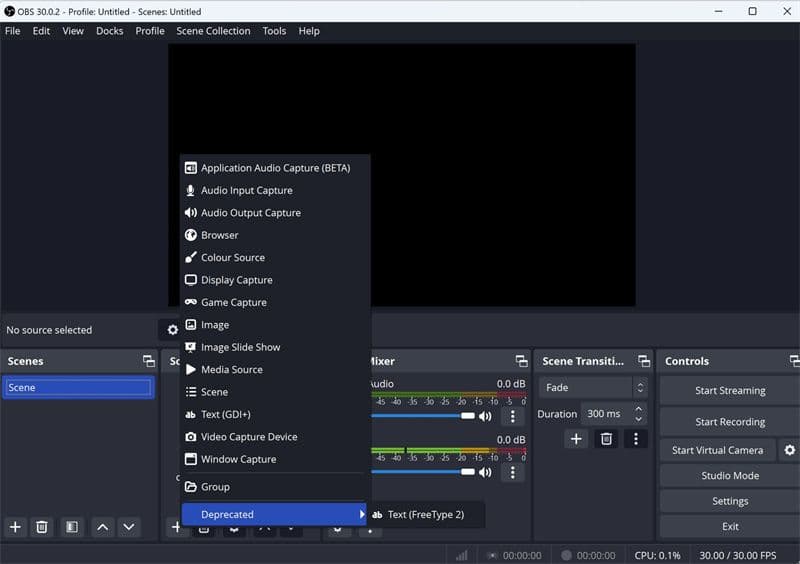
- En el panel "Scenes" (Escenas), haz clic en el icono + para añadir una nueva escena. Asígnale un nombre relevante como "Screen Recording" (Grabación de pantalla).
- En el panel "Sources" (Fuentes), haz clic en + y elige "Display Capture" (Captura de pantalla) para grabar toda tu pantalla. Ajusta la configuración según sea necesario y haz clic en OK.
Cómo grabar con OBS en 2025
Paso 3: Configura los ajustes de salida
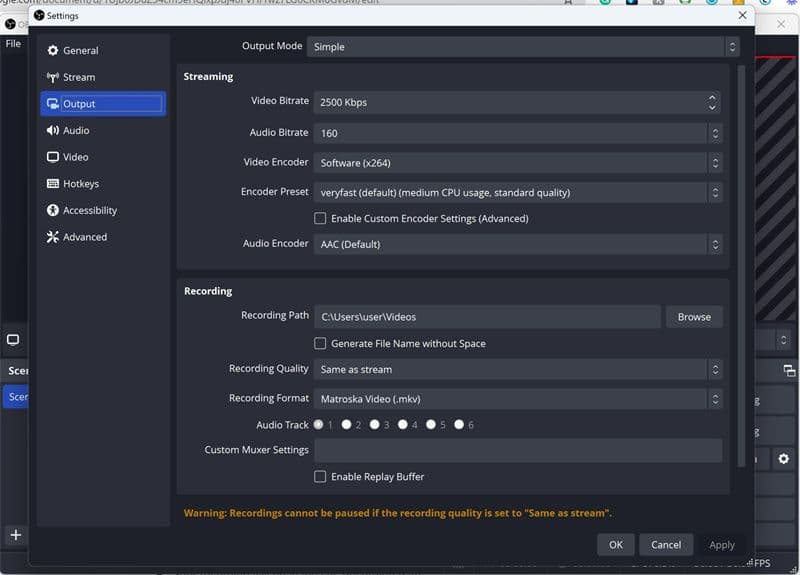
- Ve a "Settings" (Ajustes) > "Output" (Salida).
- En "Recording Path" (Ruta de grabación), elige dónde se guardarán las grabaciones.
- Selecciona un ajuste preestablecido de calidad, como "High Quality" (Alta calidad) o "Indistinguishable Quality" (Calidad indistinguible).
- Para un mejor rendimiento, elige un codificador de hardware (por ejemplo, NVENC) si está disponible.
Cómo grabar con OBS en 2025
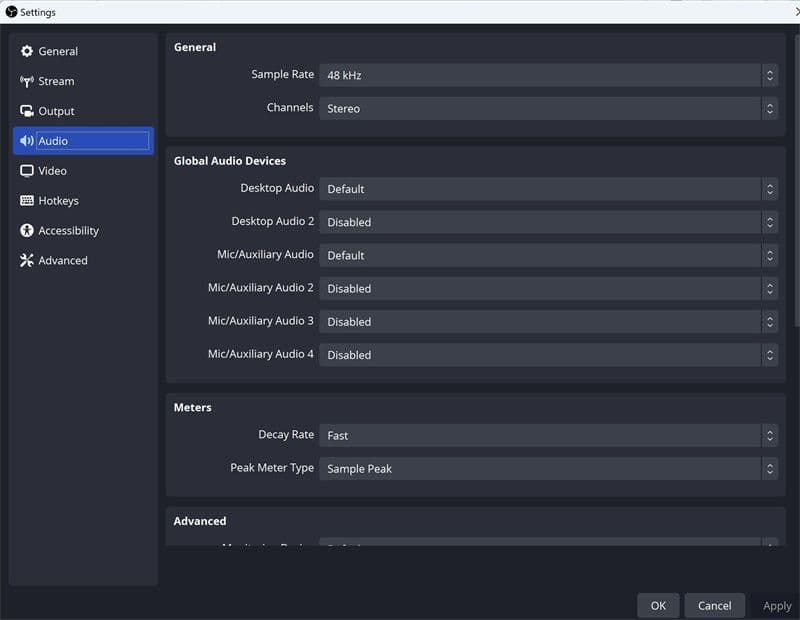
Paso 4: Configura el audio y el video
- En "Settings" (Ajustes) > "Audio", elige tus dispositivos de reproducción de escritorio y micrófono.
- En "Video", establece la "Base (Canvas) Resolution" (Resolución base (lienzo)) y la "Output (Scaled) Resolution" (Resolución de salida (escalada)) según tu pantalla y preferencia.
Cómo grabar con OBS en 2025
Paso 5: Configuración opcional de teclas de acceso rápido
En "Settings" (Ajustes) > "Hotkeys" (Teclas de acceso rápido), asigna atajos para iniciar/detener grabaciones y administrar el audio.
Paso 6: Iniciar la grabación
Previsualiza tu configuración en OBS. Cuando estés listo, haz clic en "Start Recording" (Iniciar grabación). Cuando termines, haz clic en "Stop Recording" (Detener grabación). El archivo se guardará en la carpeta designada.
Cómo grabar la pantalla y la cámara web en OBS
La grabación de la pantalla y la cámara web se utiliza comúnmente para tutoriales, videos de reacción y seminarios web.
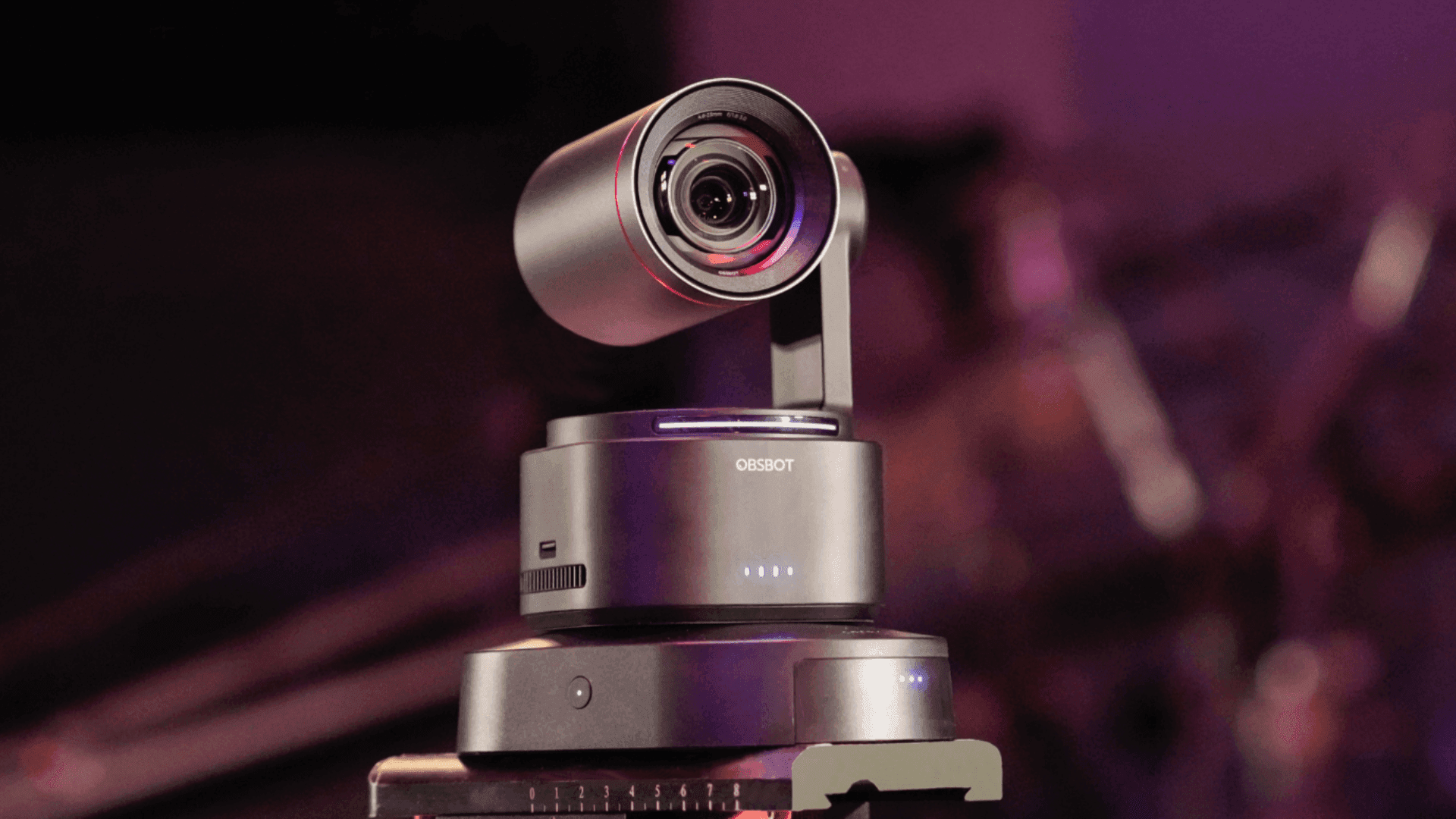
Hardware recomendado: OBSBOT Tiny 2
Para una calidad de cámara web mejorada, el OBSBOT Tiny 2 es una opción compatible que ofrece seguimiento por IA y control por gestos.
Instrucciones paso a paso:
- Conecta el OBSBOT Tiny 2 a tu computadora e inicia OBS Studio.
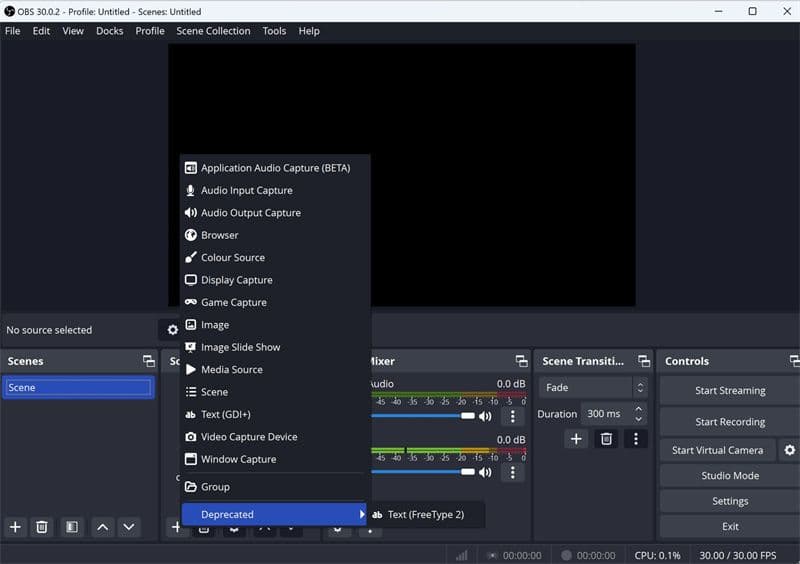
- En la ventana "Sources" (Fuentes), haz clic en +, selecciona "Video Capture Device" (Dispositivo de captura de video) y elige OBSBOT Tiny 2 del menú desplegable. Configura los ajustes de video según sea necesario.
- Redimensiona y posiciona la vista de la cámara web en la ventana de previsualización.
- Haz clic en + nuevamente en la ventana "Sources" (Fuentes) y selecciona "Display Capture" (Captura de pantalla) o "Window Capture" (Captura de ventana) según tu contenido.
- Ve a "Settings" (Ajustes) > "Audio" y confirma que tu micrófono y el audio del escritorio estén configurados correctamente.
- Revisa tu configuración en la ventana de previsualización. Haz clic en "Start Recording" (Iniciar grabación) para comenzar y en "Stop Recording" (Detener grabación) cuando hayas terminado.
Cómo grabar con OBS en 2025
Cómo grabar partidas y audio en OBS
OBS es ampliamente utilizado por jugadores para capturar sesiones de videojuegos con audio del sistema y comentarios de micrófono.
Pasos para grabar partidas:
- Inicia OBS Studio y crea una nueva escena titulada "Gameplay" (Partida).
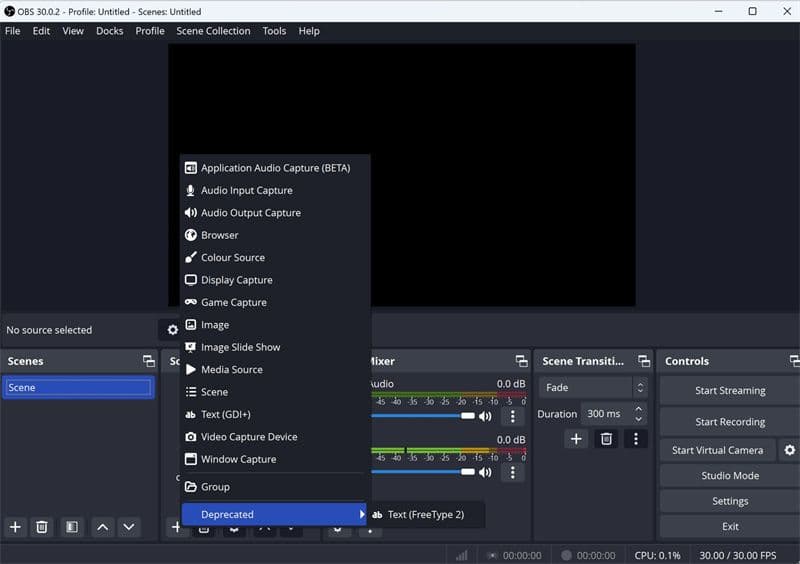
- En "Sources" (Fuentes), haz clic en +, luego elige "Game Capture" (Captura de juego).
- Selecciona "Capture Specific Window" (Capturar ventana específica) y elige el videojuego de la lista desplegable.
- Ve a "Settings" (Ajustes) > "Audio", configura "Desktop Audio" (Audio de escritorio) para capturar el sonido del videojuego y elige tu micrófono en "Mic/Auxiliary Audio" (Audio de micrófono/auxiliar).
- En el mezclador de OBS, ajusta los niveles de audio para equilibrar. En "Settings" (Ajustes) > "Video", asegúrate de que tu resolución y velocidad de fotogramas sean adecuadas para grabar partidas.
- Presiona "Start Recording" (Iniciar grabación) antes de que comience la partida, y "Stop Recording" (Detener grabación) una vez que hayas terminado.
Cómo grabar con OBS en 2025
Preguntas frecuentes sobre la grabación con OBS
¿Puede OBS grabar y transmitir al mismo tiempo?
Sí, OBS admite la transmisión y la grabación simultáneas. Sin embargo, asegúrate de que tu sistema tenga suficiente potencia de procesamiento y memoria para gestionar ambas tareas de manera eficiente.
¿Dónde se guardan las grabaciones de OBS?
Por defecto, las grabaciones se guardan en la carpeta especificada en "Settings" (Ajustes) > "Output" (Salida) > "Recording Path" (Ruta de grabación). Esta ubicación se puede personalizar según las preferencias del usuario.
Consideraciones finales
Aprender a grabar con OBS en 2025 permite a los creadores producir contenido profesional para diversas plataformas. Ya sea capturando tutoriales de pantalla, combinando imágenes de cámara web o grabando partidas de alta calidad, OBS ofrece una solución flexible para cada necesidad.
Con la configuración adecuada, incluida la configuración correcta de las opciones de video, audio y codificación, los usuarios pueden garantizar un rendimiento fluido y una salida de calidad. Para aquellos que usan OBS por primera vez o buscan refinar su enfoque, esta guía sirve como un recurso completo para comenzar a grabar con OBS Studio.
Preguntas frecuentes (FAQs)
¿Quiénes son algunos de los streamers más populares?
Entre los streamers populares se encuentran Ninja, Shroud y Pokimane. Ninja es conocido por sus partidas de Fortnite, Shroud es reconocido por su habilidad en múltiples videojuegos y Pokimane destaca por su interacción con la comunidad y su contenido de entretenimiento. El "mejor" streamer depende de las preferencias personales y del enfoque del videojuego.
¿Qué tan difícil es convertirse en streamer?
Convertirse en un streamer exitoso requiere un esfuerzo constante, inversión en equipos y desarrollo de la audiencia. El crecimiento suele tardar meses o años, dependiendo de la dedicación, la estrategia de contenido y la interacción con los espectadores.
¿Qué equipo es necesario para empezar a streamear?
Una configuración básica incluye una computadora de escritorio o portátil capaz, una conexión a internet estable, una cámara web, un micrófono y software de streaming. Las mejoras opcionales incluyen equipos de iluminación, superposiciones y una configuración de doble PC para un rendimiento mejorado.
¿Qué plataforma de streaming debo elegir?
Twitch, YouTube y Kick son opciones comunes. Twitch ofrece una gran audiencia y programas de monetización estructurados, YouTube combina la transmisión en vivo con contenido de video a pedido, y Kick ofrece modelos de ingresos alternativos. La selección de la plataforma debe considerar la audiencia, la monetización y las políticas de streaming.
¿Puedo ganar dinero en Twitch y otras plataformas?
Sí, se pueden generar ingresos a través de suscripciones, donaciones, ingresos por publicidad, patrocinios y marketing de afiliados. El crecimiento constante de la audiencia y las fuentes de ingresos diversificadas mejoran la sostenibilidad.
¿Qué es una configuración de streaming con doble PC y es necesaria?
Una configuración de doble PC separa el juego de la codificación, mejorando el rendimiento y la estabilidad de la transmisión. No es obligatoria, pero puede beneficiar a los streamers que buscan transmisiones de alta resolución o alta velocidad de fotogramas.
¿Cómo puedo interactuar eficazmente con mi audiencia?
Responder al chat en tiempo real, realizar encuestas, hacer preguntas, organizar eventos y colaborar con otros creadores ayuda a construir la participación de la comunidad y la lealtad de los espectadores.
¿Afecta web3 al streaming de videojuegos?
El ecosistema web3 se cruza con el streaming a través de creator tokens, comunidades descentralizadas e incentivos relacionados con NFT. Si bien estas herramientas pueden proporcionar oportunidades de ingresos adicionales, la configuración técnica, la calidad del contenido y la participación de la audiencia siguen siendo los principales impulsores del éxito del streaming.


