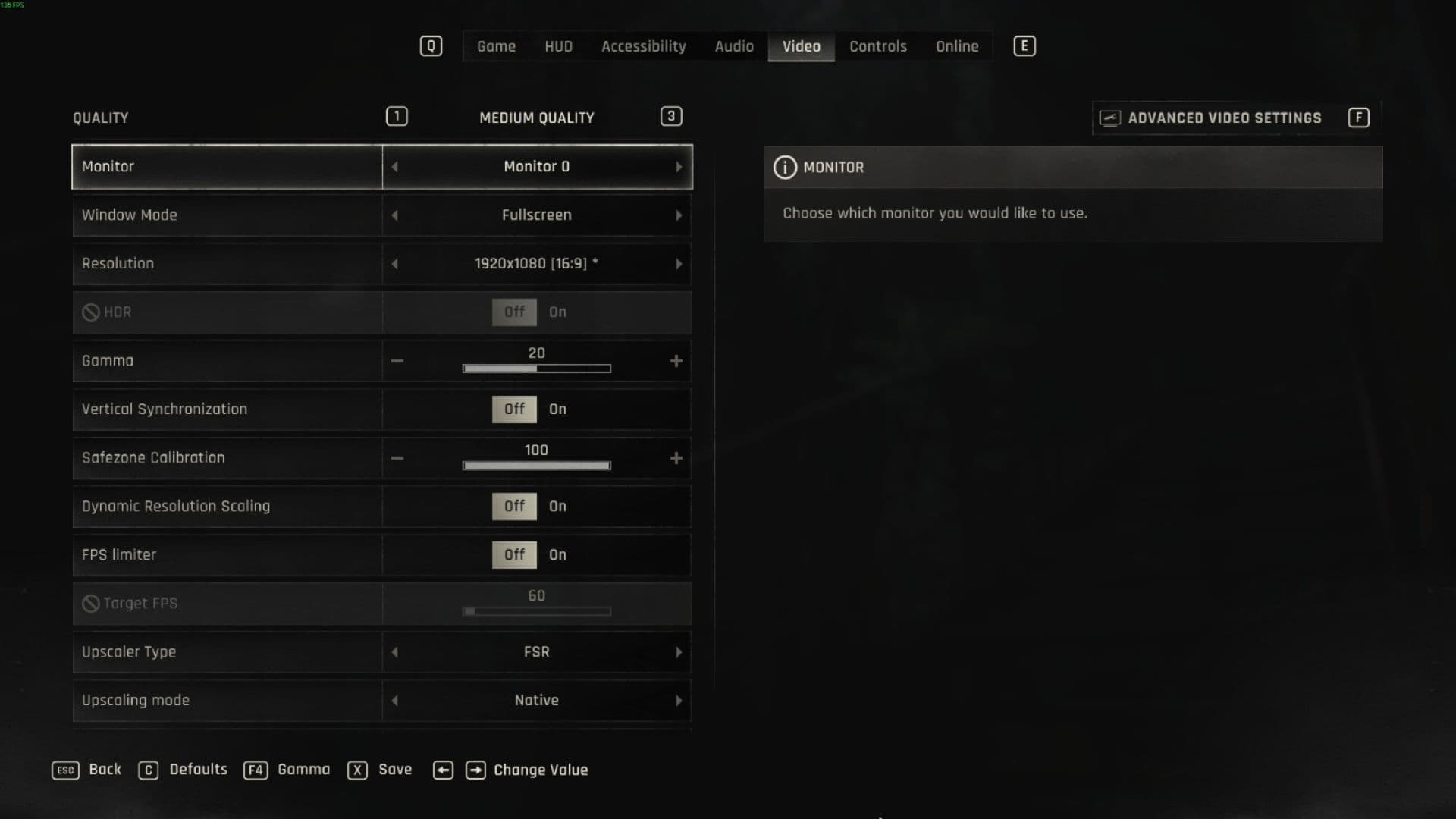

Hacer que Dying Light: The Beast funcione sin problemas en tu PC no tiene por qué ser una pesadilla. Ya sea que tengas la última RTX 4090 o estés usando una configuración de gama media, los ajustes correctos pueden transformar tu experiencia de matar zombis de una frustración entrecortada a un survival horror fluido como la seda. Descubrirás exactamente qué ajustes agotan tus FPS y cuáles puedes maximizar sin sudar.
Optimización esencial de Windows antes de empezar
La configuración de tu Windows puede hacer o deshacer tu experiencia de videojuego. Comienza con estos ajustes cruciales:
Navega a Configuración > Juegos y configura estas opciones:
- Game Bar: Desactívala a menos que tengas un Ryzen 7900X3D o 7950X3D (estas CPU usan Game Bar para la programación de núcleos)
- Programación de GPU acelerada por hardware: Actívala inmediatamente
- Modo de juego: Mantenlo activado, ha mejorado mucho desde Windows 10
- Capturas: Desactiva todas las funciones de grabación para liberar recursos
Cambia tu plan de energía a Equilibrado en lugar de Alto rendimiento. Las pruebas modernas muestran que el modo Equilibrado ofrece mejores velocidades de reloj y un rendimiento sostenido en partidas de videojuego más largas.
tip
Actualiza los drivers de tu GPU, la BIOS de la placa base y activa los perfiles de memoria XMP/DOCP para obtener el máximo rendimiento.
Optimización de los drivers de gráficos NVIDIA
Para los usuarios de NVIDIA, la nueva aplicación NVIDIA ofrece funciones que cambian el juego. Accede a ellas a través de la sección Gráficos:
Configuración global de anulación de DLSS
Activa la anulación de DLSS para forzar la última tecnología DLSS 4 en videojuegos, incluso cuando los desarrolladores no hayan actualizado sus implementaciones. Configura:
- Generación de cuadros: Última versión
- Reconstrucción de Rayos: Última versión
- Super Resolución: Última versión
- Movimiento suave: Desactivado (reduce el input lag)
- Modo de baja latencia: Activado
- Tamaño de caché de shaders: 10 GB (o 100 GB si tienes espacio de almacenamiento)
Ajustes de pantalla y rendimiento
- G-Sync: Actívalo para monitores compatibles, configúralo en "Pantalla completa y ventana"
- Vibración digital: Auméntala al 55% para colores más saturados
- Administración de energía: Configúrala al 133% si tu GPU tiene buena refrigeración (aumento del 5-7% de FPS)
Optimización de la configuración de AMD Radeon
Los usuarios de AMD obtienen potentes herramientas de optimización a través de Radeon Software:
Configuración de gráficos esencial
- FSR 4: Actívalo si está disponible en tu tarjeta para un escalado superior
- Radeon Chill: Bloquea los FPS 3 cuadros por debajo de la frecuencia de actualización de tu monitor (167 FPS para pantallas de 170 Hz)
- Anti-Lag: Mantenlo desactivado, causa más problemas de los que resuelve
- Nitidez de imagen: Actívala al 60-70% si el videojuego se ve borroso
warning
Si experimentas tartamudeos aleatorios, utiliza la opción "Restablecer caché de shaders" en Radeon Software. Esto reconstruye los shaders corruptos que pueden causar problemas de rendimiento.
Configuración de video en el videojuego
Configuración de pantalla principal
Comienza con estas configuraciones fundamentales:
- Modo de ventana: Pantalla completa (obligatorio para el mejor rendimiento)
- Resolución: La resolución nativa de tu monitor
- Sincronización vertical: Desactivada si usas G-Sync/FreeSync, de lo contrario, iguala tu velocidad de fotogramas objetivo
- Escalado dinámico de resolución: Desactivado
- Limitador de FPS: Desactivado para pantallas VRR, de lo contrario, configúralo a tu objetivo
Configuración de gráficos avanzada que importa
Aquí es donde encontrarás las verdaderas ganancias de rendimiento:
Multiplicador de distancia de dibujado: La configuración más exigente
- Predeterminado: 100 (Medio), 140 (Alto)
- Recomendado: 100 para un aumento significativo de FPS
- Pasar de 140 a 100 puede darte un 30-40% más de cuadros
Calidad de las sombras:
- Medio ofrece el mejor equilibrio
- Alto proporciona una mejora visual mínima con un gran costo de rendimiento
- Sombras de espacio de pantalla: Mantenlas activadas, impacto de rendimiento insignificante
Calidad de oclusión ambiental:
- Esencial para la profundidad visual ya que el trazado de rayos está desactivado
- Se recomienda bajo, el videojuego se ve plano sin él
- Alto proporciona una mejora mínima con un costo de rendimiento medible
El videojuego sigue siendo jugable en la consola portátil de Valve con estos ajustes, aunque sacrificarás la fidelidad visual por un rendimiento fluido.
Configuración que no importa
Algunos ajustes ofrecen una mejora visual mínima mientras que afectan el rendimiento:
- Calidad de postprocesado: Implementación defectuosa, solo afecta el sombreado aleatorio de pilares
- Calidad de niebla: Mejoras apenas perceptibles, afecta principalmente a los interiores
- Calidad de partículas: Actualmente parece no funcionar en las pruebas
- Desenfoque de movimiento: Configúralo en 0, nadie quiere desenfoque en un videojuego de supervivencia de zombis
info
La optimización del videojuego es sorprendentemente rígida. Incluso las reducciones agresivas de configuración producen ganancias mínimas de FPS en comparación con las tecnologías de escalado.
Configuración óptima
Según pruebas exhaustivas, aquí tienes tu configuración optimizada para el rendimiento:
Sistemas de gama alta (RTX 3070+)
- Upscaler: Calidad DLSS
- Calidad de textura: Alta
- Calidad de LOD: Alta
- Distancia de dibujado: 140
- Sombras: Medio
- Oclusión ambiental: Alta
- Iluminación global: Medio
- Reflejos: Altos
Sistemas de gama media (GTX 1660 - RTX 3060)
- Upscaler: Calidad DLSS/FSR
- Calidad de textura: Media (si la VRAM es limitada)
- Distancia de dibujado: 100
- Sombras: Medio
- Oclusión ambiental: Baja
- Iluminación global: Baja
- Reflejos: Bajos
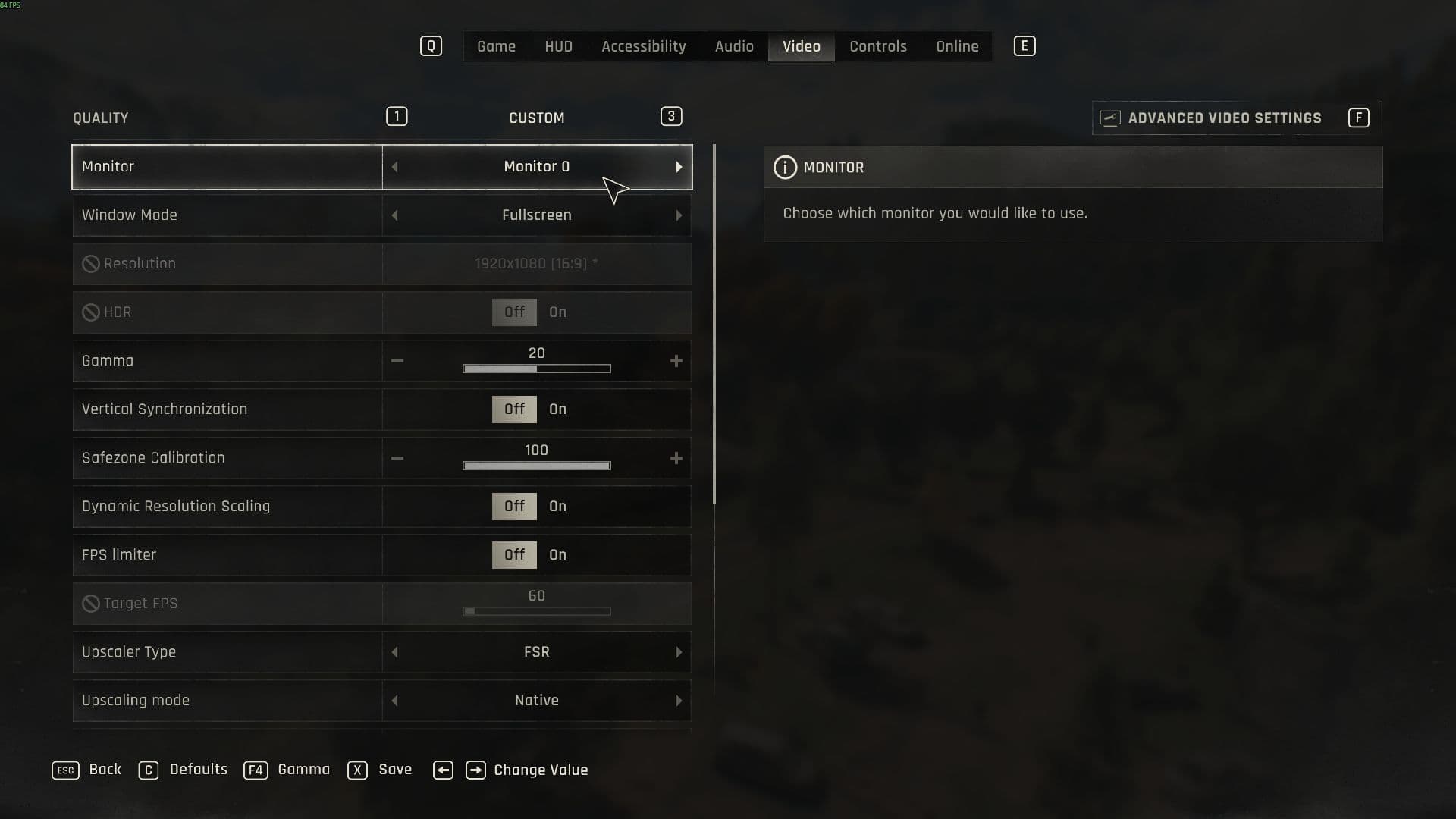
Configuración de gráficos y controles de The Beast
¿La realidad? Dying Light: The Beast ofrece una escalabilidad limitada a pesar de sus numerosos ajustes. Las mayores ganancias de rendimiento provienen de elecciones inteligentes de escalado y reducciones específicas en la distancia de dibujado y las sombras. Concéntrate en estas áreas clave y transformarás tu experiencia de cazar zombis de una presentación de diapositivas a una acción de supervivencia fluida.
Para más información sobre Dying Light: The Beast, echa un vistazo a nuestra guía Todas las ubicaciones de planos y creación de Dying Light: The Beast