
Cómo importar canciones en Dead as Disco (y lograr una sincronización perfecta)
Importar tu propia música en Dead as Disco es una de las características más emocionantes de este videojuego de ritmo y peleas de ritmo rápido, pero ¿lograr que tus canciones personalizadas realmente se sincronicen con el ritmo? Eso requiere un poco de delicadeza. Ya sea que estés agregando "Tokyo Drift" o un remix personal, esta guía te mostrará cómo importar canciones en Dead as Disco y lograr que cada golpe, esquive y ataque esté perfectamente sincronizado con la música.
Paso 1: Dirígete a la selección de escenario
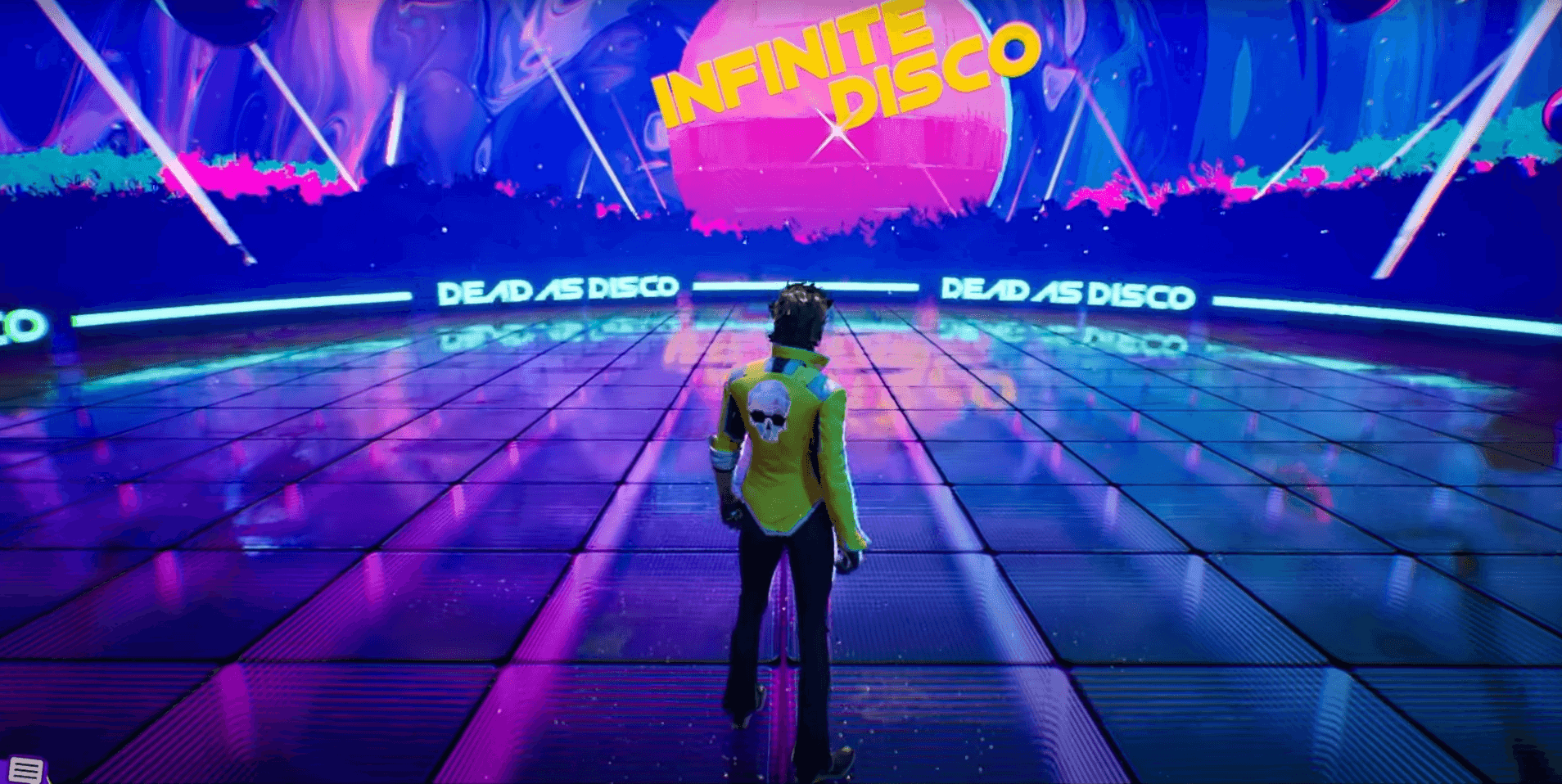
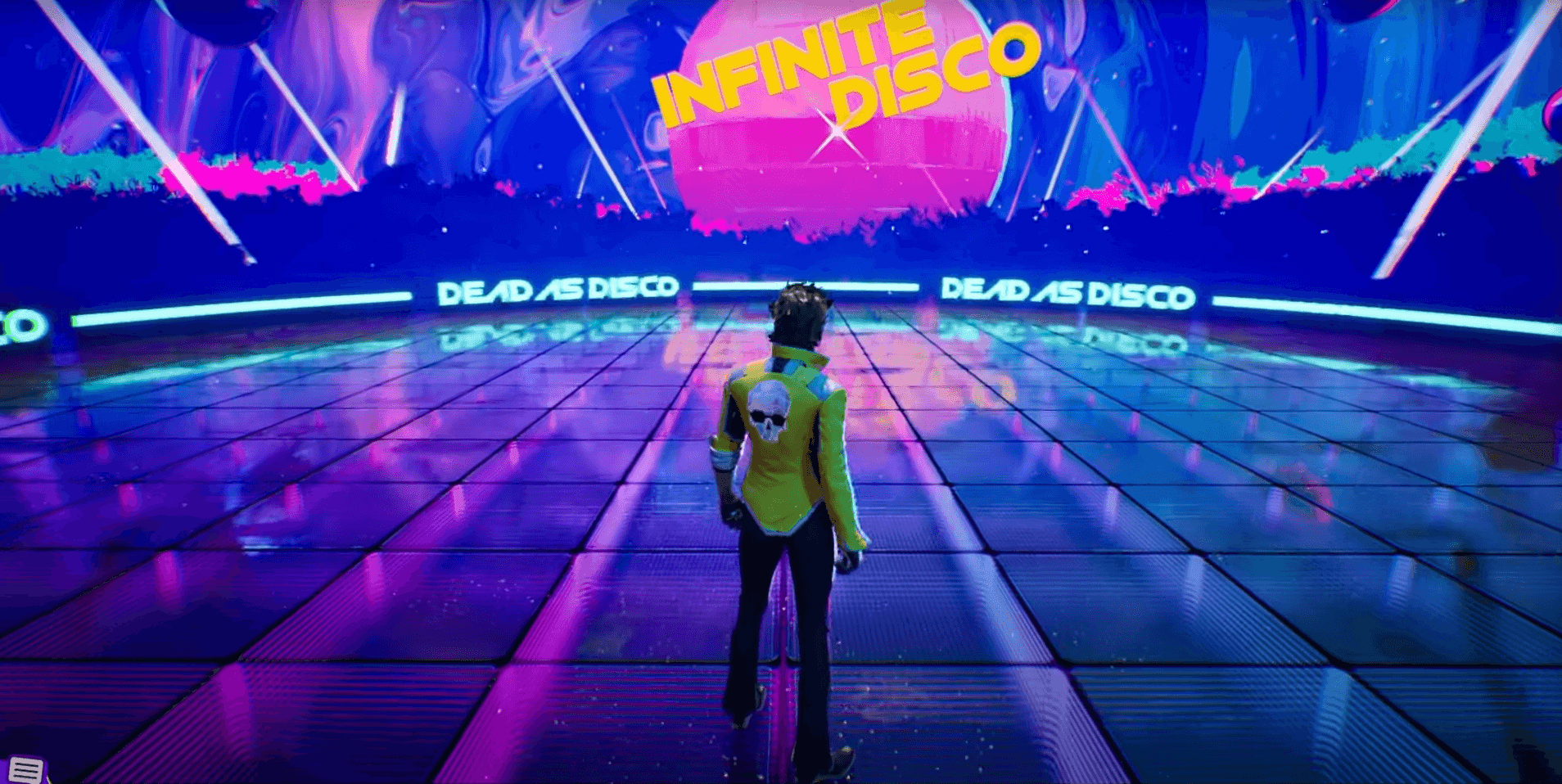
Para empezar, navega a la pantalla de selección de escenario y entra en Infinite Disco. Verás un botón de "Importar canción" aquí, haz clic en él y selecciona el archivo de música que quieras usar desde tu computadora. La forma en que obtengas tus pistas depende de ti, pero asegúrate de que sean archivos de audio reproducibles (los MP3 funcionan bien).
Paso 2: Calibra el BPM
Aquí es donde ocurre la magia (y el ensayo y error). Después de importar una canción, deberás establecer el BPM (pulsaciones por minuto) para que coincida con tu pista. Puedes hacerlo tocando o haciendo clic al ritmo manualmente, o si ya conoces el BPM, simplemente búscalo en Google (por ejemplo, "Tokyo Drift BPM") e ingresa el valor directamente.
Paso 3: Verifica la sincronización del lag
Una vez que el BPM está configurado, el videojuego a menudo ajusta automáticamente el lag, pero no confíes ciegamente en ello. Toca unos cuantos compases y ve si tus ataques se sincronizan con el ritmo. Si las cosas no se sienten bien, tendrás que ajustar manualmente el deslizador de lag.
Intenta probar valores extremos primero para entender la diferencia. Una vez que hayas encontrado el número correcto, sentirás que todo "encaja". Cuando se hace correctamente, empezarás a lograr "Perfectos", y el videojuego confirmará que tus movimientos están aterrizando exactamente al ritmo.
Paso 4: Ajusta y siente el ritmo
Incluso después de la calibración, algunas canciones pueden necesitar pequeños ajustes. No dudes en alternar entre el BPM y el lag hasta que los golpes se alineen a la perfección. Una vez que todo esté ajustado, Dead as Disco se transforma en una experiencia de ritmo completamente personalizada, adaptada a tu gusto musical.
Consejo final: Confía en tus oídos
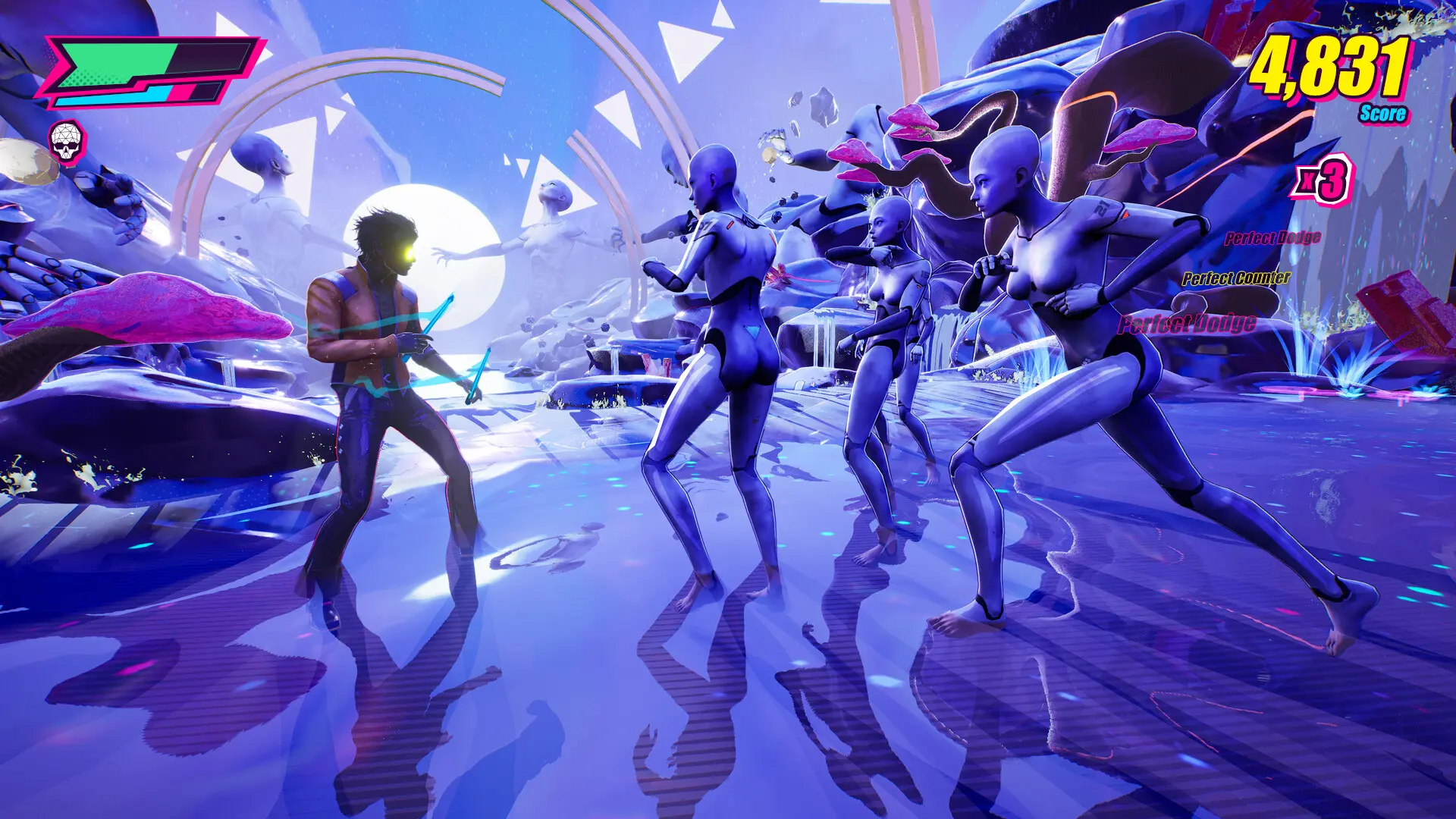
La mejor métrica no es el número, es cómo se siente la partida. Una pista bien sincronizada te dará mejores puntuaciones, una experiencia más fluida y combos más satisfactorios. Sabrás que está bien cuando empieces a acumular "Perfectos" y te pierdas en el ritmo.
Ya sea que estés creando tu propia banda sonora de batalla o remezclando tu camino a través de Infinite Disco, dominar el sistema de importación de canciones de Dead as Disco desbloquea un nivel completamente nuevo de jugabilidad. Personaliza tu ritmo, afina tu sincronización y róbate el espectáculo, a tu manera.