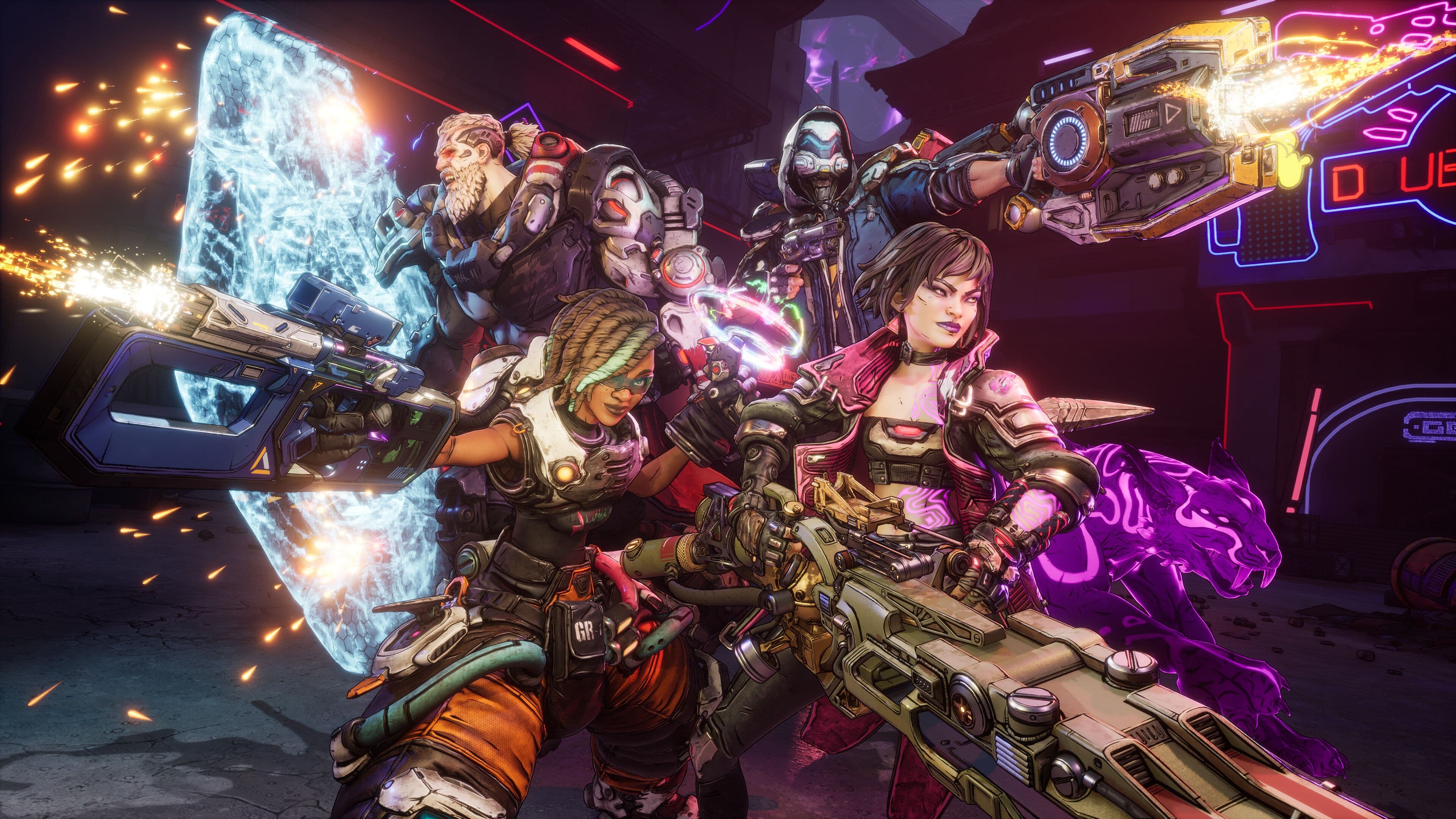

Borderlands 4 ha llegado con gráficos impresionantes que llevan el hardware de PC al límite. Si bien el videojuego ofrece una increíble experiencia de looter-shooter, muchos jugadores tienen problemas de rendimiento, tartamudeo y caídas de cuadros. No dejes que los problemas técnicos arruinen tu aventura de búsqueda de la cámara. Con los ajustes de configuración correctos, puedes lograr una jugabilidad fluida mientras mantienes la belleza cel-shaded característica del videojuego.
Por qué el rendimiento de Borderlands 4 importa más que nunca
Construido con Unreal Engine 5, Borderlands 4 exige significativamente más de tu sistema que las entregas anteriores. El mundo abierto sin interrupciones del videojuego, la iluminación mejorada y los complejos efectos de partículas crean una tormenta perfecta para los desafíos de rendimiento. Incluso las plataformas de gama alta pueden tener dificultades sin una optimización adecuada.
IMPORTANTE
Después de cambiar cualquier configuración gráfica, tus shaders deben volver a compilarse. Juega durante al menos 15 minutos antes de juzgar los cambios de rendimiento; esto no es solo un consejo de desarrolladores, es crucial para una prueba precisa.
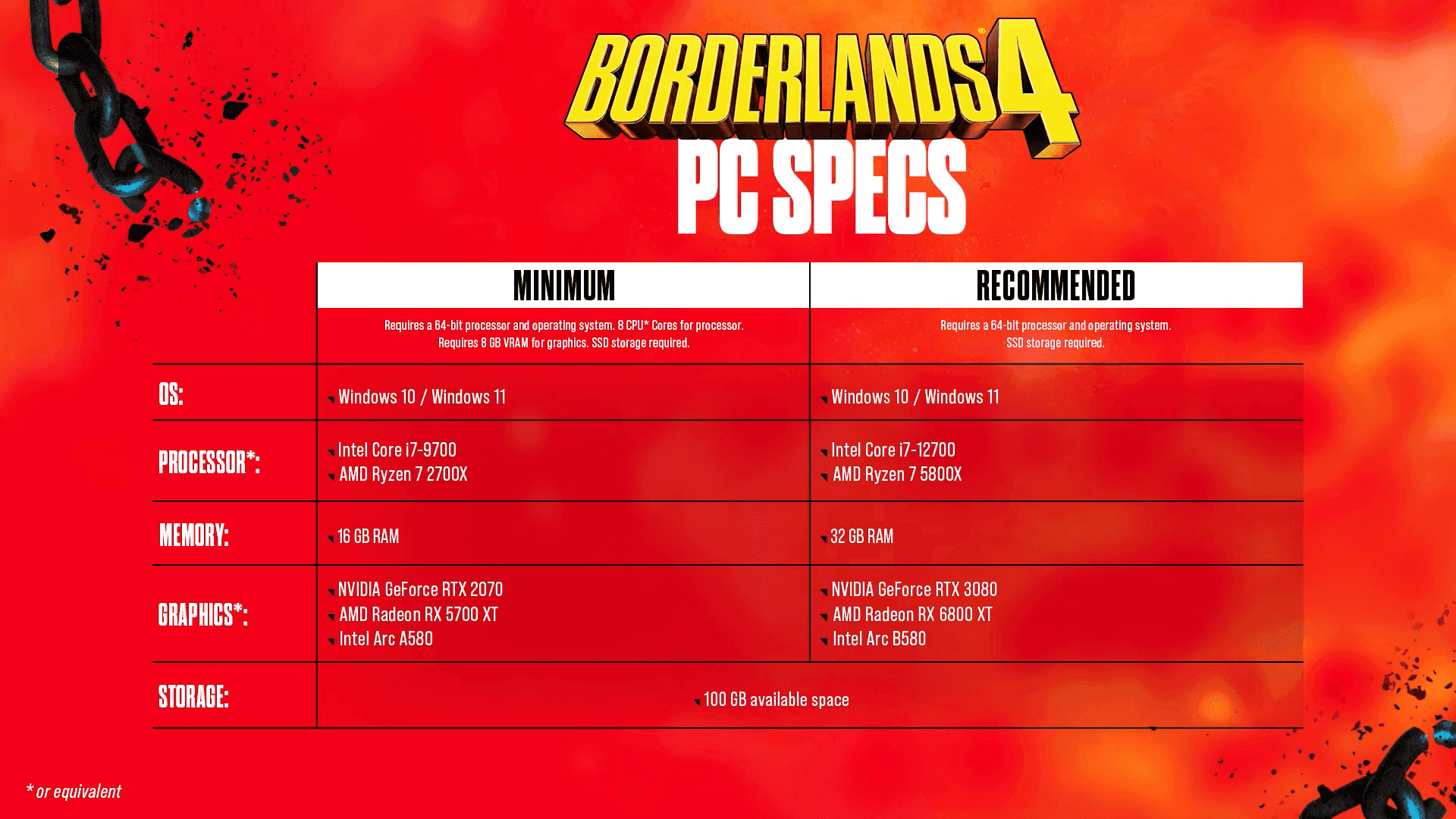
Las especificaciones oficiales lo dicen todo: los requisitos mínimos apuntan a 1080p a 30 FPS con configuraciones preestablecidas bajas, mientras que las especificaciones recomendadas apuntan a 1440p a 60 FPS con configuraciones preestablecidas medias. Estos objetivos asumen que estás utilizando las técnicas de optimización que cubriremos.
Configuración gráfica esencial para un rendimiento máximo
Tu configuración gráfica tiene el mayor impacto en la velocidad de cuadros. Así es como se equilibra la calidad visual con un rendimiento fluido:
Configuración crítica de rendimiento
La transmisión de texturas debe permanecer en Medio; esto evita la constante aparición de texturas que arruina la inmersión. Si estás ejecutando el videojuego desde un SSD (lo cual es obligatorio), esta configuración funciona perfectamente sin afectar tu velocidad de cuadros.
La iluminación global merece una atención especial. Configúrala en Medio para encontrar el punto óptimo entre fidelidad visual y rendimiento. La configuración Muy alta reduce los FPS para una mejora visual mínima en el estilo artístico estilizado de Borderlands.
CONSEJO
La densidad del follaje en Bajo o Medio mejora drásticamente el rendimiento en áreas exteriores sin afectar apenas el aspecto distintivo del videojuego.
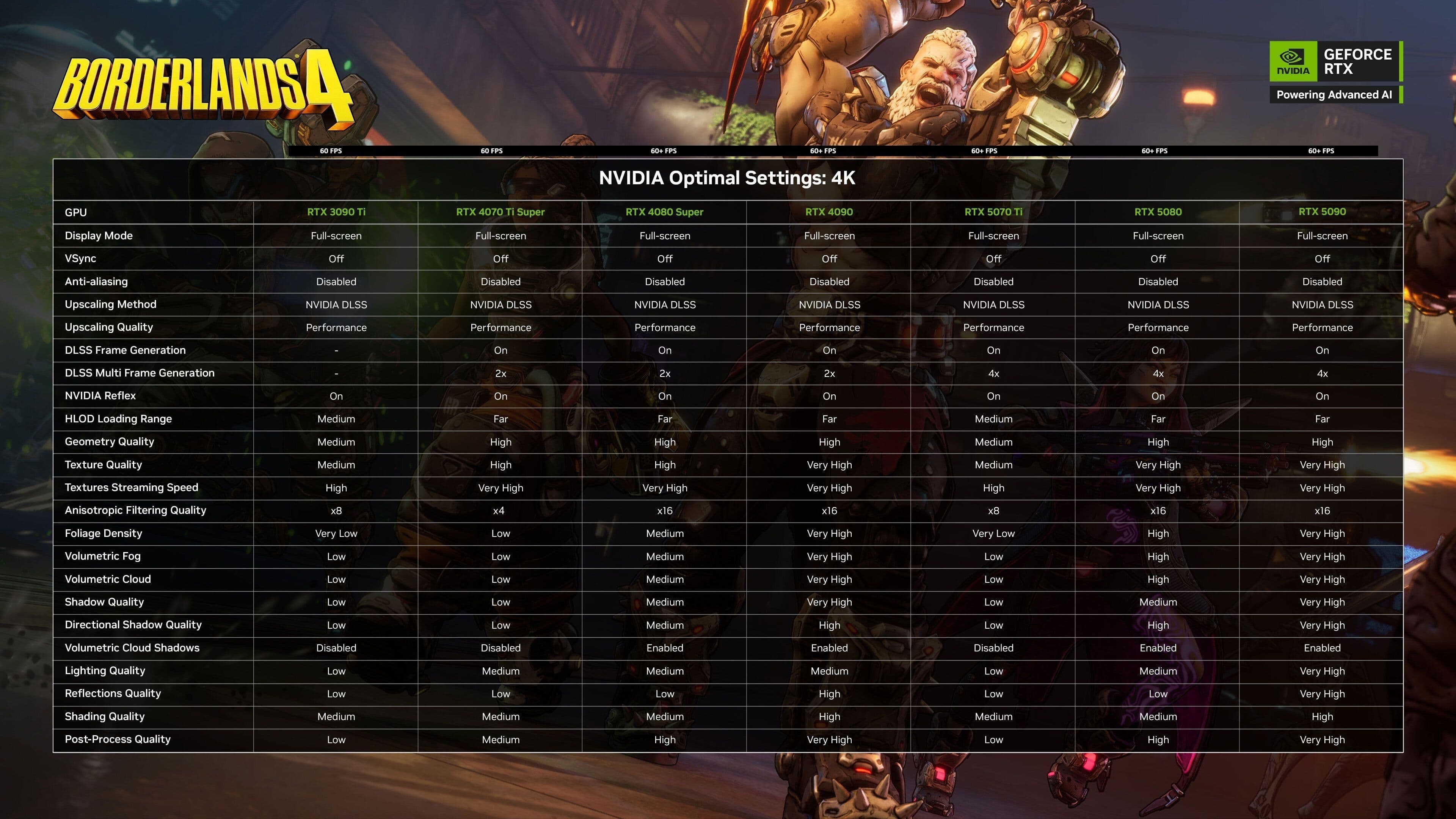
Guía de configuración optimizada de Borderlands 4...
Configuración avanzada que realmente importa
El menú de configuración avanzada contiene las verdaderas joyas de optimización. Estas opciones pueden transformar tu experiencia de entrecortada a suave como la seda:
Configuración de la tecnología de escalado
Elige tu método de escalado según tu GPU:
- Usuarios de NVIDIA: Habilitar el modo de calidad DLSS
- Usuarios de AMD: Usar el modo de calidad FSR
- Usuarios de Intel Arc: Probar el modo de calidad XeSS
La generación de cuadros merece precaución. Solo habilítala en tarjetas de la serie RTX 40/50, y siempre combínala con NVIDIA Reflex Low Latency configurado en Habilitado + Boost. Esta combinación minimiza el retraso de entrada que la generación de cuadros suele introducir.
Gestión de la velocidad de cuadros
Configura tu limitador de velocidad de cuadros para que coincida con la frecuencia de actualización de tu monitor. Esto evita que tu GPU trabaje en exceso y mantiene una cadencia de cuadros consistente. Para monitores de 144 Hz, limita a 144 FPS en lugar de dejar que los cuadros se ejecuten sin límite.
La renderización de cuadros futuros debe permanecer desactivada; esto reduce el retraso de entrada al evitar que la CPU prepare demasiados cuadros antes de lo que estás viendo.
ADVERTENCIA
Evita habilitar la generación de cuadros a menos que tengas hardware de la serie RTX 40/50 y NVIDIA Reflex habilitado. La penalización de retraso de entrada no vale la pena en tarjetas más antiguas.
Optimización de cámara y pantalla
La configuración de tu cámara impacta directamente tanto en el rendimiento como en la calidad de la partida:
Configuración del campo de visión
Establece el campo de visión entre 100 y 110 grados. Esta perspectiva más amplia te ayuda a detectar enemigos en los bordes de la pantalla durante tiroteos caóticos. El costo de rendimiento es mínimo en comparación con la ventaja táctica.
El FOV en tercera persona del vehículo funciona mejor a 80-85 grados, lo suficientemente amplio para la conciencia situacional sin la distorsión que crean los valores más altos.
Ajustes de claridad visual
Desactiva estos efectos visuales que reducen el rendimiento:
- Desenfoque de movimiento (tanto del mundo como del arma): Desactivado
- Aberración cromática: Desactivado
- Grano de película: Desactivado
- Viñeta: Desactivado
Estos efectos añaden ruido visual sin mejorar la estética del videojuego. Deshabilitarlos proporciona imágenes más limpias y una mejor visibilidad del enemigo.
Mejores configuraciones, Borderlands 4 PC...
Configuración de pantalla para una ventaja competitiva
La configuración de tu pantalla afecta tanto el rendimiento como la capacidad de respuesta:
Opciones de pantalla esenciales
El brillo debe estar entre 50 y 60, lo suficientemente brillante como para detectar enemigos en áreas oscuras sin desvirtuar la vibrante paleta de colores del videojuego.
Configuración de audio para una ventaja competitiva
Una configuración de audio adecuada te ayuda a rastrear enemigos y reaccionar a las amenazas:
Mezcla de audio centrada en el combate
- Volumen de efectos de sonido: 100 (crítico para pasos y disparos)
- Volumen de música: 15-25 (conserva la atmósfera sin enmascarar señales de audio importantes)
- Volumen de diálogo: 80-90 (la historia y las llamadas permanecen claras)
- Preajuste de mezcla de audio: Auriculares o Enfoque de voz
CONSEJO
Habilita el sonido del indicador de impacto para una retroalimentación de audio distintiva cuando tus disparos conectan. Esto mejora la conciencia de combate durante intensos tiroteos.
Verificación de la realidad de los requisitos del sistema
Comprender lo que tu hardware puede lograr de manera realista evita la frustración:
Especificaciones mínimas (1080p, 30 FPS, configuración baja)
- CPU: Intel Core i7-9700 / AMD Ryzen 7 2700X
- RAM: 16 GB
- GPU: RTX 2070 / RX 5700 XT / Intel Arc A580
- Almacenamiento: 100 GB de espacio en SSD (SSD requerido)
Especificaciones recomendadas (1440p, 60 FPS, configuración media)
- CPU: Intel Core i7-12700 / AMD Ryzen 7 5800X
- RAM: 32 GB
- GPU: RTX 3080 / RX 6800 XT / Intel Arc B580
- Almacenamiento: 100 GB de espacio en SSD
Solución de problemas comunes de rendimiento
Problemas de compilación de shaders
Si experimentas tartamudeo después de cambiar la configuración, esto es una recompilación normal de shaders. El videojuego necesita tiempo para optimizarse para tu nueva configuración. Juega durante 15-20 minutos antes de realizar cambios adicionales.
Gestión de VRAM
Monitorea el uso de tu VRAM a través de herramientas como MSI Afterburner. Si estás alcanzando tu límite, reduce primero la calidad de la textura; tiene el mayor impacto en la VRAM mientras mantiene la calidad visual en otras áreas.
Tartamudeo relacionado con el almacenamiento
Borderlands 4 requiere absolutamente almacenamiento SSD. Si experimentas tirones o tiempos de carga prolongados, mueve el videojuego a un SSD de inmediato. El diseño de mundo sin interrupciones se basa en un acceso rápido al almacenamiento.
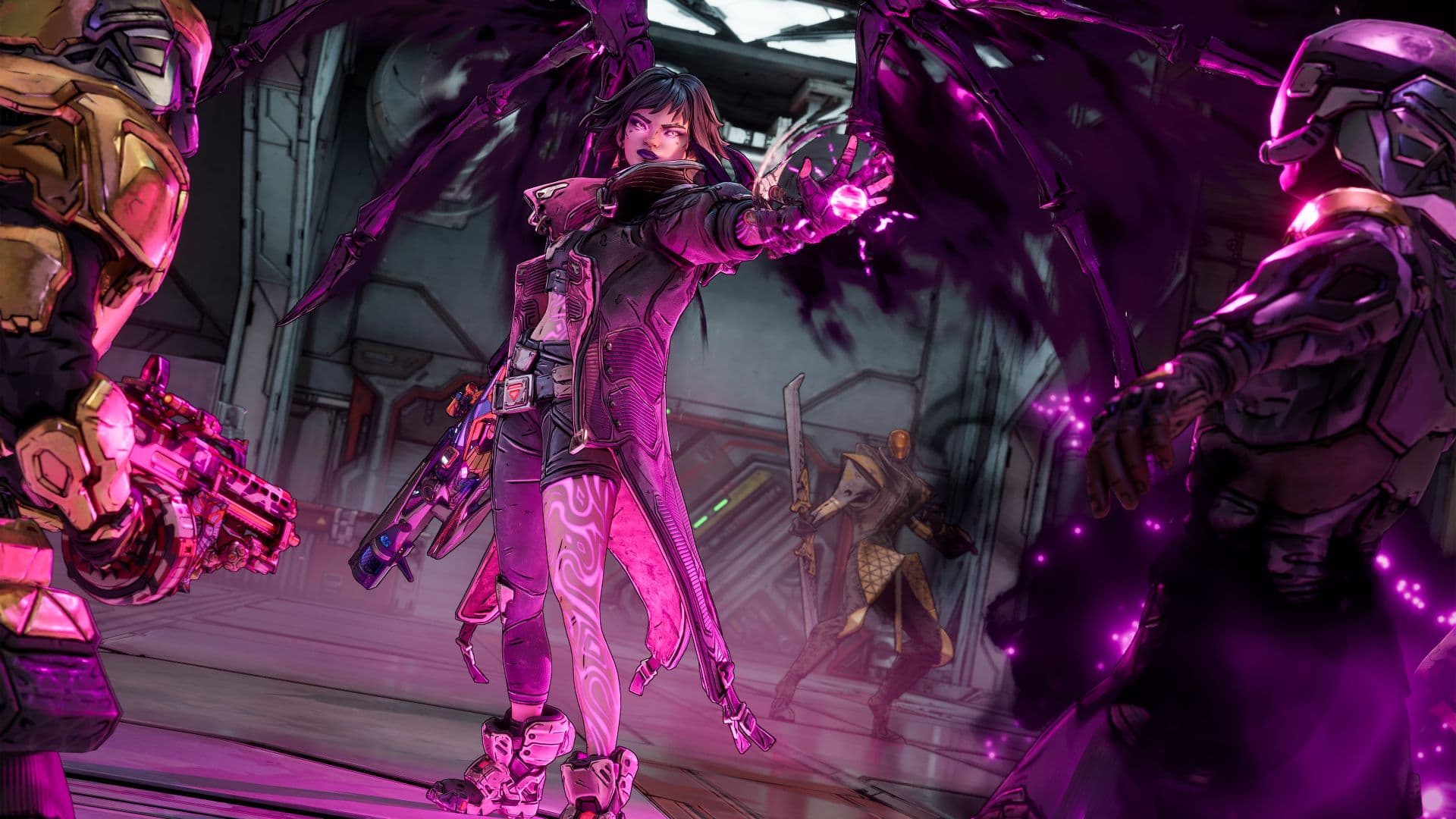
Reseña de Borderlands 4: el looter de Gearbox...
Plantillas de configuración rápida por nivel de hardware
Hardware económico/antiguo (GTX 1060, RX 580)
- Preajuste de gráficos: Bajo
- Escalado: Rendimiento FSR
- Sombras: Bajas
- Efectos volumétricos: Desactivados
Hardware de gama media (RTX 3060, RX 6600 XT)
- Preajuste de gráficos: Personalizado Medio
- Escalado: Calidad DLSS/FSR
- Sombras: Medias
- Texturas: Altas
Hardware de gama alta (RTX 4070+, RX 7800 XT+)
- Preajuste de gráficos: Personalizado Alto
- Escalado: Calidad DLSS/FSR
- Todas las configuraciones: Altas excepto Niebla volumétrica (Media)
¿Realmente importa el hardware?
Sí, pero una optimización inteligente importa más. Un sistema de gama media bien configurado a menudo supera a una plataforma de gama alta mal optimizada. Concéntrate en las configuraciones que proporcionan las mayores ganancias de rendimiento: sombras, efectos volumétricos y tecnología de escalado.
Recuerda que Borderlands 4 exige mucho al hardware de la generación actual. Si estás por debajo de las especificaciones mínimas, espera desafíos de rendimiento independientemente de la optimización de la configuración.
La clave para disfrutar de Borderlands 4 radica en encontrar el punto óptimo de tu sistema entre la calidad visual y el rendimiento fluido. Comienza con nuestras configuraciones recomendadas y luego ajústalas según tu hardware y preferencias específicas. Con una optimización adecuada, experimentarás la alegría caótica de la caza de la cámara sin que las frustraciones técnicas te detengan.
Los jugadores de consola no se quedan atrás. Consulta nuestra Guía completa de configuración de consola para obtener consejos específicos de la plataforma para que tu aventura funcione sin problemas.