
Lograr el equilibrio perfecto entre calidad visual y rendimiento fluido en Battlefield Redsec puede definir tu ventaja competitiva. Con la configuración de PC adecuada, mantendrás una velocidad de fotogramas constante mientras conservas esos detalles visuales cruciales que te ayudan a detectar enemigos en los vastos campos de batalla. Esta guía desglosa cada ajuste importante, desde la optimización de gráficos hasta los retoques de pantalla que transformarán tu experiencia de videojuego.
Por qué la configuración de tu PC es importante en Battlefield Redsec
La configuración de tus ajustes impacta directamente tu capacidad para competir eficazmente. Una mayor velocidad de fotogramas significa un seguimiento más suave de objetivos en movimiento rápido, mientras que los ajustes visuales optimizados aseguran que puedas detectar enemigos escondidos en las sombras o en posiciones distantes. La clave está en encontrar ese punto óptimo donde el rendimiento se encuentra con la claridad.
Consejo
Siempre prueba los cambios de configuración en el Campo de Entrenamiento antes de saltar a partidas clasificatorias para ver cómo afectan a tu configuración de hardware específica.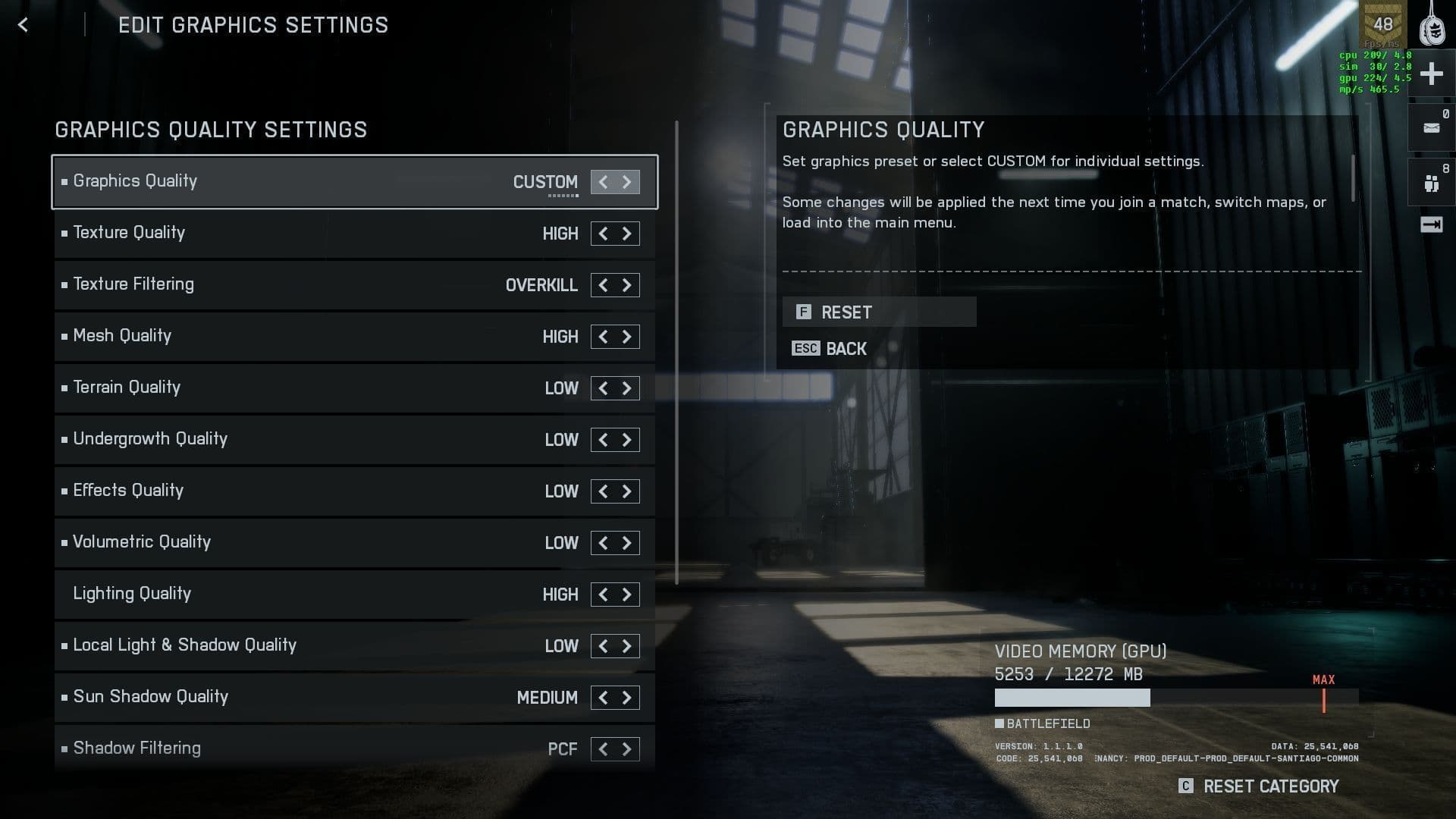
Mejores ajustes gráficos para Battlefield ...
Configuración esencial de ajustes gráficos
Opciones gráficas principales
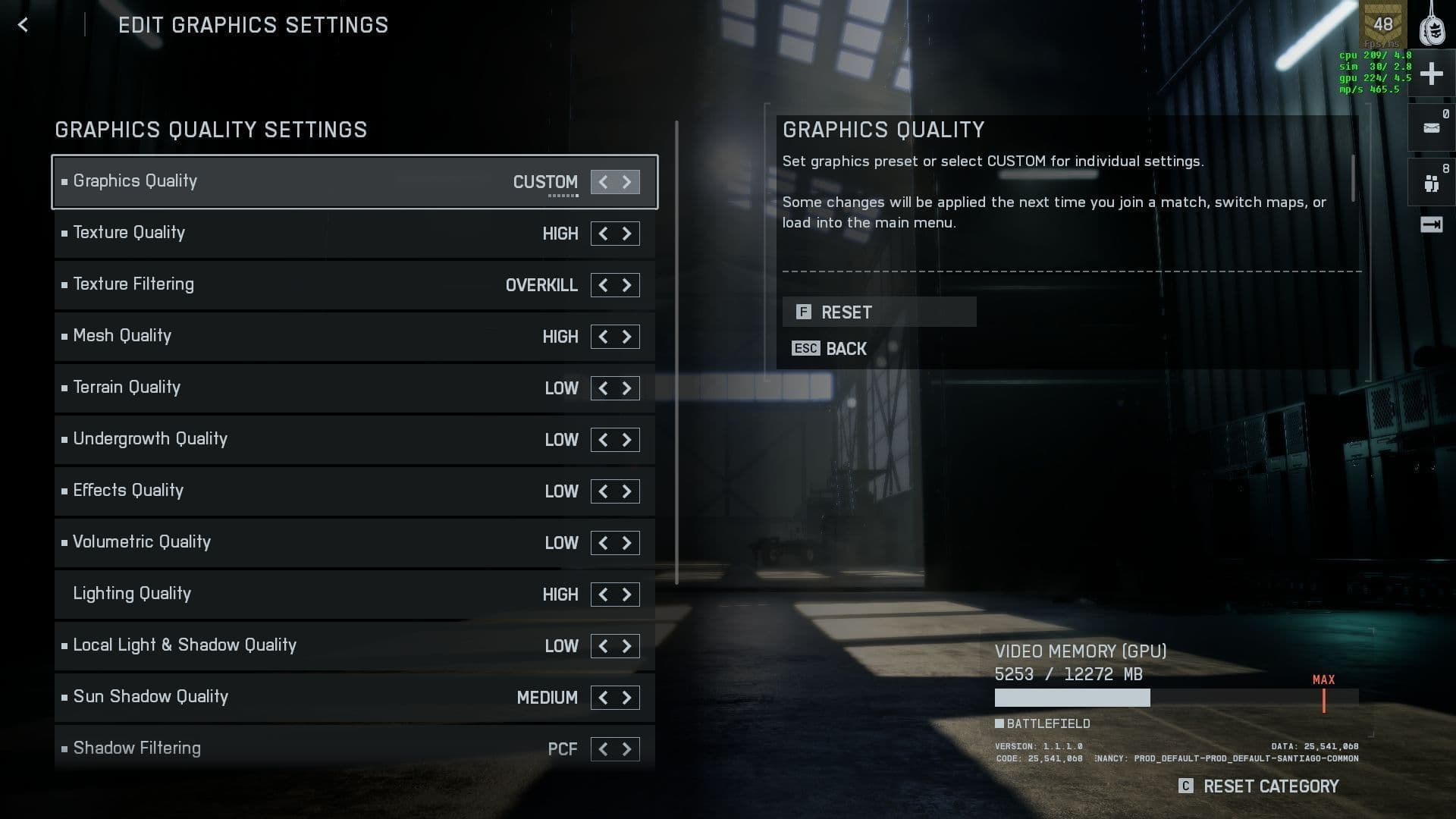
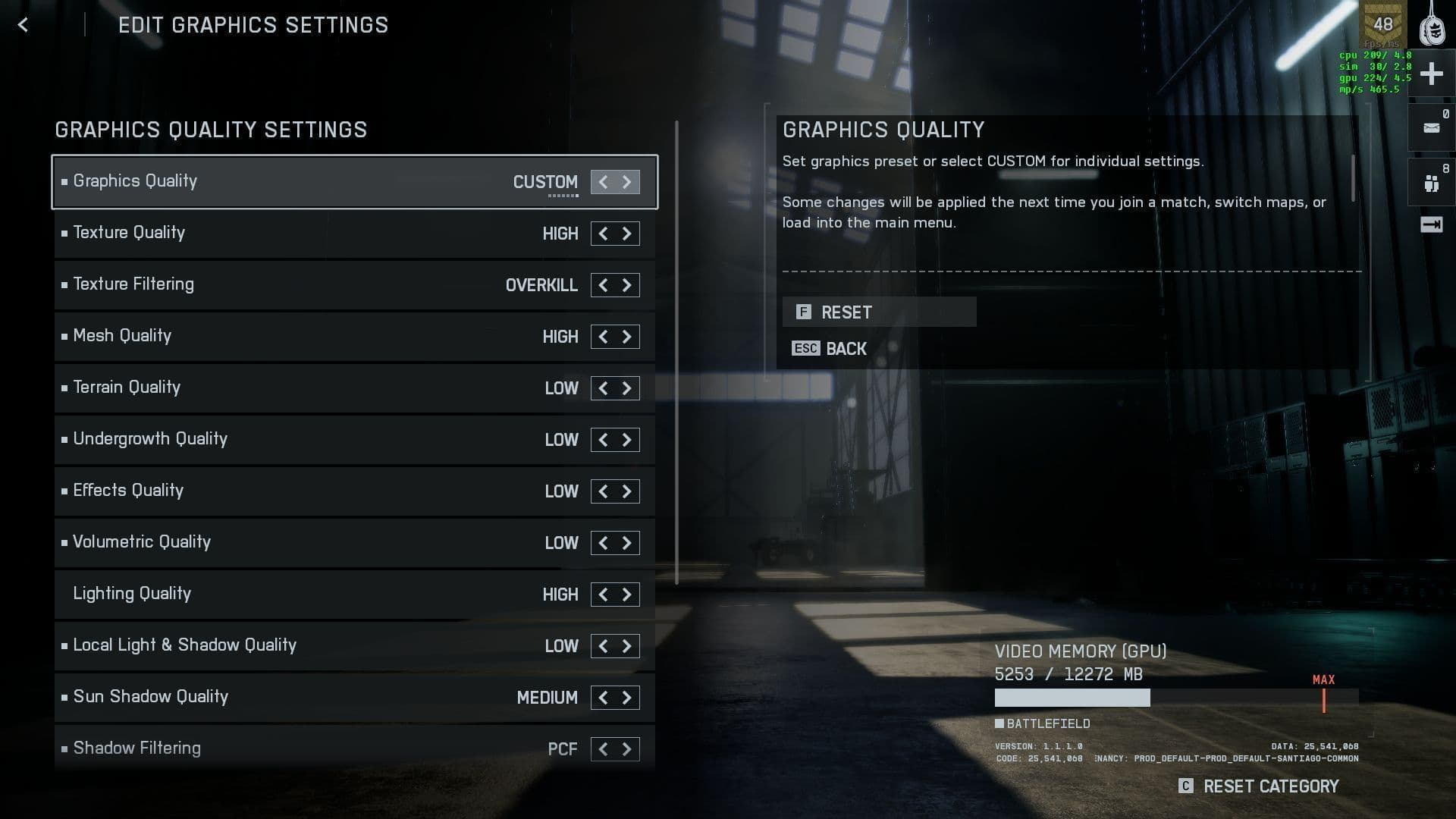
Comienza configurando tu Preajuste de rendimiento en Personalizado; esto desbloquea todas las opciones individuales para un ajuste fino. El ajuste de Nitidez en 55 proporciona una excelente definición de bordes sin un procesamiento excesivo que pueda causar artefactos visuales.
Desglose de gráficos avanzados
La Calidad del terreno ofrece el aumento de rendimiento más significativo cuando se baja, ya que afecta principalmente a los detalles del paisaje distante que no impactan el juego competitivo. Mantén la Calidad de textura en Alta si tu tarjeta gráfica tiene suficiente VRAM, generalmente 6 GB o más.
Advertencia
Monitorea el uso de VRAM en el juego. Si excedes la capacidad de tu tarjeta, experimentarás tartamudeos severos independientemente de otros ajustes.
Mejores ajustes gráficos para Battlefield ...
Optimización de pantalla y rendimiento
Ajustes críticos de pantalla
Configura estas opciones de pantalla para obtener la máxima ventaja competitiva:
El modo Sin bordes proporciona el mejor equilibrio entre rendimiento y usabilidad. Si bien la Pantalla completa exclusiva podría ofrecer un rendimiento ligeramente mejor en sistemas más antiguos, el modo Sin bordes elimina el retraso al cambiar entre aplicaciones.
Características avanzadas de rendimiento
NVIDIA Reflex es crucial para el juego competitivo: reduce significativamente el retraso entre la entrada de tu mouse y la acción que aparece en pantalla. Incluso si no tienes un monitor de alta frecuencia de actualización, este ajuste mejora la capacidad de respuesta.
Importante
Si experimentas "screen tearing" con VSync desactivado, considera habilitar G-Sync o FreeSync de tu monitor en lugar de VSync en el juego.
Ajustes de cámara y campo de visión
Configuración óptima de la cámara
Un Campo de visión de 105 logra el equilibrio perfecto: verás más de tu entorno sin que los objetivos distantes parezcan demasiado pequeños para seguirlos eficazmente. Valores de FOV más altos pueden causar distorsión en los bordes de la pantalla y dificultar la puntería de precisión.
Battlefield RedSec: Mejores ajustes para ...
Gestión de efectos visuales
Desactiva estos efectos visuales que pueden oscurecer a los enemigos:
- Desenfoque de movimiento del mundo: Crea estelas que dificultan el seguimiento de objetivos en movimiento.
- Desenfoque de movimiento del arma: Agrega ruido visual innecesario durante movimientos rápidos.
- Grano de película: Reduce la claridad general de la imagen.
- Vibración de cámara: Puede desviar tu puntería durante las explosiones.
Mantén la Viñeta habilitada: este efecto oscurece los bordes de la pantalla, haciendo que los enemigos en esas áreas sean más visibles contra el fondo más oscuro.
Optimización de interfaz y HUD
Ajustes esenciales del HUD
Desactivar el Movimiento del HUD evita que los elementos de tu interfaz reboten durante el movimiento, lo que facilita la lectura rápida de información durante intensos tiroteos.
Consejo
Experimenta con los ajustes de opacidad del HUD para encontrar el equilibrio adecuado entre visibilidad y claridad de pantalla.
[IMAGE: Redsec HUD customization interface options]
Recomendaciones específicas de hardware
Para sistemas de gama media (GTX 1660/RX 580)
- Calidad de textura: Media
- Calidad de malla: Media
- Calidad del terreno: Baja
- Anti-Aliasing: TAA
Para sistemas de gama alta (RTX 3070+/RX 6700 XT+)
- Calidad de textura: Alta
- Calidad de malla: Alta
- Calidad del terreno: Media
- Anti-Aliasing: DLAA (NVIDIA) o TAA
Para sistemas de gama ultra alta (RTX 4080+)
- Todos los ajustes se pueden maximizar manteniendo más de 100 FPS
- Considera el modo DLSS Quality para velocidades de fotogramas aún mayores
Consejos finales de rendimiento
Monitorea el rendimiento de tu sistema utilizando herramientas integradas o aplicaciones de terceros como MSI Afterburner. Presta atención a:
- Uso de GPU: Debe mantenerse cerca del 95-100% para un rendimiento óptimo.
- Uso de VRAM: Mantener por debajo del 90% de la capacidad total.
- Uso de CPU: Los núcleos individuales no deben alcanzar el 100% de forma consistente.
- Tiempo de fotogramas: Busca una sincronización consistente en lugar de solo un alto FPS.
Recuerda que Battlefield Redsec sigue recibiendo actualizaciones que pueden afectar el rendimiento. Revisa estos ajustes después de los parches importantes para asegurarte de mantener un rendimiento óptimo a medida que el videojuego evoluciona.
Los ajustes de esta guía proporcionan un excelente punto de partida, pero cada sistema es único. Tómate el tiempo para probar diferentes configuraciones y encontrar lo que funciona mejor para tu combinación de hardware específica y tus preferencias de estilo de juego.