

¿Te aparece el temido error "Secure Boot is Not Enabled" al intentar iniciar Battlefield 6? No estás solo. Este requisito de seguridad es parte del sistema anti-cheat Javelin de EA, diseñado para bloquear las herramientas de trampa antes de que puedan cargarse. Aunque frustrante, este error es completamente solucionable con el enfoque correcto. Volvamos a la acción con soluciones probadas que funcionan para cada configuración de PC.

Guía de Battlefield 6: Cómo solucionar el error "Secure Boot is Not Enabled"
¿Qué hace Secure Boot en Battlefield 6?
Secure Boot no es solo un requisito técnico menor; es una parte clave de la defensa de EA contra las técnicas avanzadas de trampa. Como una característica del firmware UEFI, Secure Boot asegura que solo el software de confianza se ejecute durante el inicio de tu sistema. Esto crea un entorno seguro del que depende el sistema anti-cheat Javelin para funcionar correctamente.
Si estás jugando en consola, no hay necesidad de preocuparse. Este requisito solo se aplica a los usuarios de PC. Para aquellos en PC, es importante tener en cuenta que no hay soluciones alternativas: Battlefield 6 no se iniciará a menos que Secure Boot esté habilitado. La buena noticia es que la mayoría de las PC modernas construidas después de 2012 ya son compatibles con Secure Boot por defecto.
IMPORTANTE
EA siempre ha mantenido políticas anti-cheat estrictas. Los títulos anteriores de Battlefield se cerraban si detectaban software potencialmente sospechoso, incluso aplicaciones de control legítimas como DS4Windows.
Cómo activar Secure Boot
Antes de sumergirnos en los cambios del BIOS, verifiquemos tu configuración actual e identifiquemos qué necesita ser arreglado.
- Presiona Windows Key + R para abrir el cuadro de diálogo Ejecutar.
- Escribe msinfo32 y presiona Enter.
- Navega a Resumen del sistema.
- Busca estas configuraciones críticas:
Si ambas configuraciones muestran los valores correctos, ¡ya estás listo! Si no, puedes verificar qué hacer según tu placa base o fabricante de escritorio en el sitio de soporte de EA.
Si tus configuraciones ya son correctas, no hay nada más que debas hacer.
Pero si son necesarios ajustes, aquí tienes una guía general paso a paso para ayudarte a habilitar Secure Boot:
- Presiona la tecla de Windows y busca "Cambiar opciones de inicio avanzadas".
- En Inicio avanzado, haz clic en "Reiniciar ahora" para reiniciar tu dispositivo en un menú de inicio especial.
- Navega a Solucionar problemas > Opciones avanzadas > Configuración de firmware UEFI.
- Haz clic en Reiniciar para acceder a tu BIOS.
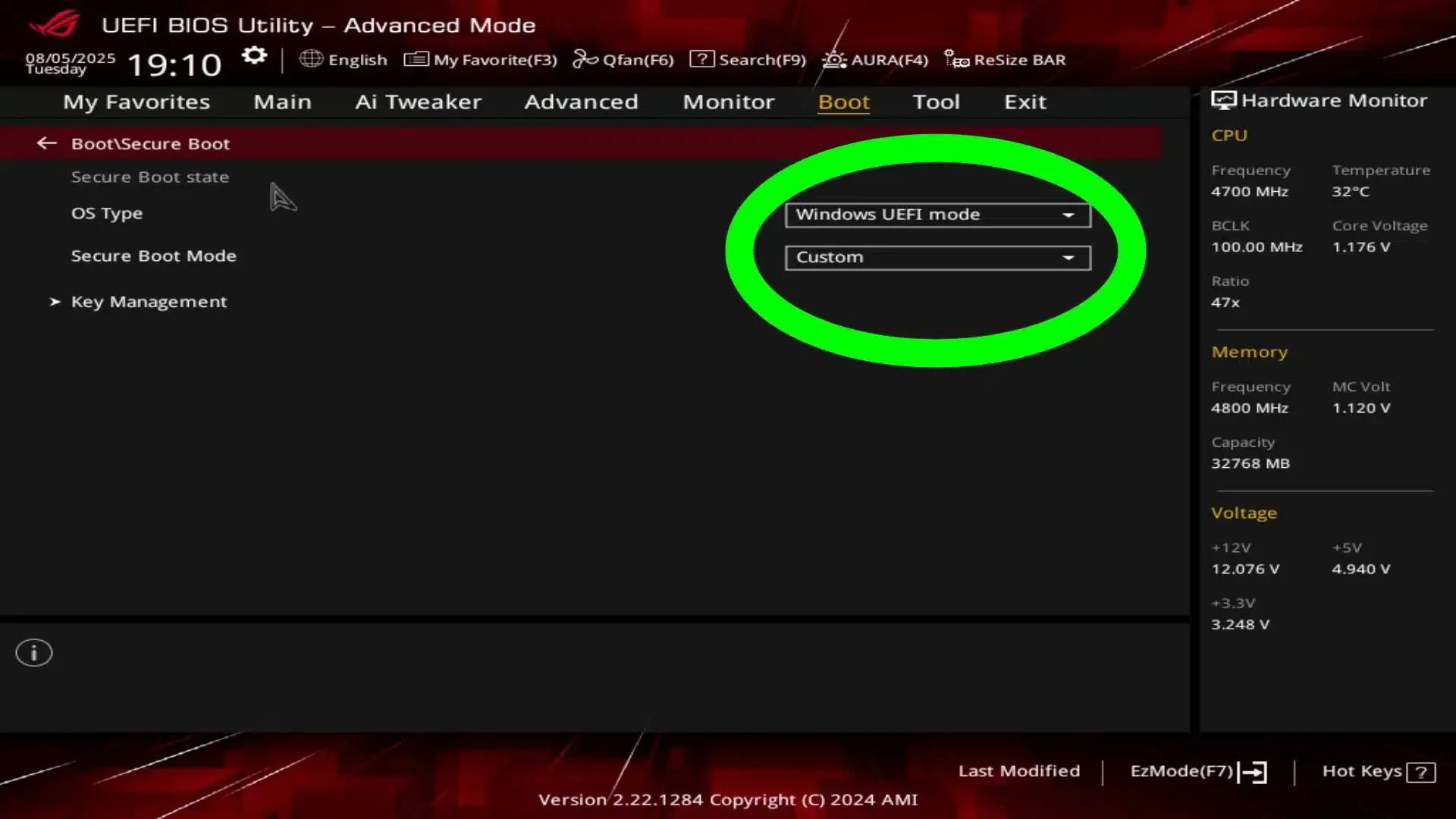
- Dentro del BIOS, ve a la pestaña Arranque y busca el Estado de Secure Boot. Asegúrate de que esté configurado como Habilitado.
Si Secure Boot está deshabilitado y bloqueado, habilitarlo puede requerir pasos adicionales dependiendo de tu sistema. En ese caso, lo mejor es consultar los recursos de soporte oficial de EA para obtener una guía detallada.
Guía de Battlefield 6 para...
Ahora estás listo para experimentar Battlefield 6 con la robusta protección anti-cheat de EA funcionando como se espera. El requisito de Secure Boot puede parecer una molestia al principio, pero crea un entorno de videojuego más seguro para todos. ¡Salta y disfruta del campo de batalla!
Para más contenido de Battlefield 6, consulta nuestra guía sobre cómo deshabilitar los gatillos adaptativos de PS5.