
Configurar tu control a la perfección para Battlefield 6 puede sentirse como resolver una ecuación matemática. Los menús de configuración del videojuego son increíblemente profundos, pero frustrantemente complejos, con opciones cruciales enterradas varias capas más abajo. Descubrirás configuraciones que impactan drásticamente tu precisión de puntería, escondidas donde la mayoría de los jugadores nunca las encuentran. Esta guía completa elimina la confusión y te brinda las configuraciones exactas que transformarán tu experiencia de partida, especialmente ahora que el videojuego ha sido lanzado.
Por qué la configuración del control de Battlefield 6 importa más que nunca
Battlefield 6 introduce un nivel de personalización del control sin precedentes que va mucho más allá de los deslizadores de sensibilidad básicos. El videojuego incluye coeficientes matemáticos y curvas de aceleración que afectan directamente cómo tus entradas se traducen en movimiento en pantalla. Equivocarse en esto puede hacer que tus disparos se sientan inconsistentes, mientras que optimizarlos crea esa sensación satisfactoria de "bloqueo" donde cada movimiento se siente preciso.
La complejidad se adapta a diferentes estilos de juego y configuraciones de hardware. Sin embargo, esta flexibilidad se vuelve abrumadora cuando te enfrentas a docenas de configuraciones interconectadas que se afectan entre sí de maneras no obvias.
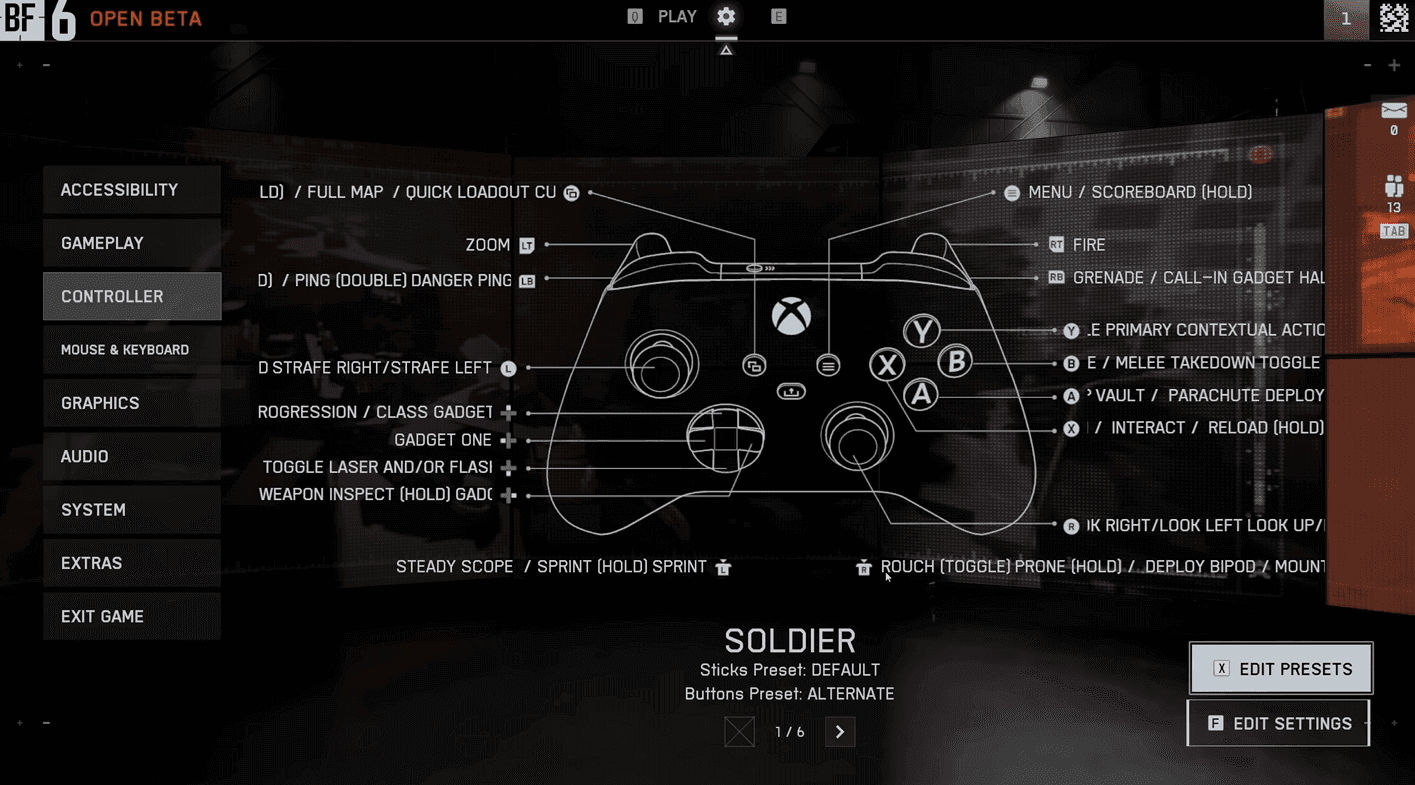
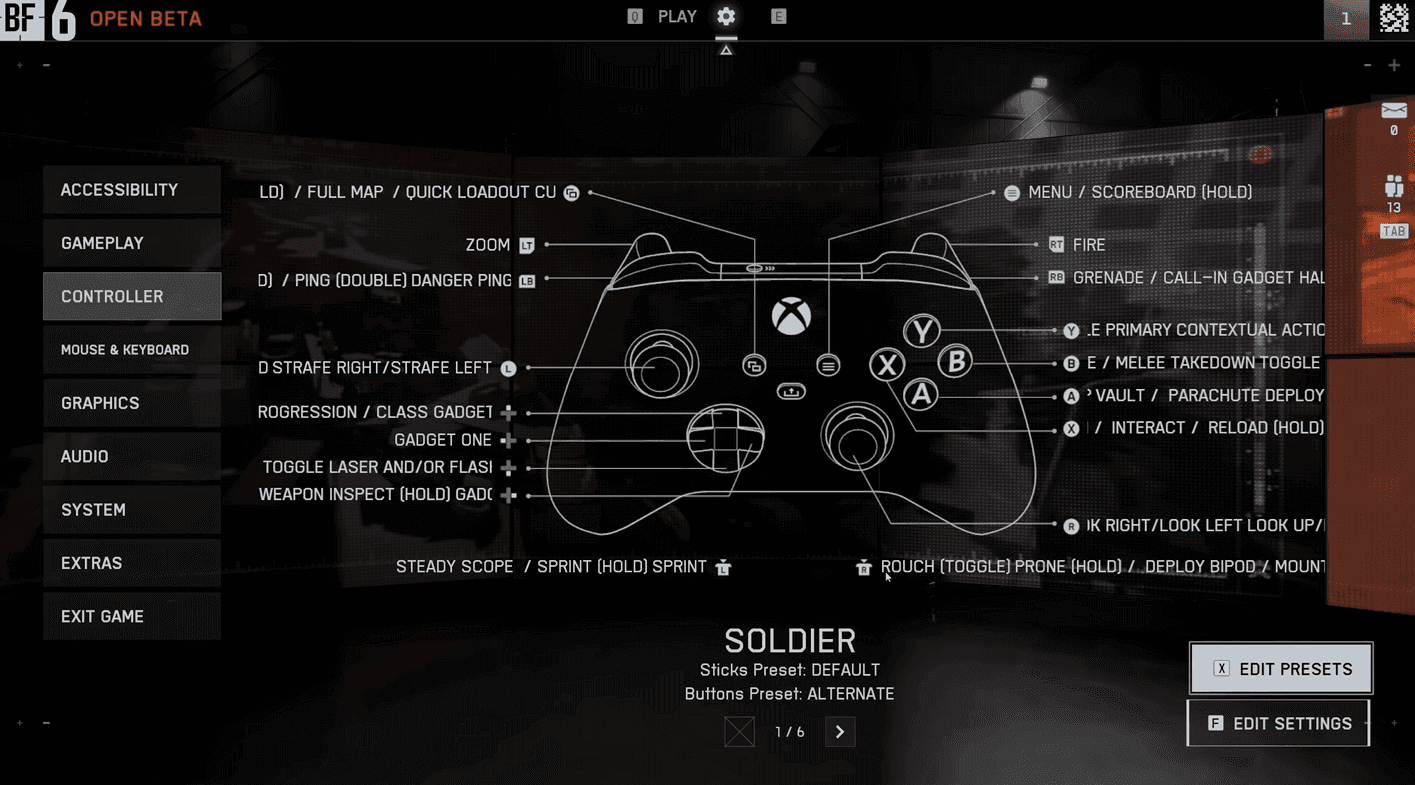
Preajustes del control de BattleField 6
Configuración esencial de preajustes del control
Antes de sumergirte en la configuración avanzada, necesitas establecer la base correcta con los preajustes de tu control. Navega a Ajustes > Control y concéntrate en estos cambios críticos de preajustes:
Optimización del diseño de botones
Configura cada tipo de vehículo con el diseño de botones Alternativo, excepto los vehículos de transporte:
- Soldado: Alternativo
- Vehículos terrestres: Alternativo
- Aeronaves: Alternativo
- Artillero: Alternativo
- Transporte: Predeterminado (ya optimizado)
El preajuste Alternativo mueve tu función de agacharse/deslizarse al clic del stick analógico derecho, lo cual es esencial para mantener la puntería mientras te deslizas. Tu ataque cuerpo a cuerpo se mueve a Círculo/B, lo que tiene más sentido ya que lo usarás con menos frecuencia que las habilidades de movimiento.
Para los vehículos, el preajuste Alternativo asigna la aceleración y el frenado a tus gatillos (L2/R2 o LT/RT), creando una experiencia de conducción más intuitiva en comparación con los controles predeterminados del stick izquierdo.
consejo
Si prefieres la asignación de botones personalizada, puedes crear diseños completamente personalizados seleccionando "Personalizado" y reasignando funciones individuales una por una.
Configuración avanzada de puntería
Aquí es donde Battlefield 6 se vuelve matemáticamente complejo. Accede a esto a través de Ajustes > Control > Ajustes de control > Infantería:
Configuración de sensibilidad central
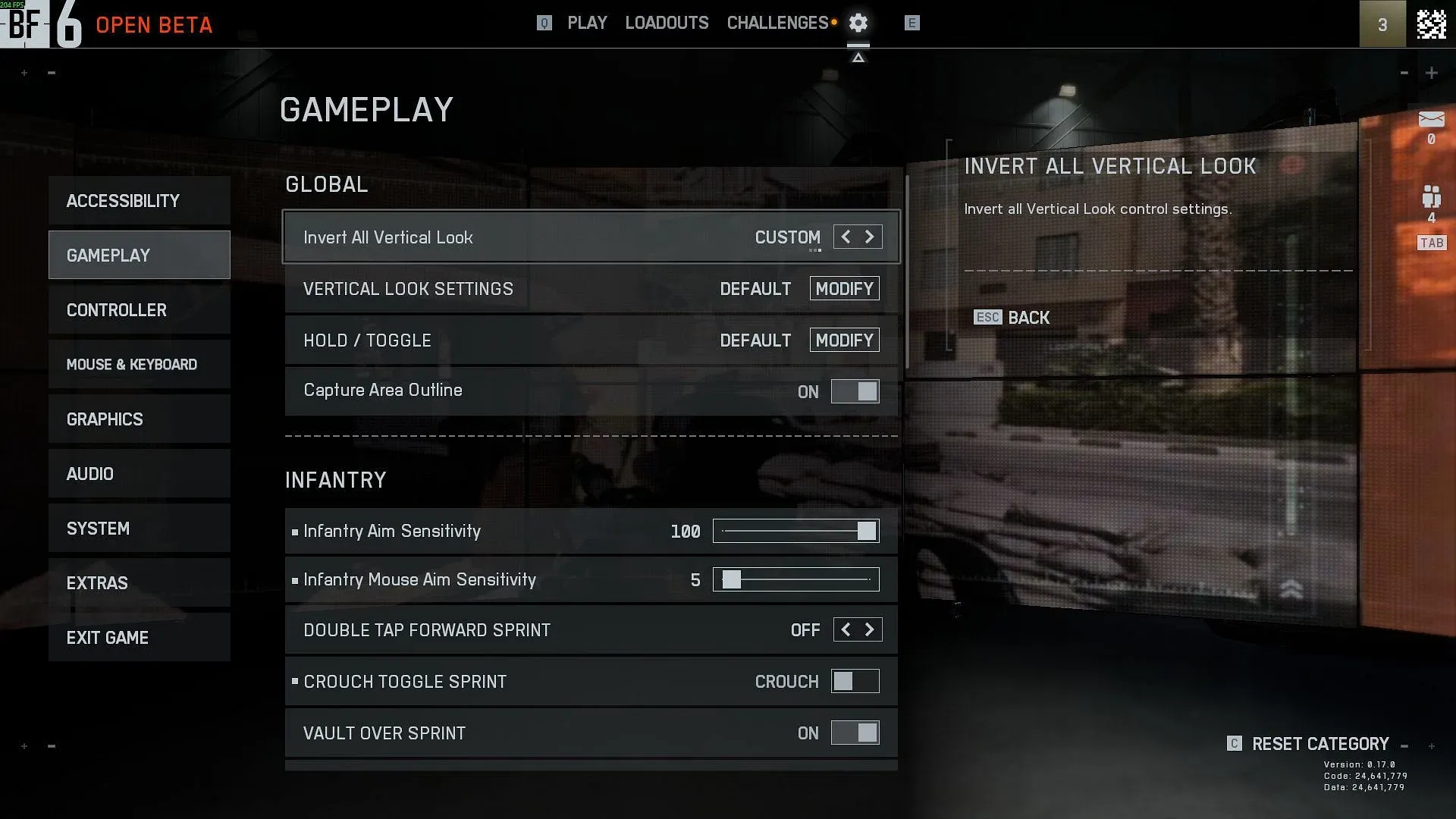
- Sensibilidad de puntería de infantería: 40 (punto de partida - ajusta a tu preferencia)
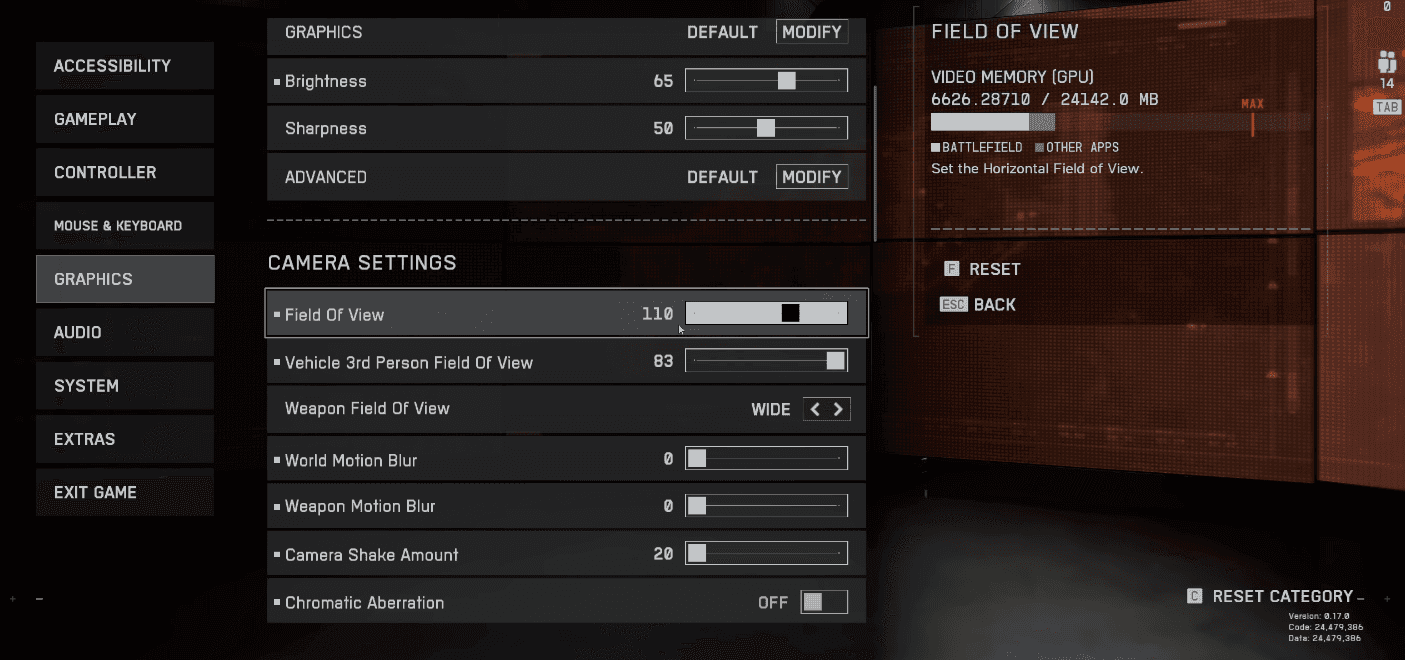
- Campo de visión: 110 (para monitor de 27" a 30cm de distancia)
- Puntería de infantería uniforme: ACTIVADO
- Coeficiente de sensibilidad de zoom: 178 (crítico para pantallas 16:9)
El coeficiente 178 se calcula matemáticamente para relaciones de aspecto 16:9 y crea un movimiento perfecto 1:1 entre el disparo desde la cadera y el ADS. Este número no es arbitrario, se deriva de la relación entre tu FOV y la relación de aspecto de la pantalla.
Configuración de gráficos de BattleField 6
Optimización de la curva de entrada
- Curva de entrada de puntería de soldado: Battlefield 1/Battlefield 4
- Aceleración de entrada del stick: Battlefield 1
- Aceleración de puntería izquierda/derecha: 70
Estas curvas replican la sensación probada de títulos anteriores de Battlefield. La aceleración del 70% proporciona un ligero aumento antes de alcanzar la velocidad máxima de giro, evitando movimientos bruscos instantáneos mientras se mantiene la capacidad de respuesta.
Configuración de jugabilidad de BattleField 6
El secreto oculto de la relación de puntería vertical
Esta configuración está oculta pero es absolutamente crucial:
- Relación de puntería vertical: 56
El valor predeterminado de 40 es matemáticamente incorrecto para pantallas 16:9. Configurar esto en 56 crea una escala de movimiento vertical adecuada, evitando esa sensación de "flotación" al realizar ajustes verticales. Este número proviene de cálculos de relación de aspecto que la mayoría de los jugadores nunca descubren.
Ajuste fino de la sensibilidad ADS
- Sensibilidad de puntería con zoom de infantería: 85-90
Esto crea la configuración clásica donde mantienes la sensibilidad completa para la adquisición de objetivos, pero obtienes un control más fino al apuntar con la mira. Experimenta dentro del rango de 85-90 para encontrar tu punto óptimo.
Para una mejor configuración, consulta nuestra guía de Mejores ajustes de puntería.
importante
Cada vez que cambias tu FOV, afecta cómo se siente tu sensibilidad. Si ajustas el FOV más tarde, es posible que necesites recalibrar estos valores.
Optimización del hardware del control
Accede a estas configuraciones cruciales a través de Ajustes > Control > Otros > Ajuste del control:
Configuración de zona muerta
Stick izquierdo (Movimiento):
- Zona muerta central: 2-5 (aumenta si tienes "stick drift")
- Zona muerta axial: 6
- Umbral máximo de entrada: 80
Stick derecho (Puntería):
- Zona muerta central: 2-5 (ajusta a tu tolerancia de "stick drift")
- Zona muerta axial: 6
- Umbral máximo de entrada: 100
Configuración de gatillos:
- Zona muerta LT/RT: 0
- Umbral máximo de entrada LT/RT: 100
La zona muerta axial en 6 evita entradas diagonales no deseadas al moverse puramente horizontal o verticalmente. La mayoría de los controles profesionales usan zonas muertas radiales, por lo que mantener esto bajo mantiene la máxima capacidad de respuesta.
Configurar el umbral máximo del stick de movimiento en 80 evita el sprint accidental a toda velocidad mientras se mantiene un control de movimiento preciso.
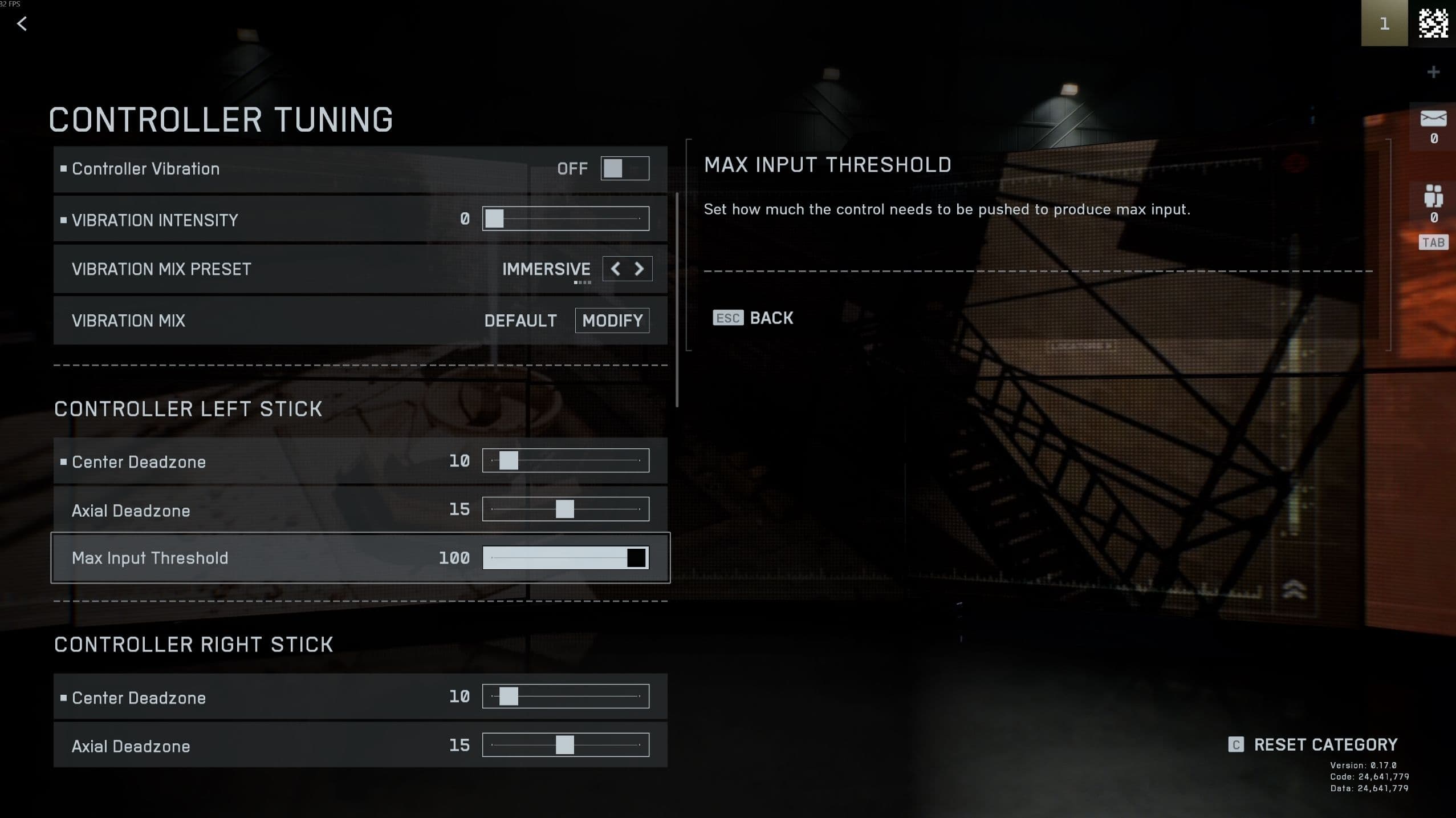
Ajuste del control de BattleField 6
Configuración visual y de rendimiento que impacta la puntería
Optimización de la pantalla
Navega a Ajustes > Gráficos > Cámara:
- Campo de visión: 110 (ajusta según tu configuración)
- FOV del vehículo: Máximo
- FOV del arma: Amplio (hace que las armas parezcan más pequeñas)
Limpieza de movimiento y efectos
Deshabilita estas distracciones visuales:
- Desenfoque de movimiento del mundo: Desactivado
- Desenfoque de movimiento del arma: Desactivado
- Vibración de la cámara: Desactivado
- Aberración cromática: Desactivado
- Proyección de la mira de infantería: Desactivado
Desactivar la proyección de la mira te da una mira estática que siempre permanece centrada, en lugar de una que se mueve con el balanceo del arma.
Personalización del HUD
Estrategia de personalización de color
En Ajustes > Accesibilidad > Preajustes de color, cambia al modo Personalizado y optimiza:
- Colores enemigos: Rojo o rosa más brillante (máxima visibilidad)
- Colores amigos: Distintos pero menos vibrantes que los enemigos
- Colores de escuadrón: Intensidad media para una identificación clara
Elige colores que no aparezcan naturalmente en los entornos de Battlefield 6. Los enemigos rosados se destacan dramáticamente contra la paleta de colores realista del videojuego.
Escalado de iconos para el enfoque
En Ajustes > HUD > Ajustes avanzados del HUD > Intensidad de iconos:
- Iconos de objetivo: 75% de escala, 85% de opacidad
- Iconos amigos: 80% de escala, 90% de opacidad
- Iconos enemigos: 100% de escala, 100% de opacidad (máxima prioridad)
Esto crea una jerarquía visual donde los enemigos permanecen máximamente visibles mientras se reduce el desorden del HUD de elementos menos críticos.
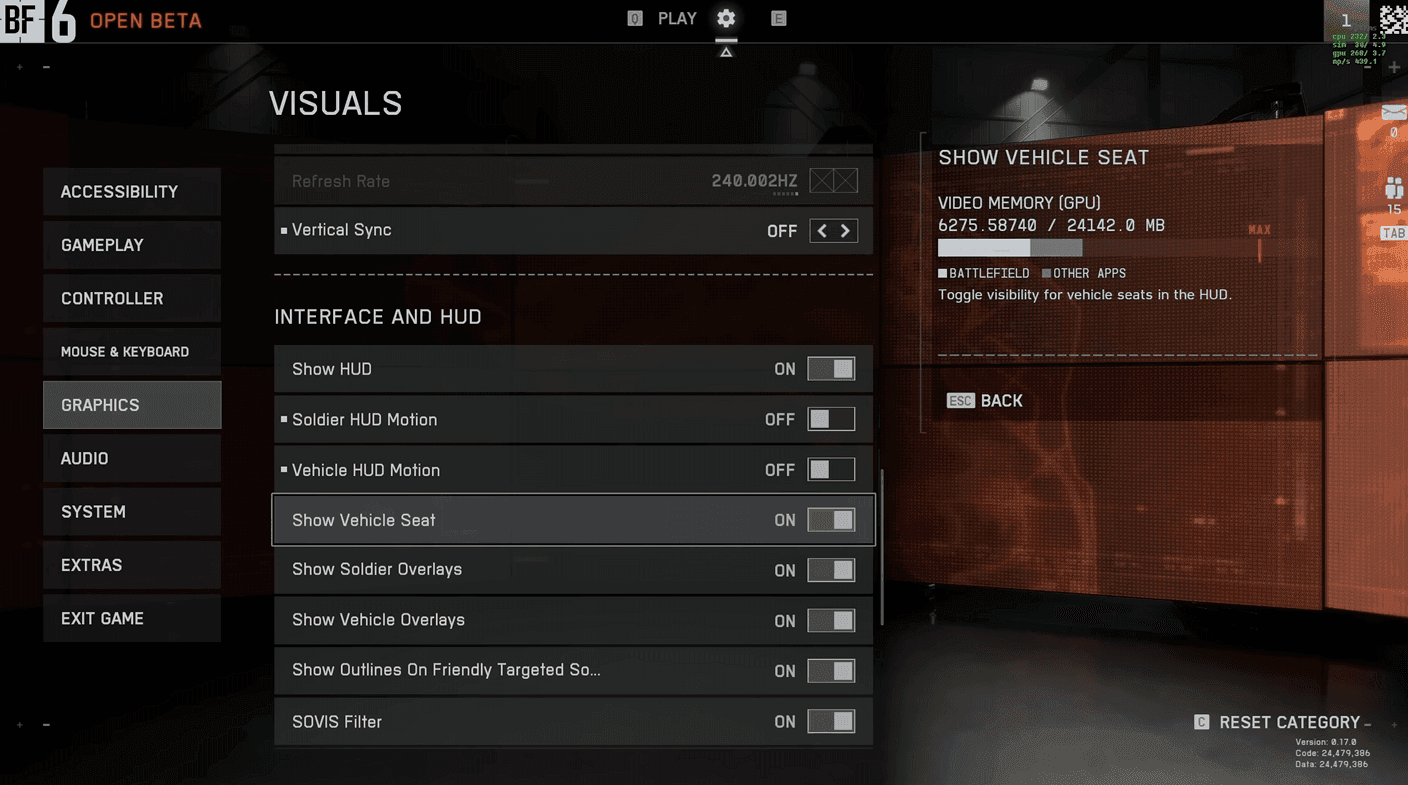
Configuración visual de BattleField 6
Replicación de la configuración del vehículo
Aquí está la parte tediosa pero necesaria: debes copiar la configuración de tu infantería a cada categoría de vehículo. Navega por cada tipo de vehículo (Vehículos terrestres, Transporte, Aeronaves, Helicóptero, Artillero) y replica estas configuraciones clave:
- Curva de entrada de puntería: Battlefield 1/Battlefield 4
- Aceleración del stick: Battlefield 1
- Porcentaje de aceleración: 70
- Puntería de soldado uniforme: 178
- Relación de puntería vertical: 56
advertencia
Algunos jugadores reportan que estas configuraciones se copian automáticamente, pero es inconsistente. Verifica manualmente cada categoría de vehículo para asegurar la consistencia en todas las situaciones de partida.
Solución de problemas comunes
La configuración se siente demasiado rápida
- Baja la sensibilidad de puntería de infantería de 40 a 30-35
- Aumenta la aceleración de 70 a 80 para un aumento más gradual
- Reduce la sensibilidad del zoom para un seguimiento ADS más estable
La configuración se siente demasiado lenta
- Aumenta la sensibilidad de puntería de infantería a 45-50
- Baja la aceleración a 60-65 para una respuesta más rápida
- Verifica que la relación de puntería vertical esté configurada en 56, no en el valor predeterminado de 40
Controles de vehículo inconsistentes
Verifica que todas las categorías de vehículos usen el preajuste Alternativo y tengan valores de sensibilidad coincidentes copiados de la configuración de tu infantería.
Opciones de personalización avanzadas
Configuración de prioridad de interacción
Configura Interactuar y Recargar en "Priorizar interacción" en el menú Mantener/Alternar. Esto evita recargas accidentales al intentar entrar en vehículos o interactuar con objetos en situaciones de combate.
Personalización de la mira
Personaliza el color de tu mira para complementar tu elección de color enemigo. Una mira azul claro combinada con enemigos rojos/rosas crea una excelente separación visual para una rápida adquisición de objetivos.
Estas configuraciones representan cientos de horas de pruebas y optimización matemática. Los números clave (coeficiente 178, relación vertical 56 y aceleración del 70%) no son sugerencias aleatorias, sino valores calculados que funcionan armoniosamente con el sistema de entrada de Battlefield 6. Comienza con estas configuraciones exactas, luego ajusta la sensibilidad y los valores de zoom para que coincidan con tus preferencias personales y la configuración de tu hardware.
Listo para el campo de batalla
¡Y eso es todo! Tu control ahora está listo para pasar de "regular" a "bloqueado". Esperamos que esta guía te haya salvado del dolor de cabeza de buscar en menús interminables para que puedas volver a la emoción del lanzamiento del videojuego y al campo de batalla. Gracias por leer y buena suerte, soldado.
Para guías más detalladas, consulta nuestra guía sobre Cómo eliminar el retroceso del arma.