
Los gatillos adaptativos de PS5 brindan una inmersión increíble a Battlefield 6, haciendo que cada arma se sienta única y realista. Sin embargo, los jugadores competitivos a menudo encuentran que estas características obstaculizan su rendimiento durante las intensas partidas multijugador. Tus dedos pueden acalambrarse durante sesiones prolongadas, y la resistencia adicional podría costarte esas reacciones cruciales de una fracción de segundo necesarias para dominar el campo de batalla.
Guía Battlefield 6: Cómo Desactivar Gatillos Adaptativos de PS5
Sin Ajustes de Gatillo en el Videojuego
Battlefield 6 sorprendentemente no incluye configuraciones dedicadas para los gatillos adaptativos dentro de sus opciones de control. A pesar de contar con extensos menús de personalización para gráficos, audio y sensibilidad de puntería, EA omitió esta característica de accesibilidad crucial.
Esta omisión te obliga a solucionar la limitación utilizando los controles a nivel de sistema de PlayStation en lugar de las convenientes configuraciones dentro del videojuego.
importante
Todos los ajustes de gatillo adaptativo deben hacerse a través de la configuración del sistema de PS5, no dentro de los menús de Battlefield 6.
Cómo Desactivar los Gatillos Adaptativos
Deberás navegar por las opciones de accesibilidad de PlayStation para controlar el comportamiento de los gatillos en todos los videojuegos:
- Enciende tu PS5 y asegúrate de estar en la pantalla de inicio
- Mantén presionado el botón PlayStation en tu control DualSense para abrir el menú rápido
- Selecciona el ícono de engranaje (Configuración) en la esquina superior derecha
- Navega a Accesibilidad desde el menú principal de configuración
- Desplázate hacia abajo y selecciona Controles
- Encuentra Intensidad del Efecto de Gatillo en la parte inferior de las opciones del control
- Elige tu configuración preferida: Desactivado, Débil, Medio o Fuerte
- Sal de la configuración: los cambios se aplican inmediatamente
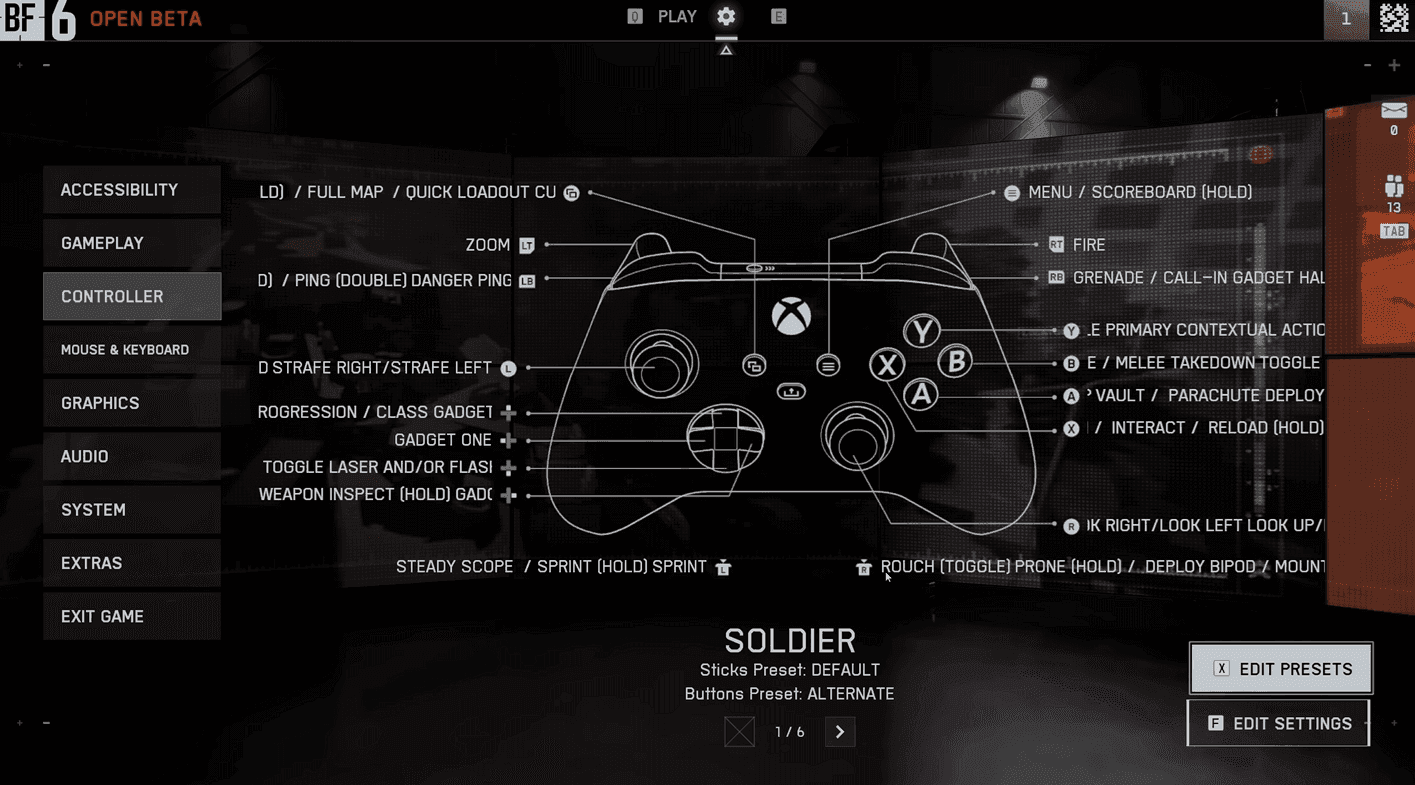
Guía Battlefield 6: Mejores Configuraciones...
Niveles de Intensidad Alternativos
consejo
Prueba la configuración "Débil" primero si quieres algo de inmersión sin la resistencia total que causa fatiga en los dedos.
Solución de Problemas Comunes
Si los cambios en los gatillos no surten efecto:
- Reinicia Battlefield 6 por completo
- Verifica la batería del control: la baja energía puede afectar los motores de los gatillos
- Verifica que el software del sistema de PS5 esté actualizado
- Prueba en el menú de inicio de PS5 para confirmar que la configuración funciona en todo el sistema
Algunos jugadores experimentan un comportamiento inconsistente en los gatillos:
- Limpia tu control: el polvo puede interferir con los mecanismos de los gatillos
- Restablece el control presionando el pequeño botón en la parte posterior
- Busca actualizaciones de firmware del control en la configuración de PS5
info
La configuración de los gatillos afecta a todos los videojuegos de PS5, no solo a Battlefield 6, así que ajústala según tus preferencias generales de juego.
Encontrando tu Equilibrio Perfecto
Experimenta con diferentes intensidades de gatillo en varios modos de juego. Muchos jugadores descubren que la configuración Débil proporciona el mejor compromiso entre inmersión y rendimiento, especialmente para sesiones mixtas de un solo jugador y multijugador.
La falta de controles de gatillo adaptativos dentro del videojuego en Battlefield 6 sigue siendo frustrante, pero estos ajustes a nivel de sistema te brindan un control completo sobre tu experiencia de juego. Ya sea que estés persiguiendo clasificaciones en la tabla de líderes o disfrutando de partidas casuales, la configuración correcta de los gatillos puede afectar significativamente tu comodidad y rendimiento en el campo de batalla virtual.
Para más contenido de Battlefield 6, consulta nuestra guía sobre Cómo Eliminar el Retroceso del Arma.