
Lograr la configuración perfecta en Battlefield 6 puede sentirse como navegar por un laberinto. Los menús del videojuego dispersan las opciones cruciales de rendimiento y visibilidad en varias pestañas, por lo que es fácil pasar por alto cambios importantes. Ahora que Battlefield 6 se lanzó oficialmente, los jugadores finalmente pueden ajustar cada configuración en la versión completa sin preocuparse por las limitaciones del acceso anticipado. Desde activar el auto sprint hasta limpiar el desorden del HUD para un mejor seguimiento de objetivos, esta guía desglosa cada configuración que afecta tu partida.
¿Listo para establecer la mejor configuración? Revisa las configuraciones a continuación y síguelas paso a paso.
Accesibilidad
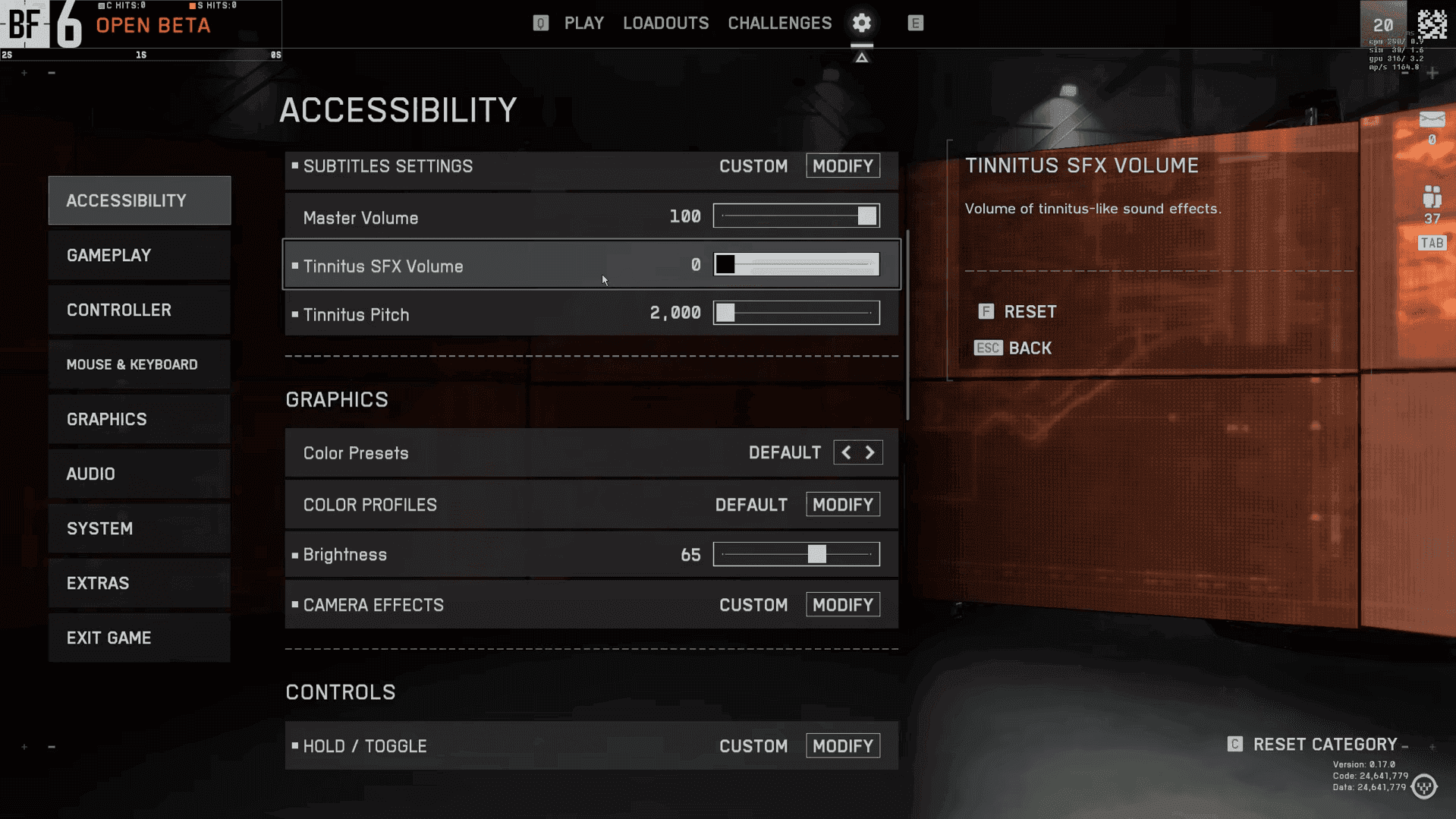
Comienza con el sonido. Ve a Accesibilidad > Audio y ajusta el Volumen Maestro a tu nivel de comodidad, luego concéntrate en Tinnitus. Esta opción reduce los picos fuertes de explosiones y efectos de flash, lo que ayuda a mantener el audio claro durante intensos tiroteos. Es útil incluso si no tienes tinnitus, ya que evita la distorsión cuando la acción se vuelve ruidosa.
Luego, mejora la visibilidad en Accesibilidad > Gráficos. Prueba la Configuración de daltonismo, ya que los perfiles personalizados pueden ayudar a cualquier jugador al aumentar el contraste entre los enemigos y el entorno. Ajusta el Brillo para tu monitor específico para que las áreas oscuras revelen movimiento sin desvanecer la escena. Si aún deseas una separación más fuerte entre equipos o elementos de la interfaz de usuario, usa Colores personalizados para ajustar más allá de los preajustes.
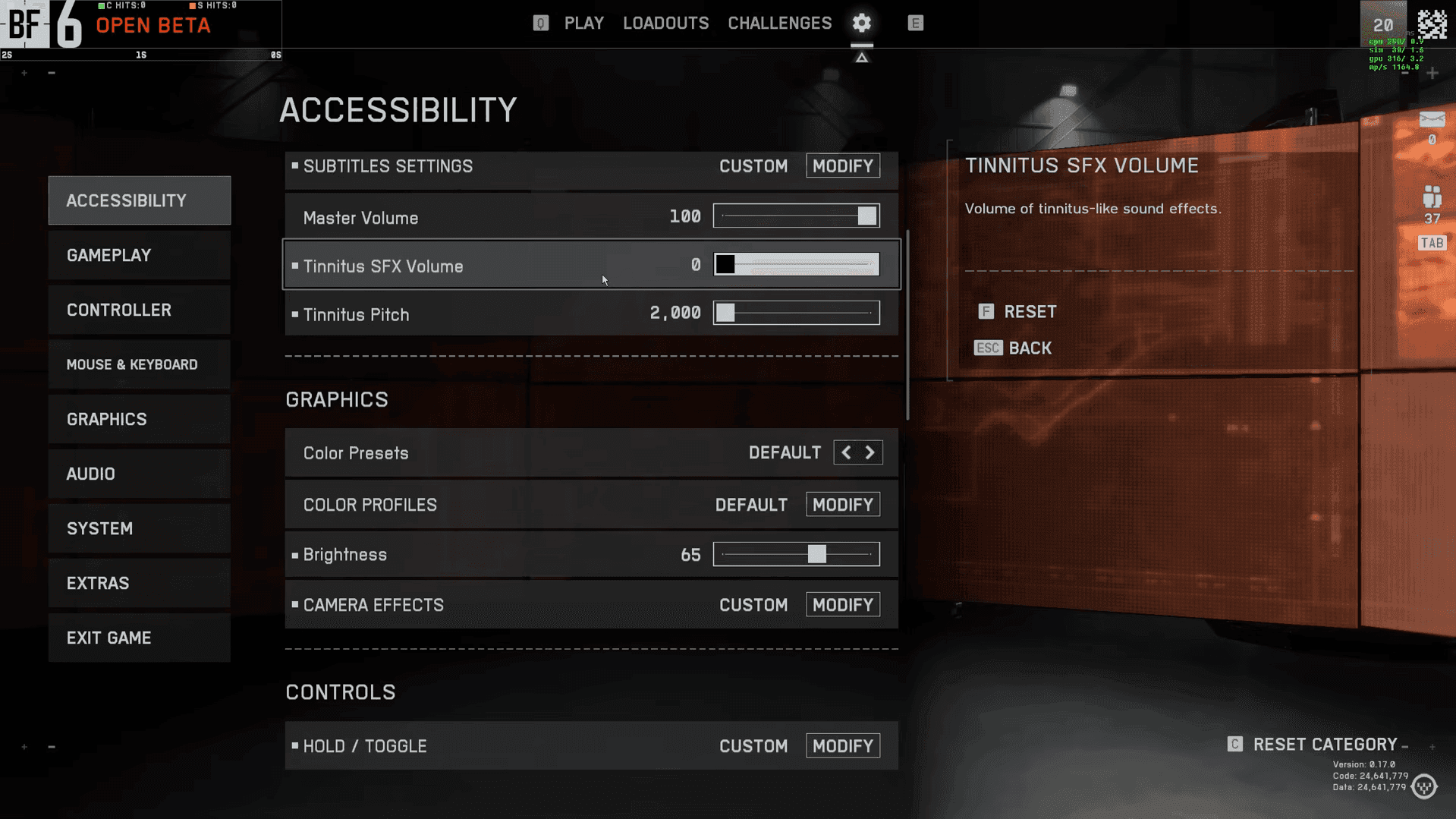
Configuración de Accesibilidad
Efectos de Cámara
Termina con ganancias rápidas en Efectos de Cámara para mayor claridad y rendimiento. Copia estas configuraciones exactas para obtener resultados óptimos:
Mantén la Proyección de la mira de infantería desactivada para que tu mira de disparo desde la cadera permanezca fija en el centro de la pantalla. Una mira estática hace que el seguimiento y los movimientos rápidos sean más consistentes, especialmente durante combates intensos a corta distancia.
Para el movimiento, la opción Auto Sprint está oculta dentro de Doble toque para sprintar hacia adelante. Abre ese menú si has estado buscando el auto sprint y actívalo allí. Luego, revisa los controles de movimiento principales en Accesibilidad > Controles para que coincidan con tus preferencias:
- Configuración de mantener/alternar: Configura si las acciones requieren mantener presionado o presionar una sola vez
- Vibración del control: Ajusta la retroalimentación háptica
- Configuración de chat: Administra las preferencias de comunicación
importante
El sistema de menú tiene un error por el cual al salir de los submenús, regresas a Accesibilidad en lugar de a tu sección actual. No te confundas con esta peculiaridad de navegación.
Jugabilidad
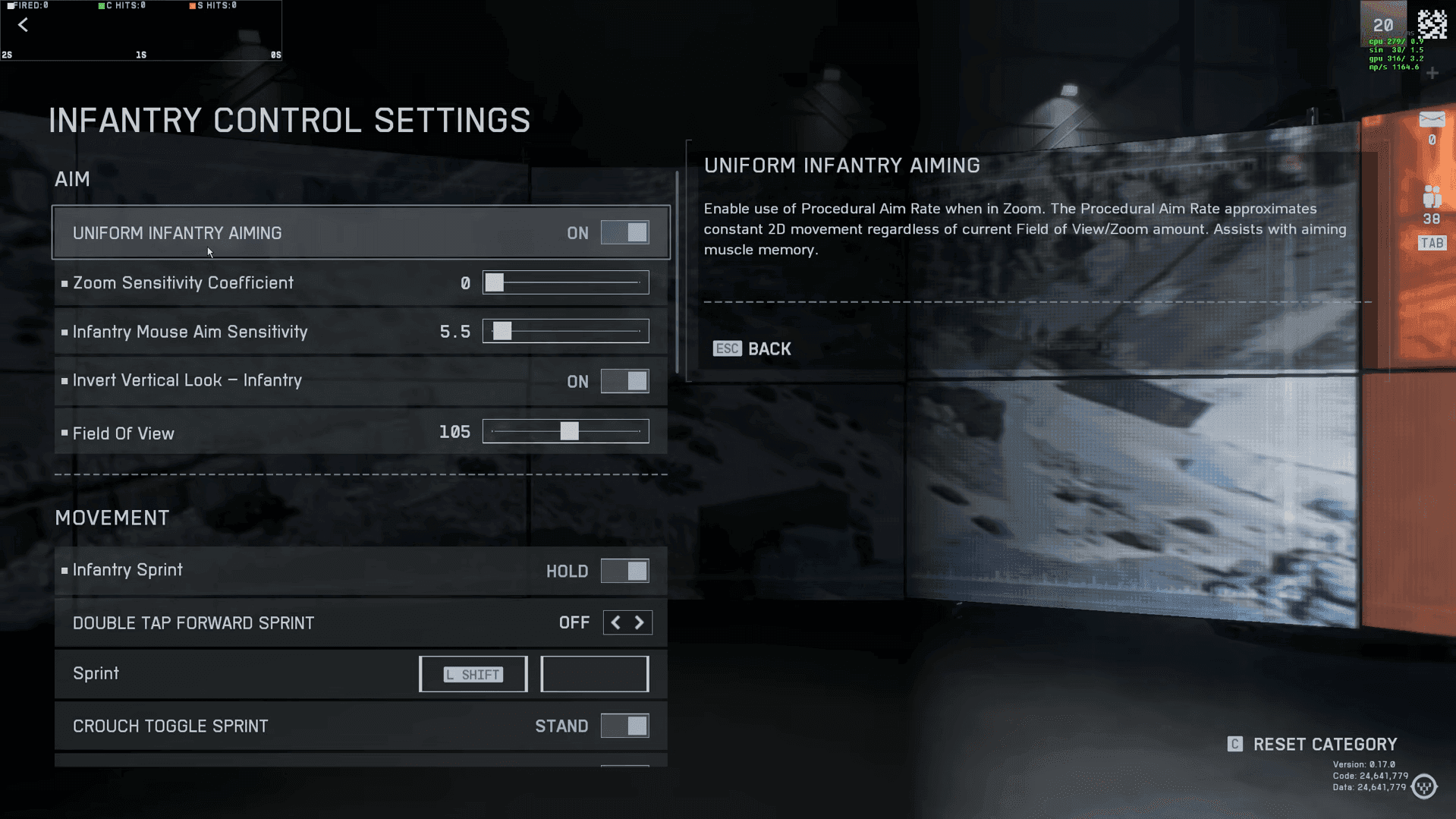
Comienza con lo básico en el menú de Jugabilidad. La Sensibilidad de puntería de infantería es para controles, mientras que la Sensibilidad de puntería del ratón de infantería es para usuarios de ratón. No los mezcles o obtendrás resultados inconsistentes al cambiar de entrada.
Activa la Puntería uniforme de infantería si quieres que tu sensibilidad se sienta consistente en diferentes niveles de zoom. Los videojuegos de Battlefield más antiguos llamaban a esto Puntería uniforme de soldado, pero la idea es la misma. Prueba estas opciones comunes y quédate con lo que te parezca natural después de algunas partidas:
- 0: Escala de entrada sin procesar
- 133: Escala equilibrada predeterminada
- 178: Opción de escala mejorada
consejo
La sensibilidad sigue siendo una preferencia totalmente personal. Experimenta con los tres valores en varias sesiones de juego antes de decidir.
Muchos jugadores se quejaron de los intrusivos bordes de las banderas en Battlefield 6. Navega a Jugabilidad > Global para deshabilitar estos elementos visuales si obstruyen tu vista durante el combate.
Para una mejor configuración, puedes consultar nuestra guía de Mejores configuraciones de puntería.
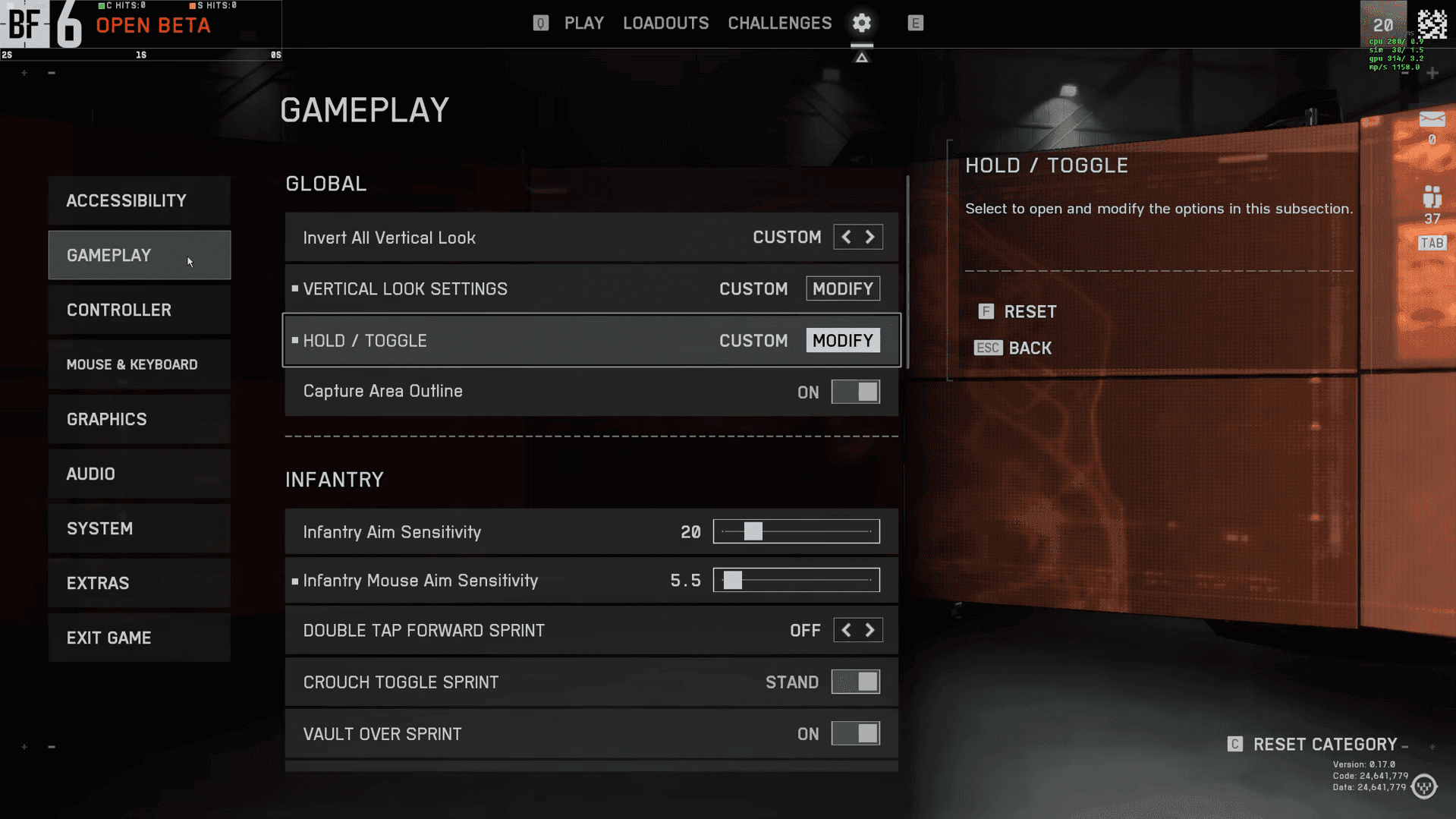
Configuración de Jugabilidad
Ratón y Teclado
Comienza en Ratón y Teclado y habilita la Entrada Directa del Ratón (Mouse Raw Input). Lo encontrarás en Configuración Avanzada. Esto mantiene la entrada de tu ratón directa y consistente, lo que hace que apuntar se sienta más suave y predecible.
Si quieres una opción de giro rápido, prueba el Modo de Vista Rápida (Flick Look Mode). Te permite asignar un giro instantáneo de 180 grados. Fue diseñado pensando en los controles, pero los jugadores de ratón pueden probarlo para escapes rápidos o para verificar rápidamente detrás de ti.
Organiza tus atajos de teclado para que puedas encontrarlos y ajustarlos rápidamente. Battlefield 6 los agrupa en unos pocos conjuntos claros:
- Infantería: Movimiento principal y acciones de combate
- Vehículo: Controles separados para cada tipo de vehículo
- UI: Interacciones de la interfaz como el marcador y el chat
- Otros: Acciones especializadas como el despliegue de paracaídas
Configuración de Ratón y Teclado
Gráficos
Comienza con un objetivo simple en Gráficos: si te importa más una jugabilidad fluida que los gráficos, establece la mayoría de las opciones en Bajo. Battlefield 6 maneja bien la renderización de objetos incluso en configuraciones bajas, por lo que no necesitas llevar la malla o la geometría a valores muy altos para evitar pop-ins.
La Cantidad de Objetos de Alta Fidelidad (High Fidelity Objects Amount) principalmente aumenta el detalle visual, las animaciones y algunos sonidos ambientales. No mejora las señales clave de jugabilidad como los pasos, que pueden ser inconsistentes sin importar lo que elijas. Si quieres más cuadros por segundo, mantén esto más bajo y gasta tu presupuesto en otro lugar.
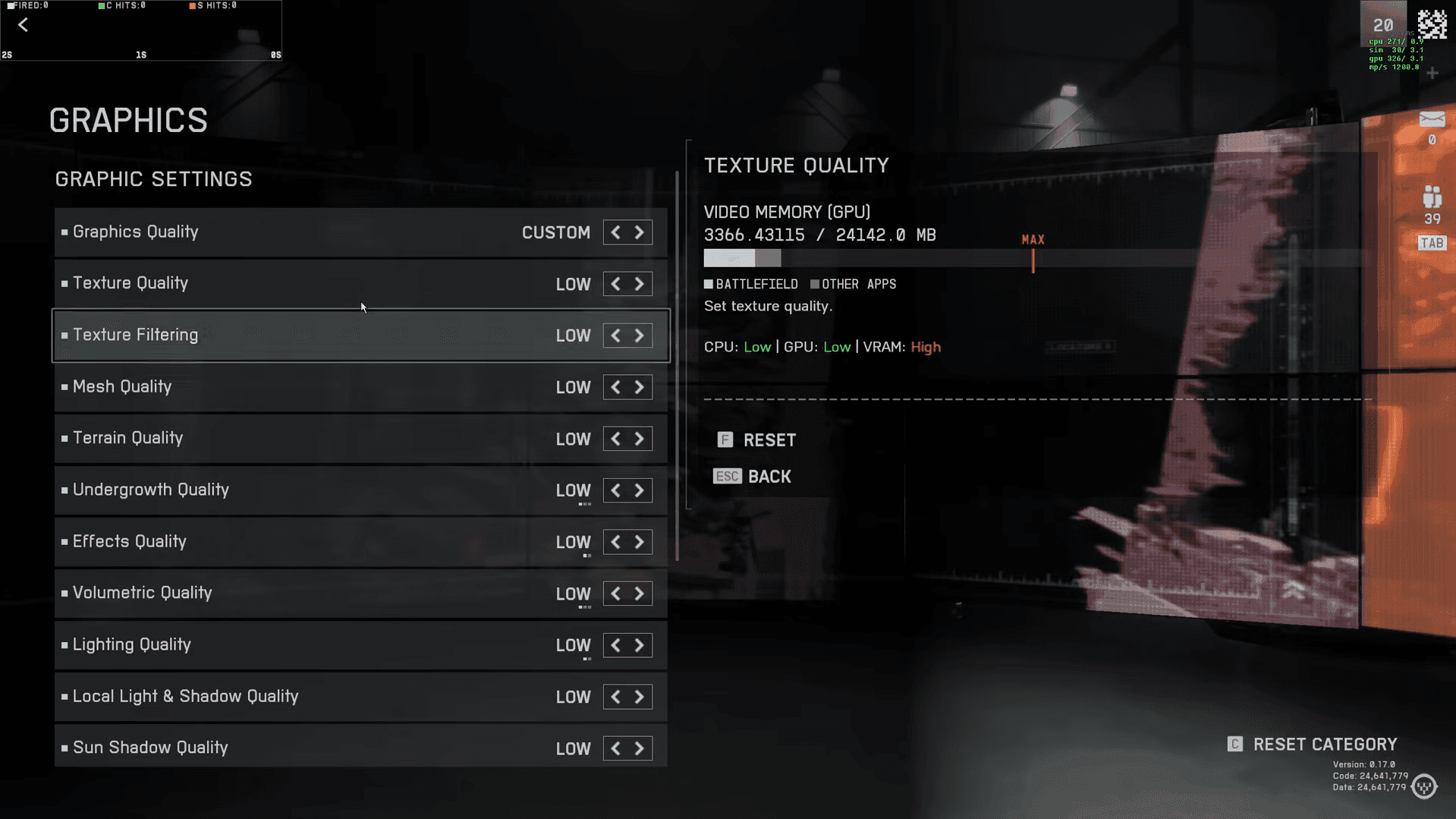
Configuración de Gráficos
Opción de Gráficos Avanzados
Luego ajusta Gráficos > Avanzado con algunos cambios específicos:
La Escala de Resolución y la Resolución Dinámica ofrecen ajustes de rendimiento adicionales para sistemas con dificultades.
advertencia
Solo usa "Activado + Boost" para NVIDIA Reflex si mantienes un uso de GPU del 90%+ de forma consistente.
Campo de Visión y Configuración de Cámara
Mantén el FOV simple y basado en la comodidad. El Campo de Visión es personal, así que comienza con un valor que te permita seguir objetivos sin sentir visión de túnel o efecto de ojo de pez. Battlefield 6 agrega una opción de FOV de Arma en Tercera Persona de Vehículo que solo afecta cómo se ven las armas en vehículos en tercera persona. No hay un FOV ADS separado en esta versión.
El Campo de Visión del Arma determina el tamaño del modelo del arma en tu pantalla:
- Más amplio: Apariencia de arma más pequeña, mayor visibilidad en pantalla
- Estrecho: Modelos de arma más grandes, sensación más inmersiva
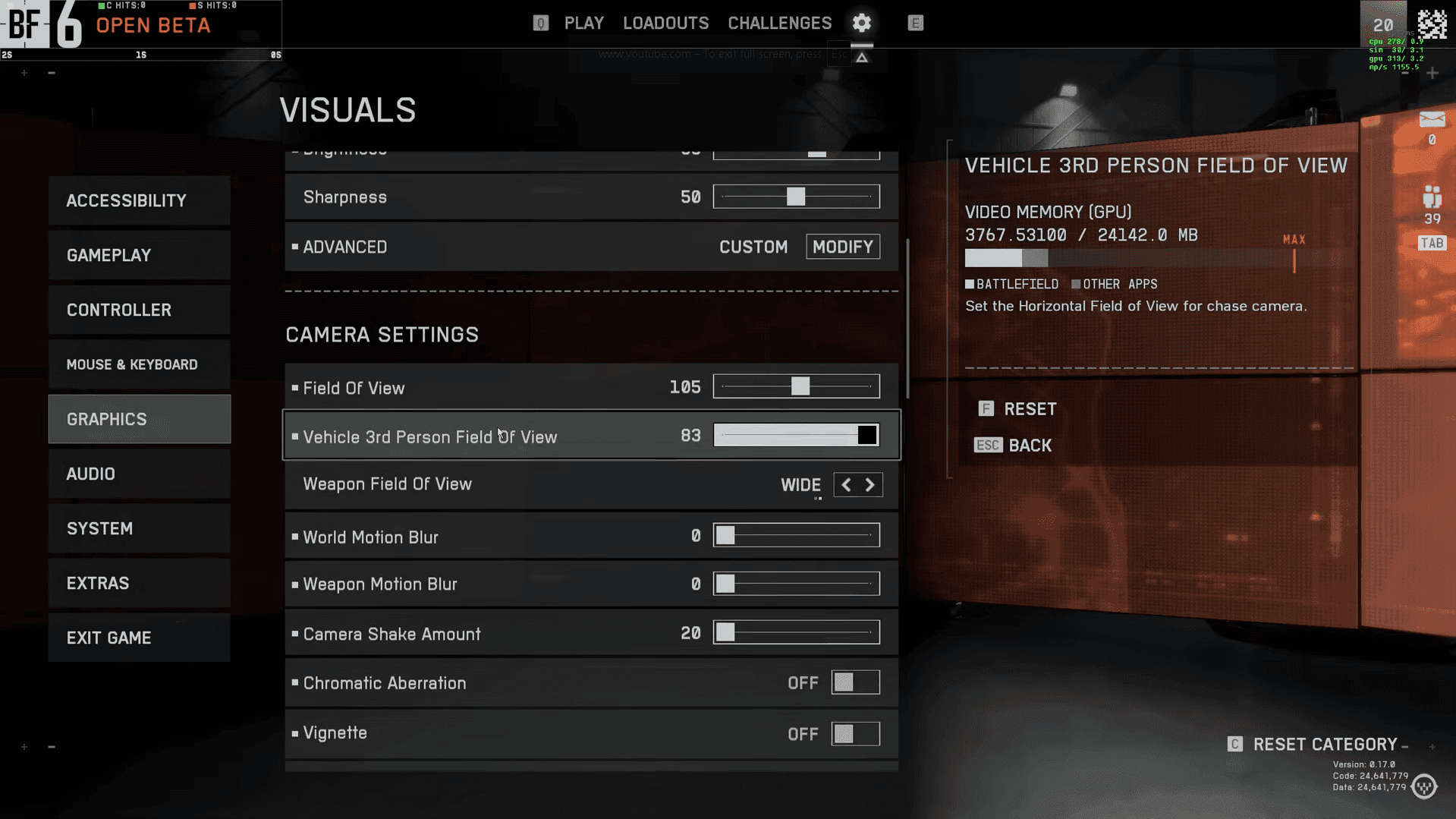
Configuración de Gráficos
HUD e Íconos
Comienza limpiando el HUD para que los enemigos sean más fáciles de identificar. En Interfaz y HUD, mantén el Filtro de Visibilidad del Soldado activado, ya que aumenta la claridad con la que se destacan los jugadores. Usa el Relleno del HUD para acercar los elementos y mover el minimapa más cerca de tu mira. Esto mantiene la información clave en tu línea de visión y reduce el movimiento de la cabeza.
Configuración del Registro de Bajas
Cambia tu Registro de Bajas de "Escuadrón Cercano" a "Todos" para una máxima conciencia del campo de batalla. Esta información te ayuda a:
- Rastrear las posiciones enemigas basándose en las bajas
- Identificar amenazas cerca de tu ubicación
- Prepararte para enfrentamientos con jugadores específicos
Ícono de Objetivo
La sección de Íconos e Indicadores impacta drásticamente el desorden de la pantalla. Configura los Íconos de Objetivo con estos principios:
- Escala: Reduce a 70-80%
- Opacidad: Baja a 60-70%
- Opacidad con Zoom: Establece en 0%
Equilibra los marcadores amistosos y enemigos para que puedas ver a tus compañeros de equipo sin cubrir la pelea. Establece la Opacidad Amistosa con Zoom alrededor del 70% para evitar disparos accidentales a compañeros de equipo mientras mantienes la vista clara. Mantén los Íconos Enemigos altamente visibles y considera aumentar su escala por encima del 100 por ciento si deseas una detección de objetivos más rápida.
Mantén los íconos de Marcador de Ping legibles sin bloquear tus disparos. Una Opacidad con Zoom de aproximadamente 35% mantiene las indicaciones visibles pero discretas.
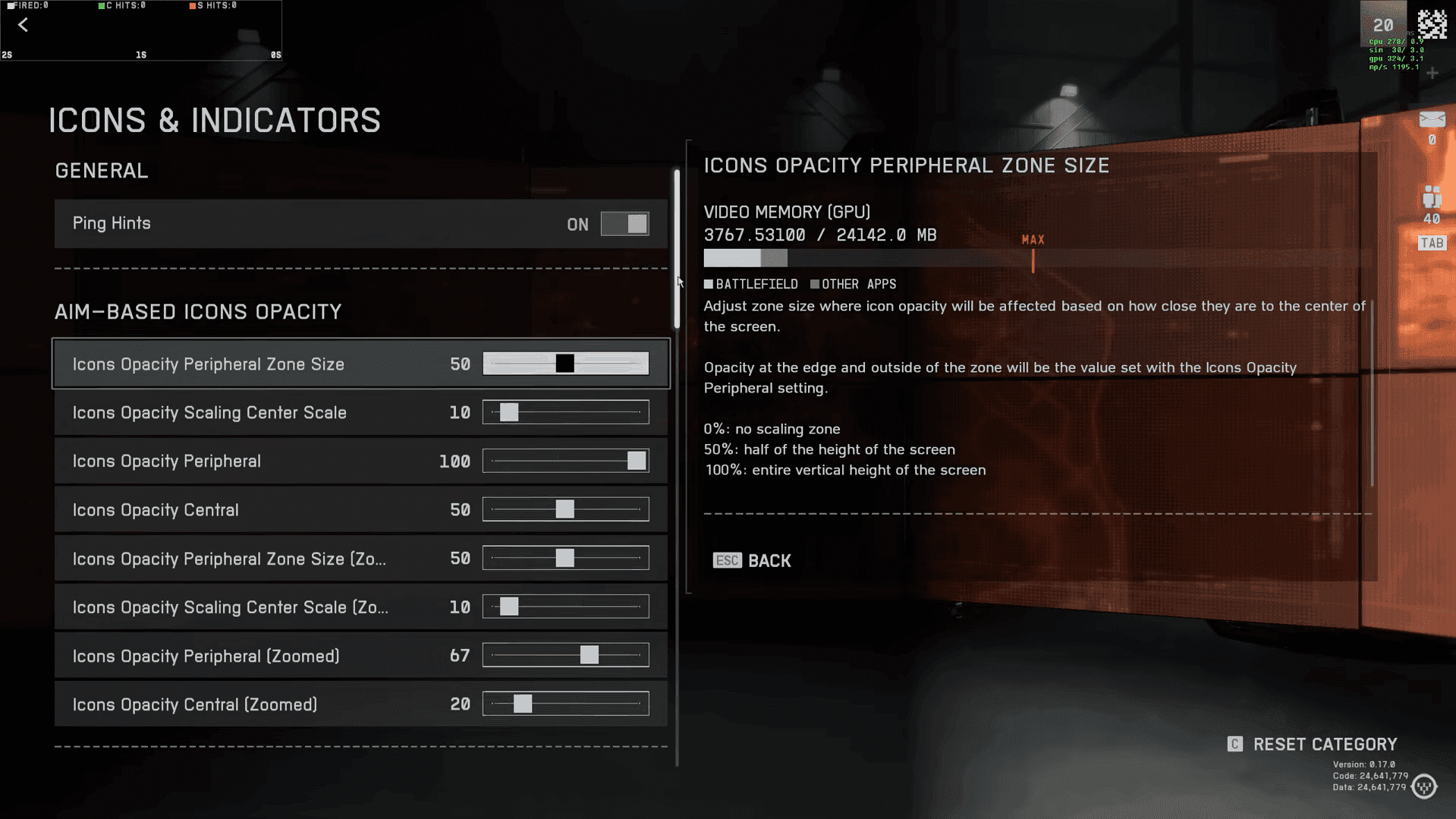
Configuración de Indicadores de Íconos
Mira y Marcador de Impacto
Battlefield 6 limita la personalización de la mira solo a las retículas de disparo desde la cadera. Concéntrate en estas configuraciones:
- Opacidad de la mira: Mantener al 100%
- Color de la mira: Elige opciones de alto contraste para tus mapas preferidos
- Grosor de la mira: Prueba las opciones fina, predeterminada y gruesa
Codificación de Color del Marcador de Impacto
Optimiza tus indicadores de impacto para una retroalimentación instantánea:
- Impacto normal: Blanco (indicación clara y neutral)
- Disparo a la cabeza: Rojo (reconocimiento inmediato de impacto crítico)
- Confirmación de baja: Negro (transición obvia de blanco a negro)
Esta progresión de color proporciona una retroalimentación intuitiva sobre los resultados de los enfrentamientos.
Audio
Comienza con la Mezcla de Audio. Battlefield 6 incluye varios perfiles, y War Tapes Very Aggressive hace que los disparos y las explosiones sean más nítidos, lo que puede ayudar con las señales direccionales en combates intensos. Pruébalo durante algunas partidas y luego ajústalo si te resulta demasiado fuerte durante sesiones largas.
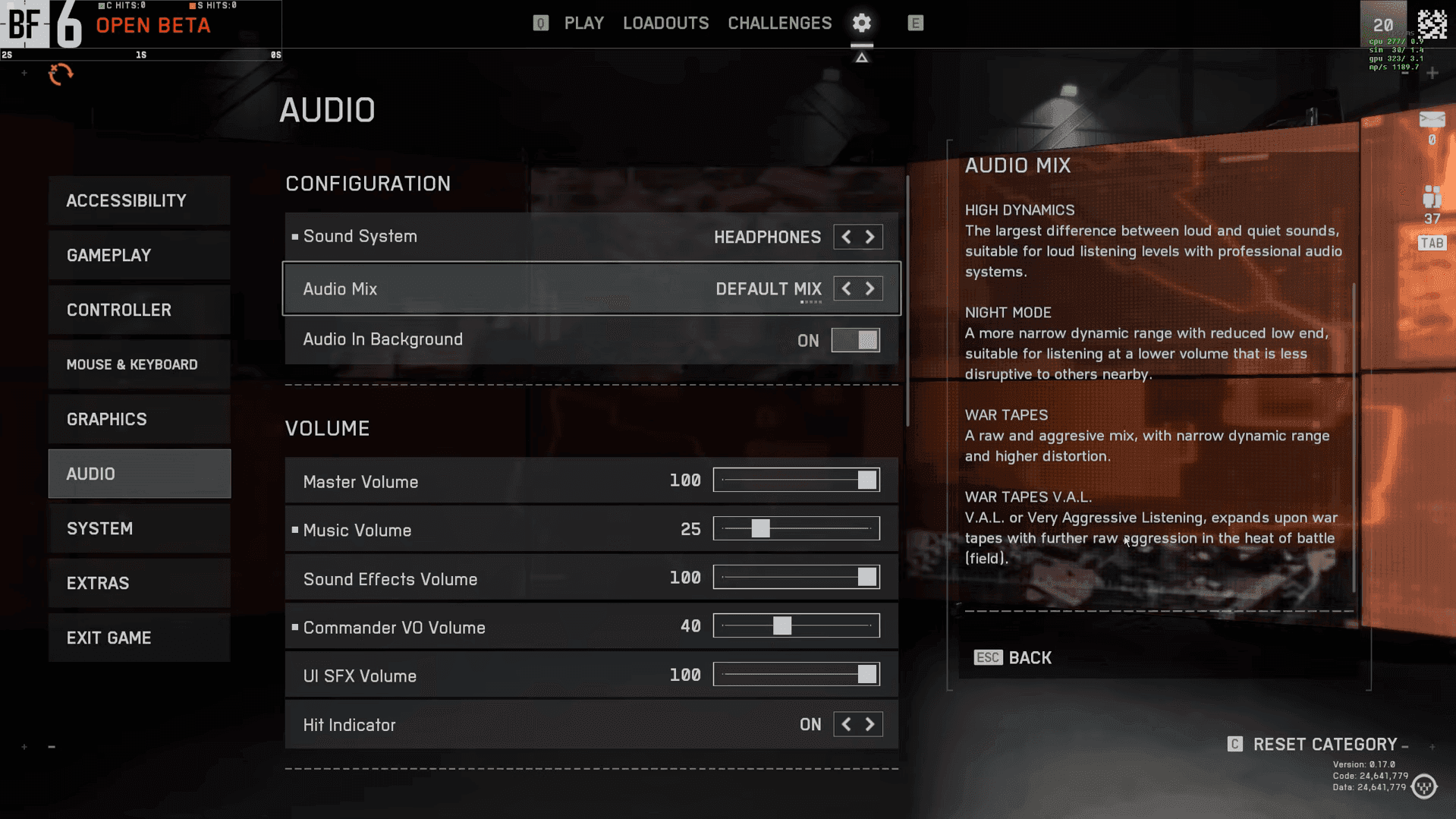
Configuración de Audio
Chat de Voz
VOIP incluye un innovador Chat de Voz en el Mundo con efectos de reverberación y distancia basados en las posiciones de los jugadores. Aunque inmersivo, los jugadores competitivos pueden preferir el chat de voz tradicional para mayor claridad.
Sistema
Activa el Ping del Marcador para monitorear tu conexión durante las partidas. Muestra tu latencia en tiempo real y te ayuda a detectar oponentes con ping alto que pueden causar desincronización. Habilita los Widgets de Red para un diagnóstico más profundo. El Gráfico de Eventos dentro de este panel visualiza la temporización de paquetes y el registro de impactos, por lo que los picos o caídas repentinas pueden explicar por qué los disparos se sienten retrasados. Si ves picos constantes, intenta cambiar de servidor, reiniciar tu router o cerrar las descargas en segundo plano.
Si haces streaming o prefieres privacidad, habilita el Modo Streamer y el Modo Anónimo. Estas opciones ocultan o aleatorizan tu nombre en los lobbies, reducen la atención no deseada y limitan las ventanas emergentes o solicitudes de unión que distraen mientras juegas.
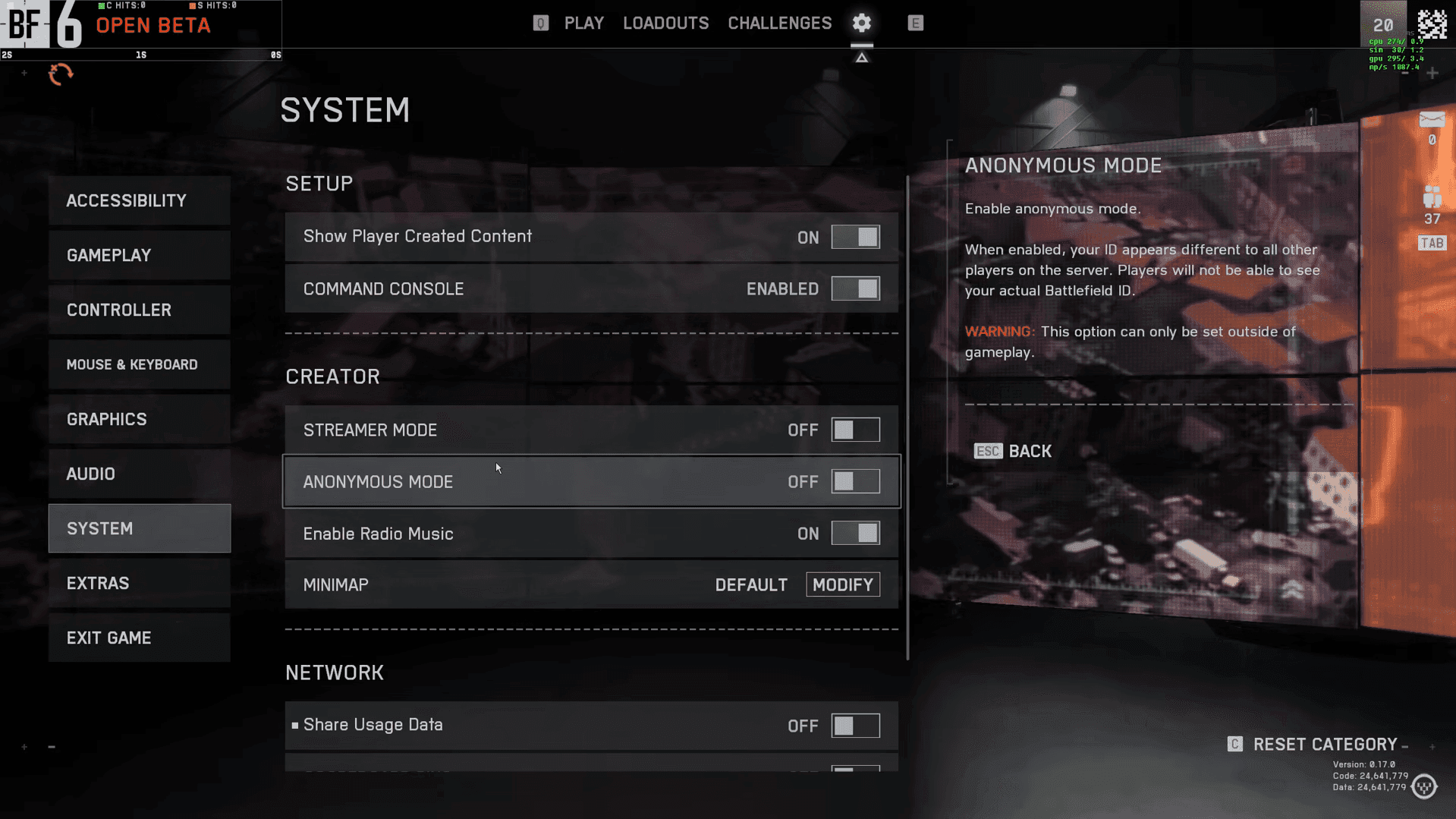
Configuración del Sistema
Ahora que la configuración de tu sistema está ajustada, dirígete a nuestra Guía Definitiva para Principiantes de Battlefield 6 para comprender completamente el videojuego antes de sumergirte en la acción. Con el lanzamiento oficial en vivo, es el momento perfecto para familiarizarte con cada mecánica y lanzarte al campo de batalla completamente preparado.