
Um Where Winds Meet mit Spitzenleistung zu betreiben, ist die richtige Balance zwischen visueller Qualität und Framerate-Stabilität erforderlich. Dieses Martial-Arts-RPG erfordert eine sorgfältige Optimierung, um flüssige Kämpfe und beeindruckende Grafiken zu liefern, ohne das Spielerlebnis zu beeinträchtigen.
Warum Performance in Where Winds Meet wichtig ist
Where Winds Meet ist aus demselben Grund anspruchsvoll, aus dem es visuell beeindruckend ist. Es lädt gigantische Zonen ohne Unterbrechungen, füllt sie mit einer sich in Echtzeit anpassenden Vegetationsdichte und nutzt DirectX 12-Features wie DLSS, FSR und fortschrittliche Beleuchtungsmodelle.
Die Engine arbeitet hart, daher muss Ihr PC richtig konfiguriert sein. Viele Spieler, die sich über Ruckler beschweren, leiden nicht tatsächlich unter einer schwachen GPU. Die Wahrheit ist, dass die meisten Engpässe von unoptimierten Windows-Einstellungen oder veralteten GPU-Konfigurationen herrühren. Wenn Sie alles richtig einrichten, kann das Spiel viel flüssiger laufen, als Sie erwarten würden.
Wesentliche Windows-Optimierungen vor dem Start
Beginnen Sie Ihre Optimierungsreise außerhalb des Spiels. Diese Windows-Anpassungen schaffen die Grundlage für eine stabile Performance:
Game Mode und Hardwarebeschleunigung
Navigieren Sie zu Einstellungen > Gaming > Game Mode und aktivieren Sie diese Funktion. Der Game Mode priorisiert Systemressourcen für Ihre Gaming-Session und reduziert Hintergrundunterbrechungen, die zu Frame-Drops führen.
Aktivieren Sie die Hardwarebeschleunigte GPU-Planung über Einstellungen > System > Anzeige > Grafikeinstellungen. Diese Funktion reduziert den CPU-Overhead, indem sie Ihrer Grafikkarte ermöglicht, ihren eigenen Speicher effizienter zu verwalten.
Wichtig
Wenn Sie einen Ryzen 7900X3D- oder 7950X3D-Prozessor verwenden, lassen Sie die Game Bar aktiviert. Diese CPUs nutzen die Game Bar, um die Kernplanung für Gaming-Workloads zu optimieren.
Energie- und Performance-Einstellungen
Stellen Sie Ihr Energieprofil auf Ausbalanciert statt auf Hohe Leistung. Moderne Tests zeigen, dass der Ausbalancierte Modus in Gaming-Szenarien tatsächlich bessere Boost-Taktraten und eine nachhaltigere Performance liefert.
Deaktivieren Sie diese Performance-raubenden Funktionen:
- Game Bar (außer für die oben genannten spezifischen Ryzen-CPUs)
- Game Capture-Aufnahme
- Hintergrund-App-Aktualisierung für unnötige Anwendungen
NVIDIA Control Panel Einstellungen
Wenn Sie eine RTX-Karte besitzen, konfigurieren Sie diese vor dem Start des Spiels:
Die Verwendung des neuesten DLSS-Overrides stellt sicher, dass Sie nicht mit veralteten DLSS-Templates, die in den Game-Build integriert sind, feststecken.
AMD Radeon Einstellungen
AMD-Benutzer sollten sich auf Upscaling-Effizienz und Frame-Caps konzentrieren.
In-Game-Einstellungen Optimierung
Nun zum Teil, weswegen Sie hier sind. Diese Einstellungen wurden von Grund auf so konzipiert, dass sie die GPU-Belastung reduzieren und gleichzeitig die Welt visuell konsistent halten.
Anzeige- und Auflösungseinstellungen
Verwenden Sie immer den Vollbildmodus anstelle des randlosen Fenstermodus, um maximale Performance zu erzielen. Bewegungsunschärfe sollte deaktiviert bleiben, da sie die visuelle Klarheit während schneller Kampfsequenzen reduziert.
Super Resolution und Upscaling
DLSS Quality bietet das beste Gleichgewicht zwischen Performance und visueller Qualität für NVIDIA RTX-Benutzer. Sie erhalten eine Leistungssteigerung von ca. 15-20 % bei minimalem Qualitätsverlust.
FSR Quality bei 66 % bietet ähnliche Vorteile für AMD-Benutzer, obwohl XeSS Ultra Quality oft eine überlegene Bildqualität liefert, falls verfügbar.
Tipp
Frame Generation kann die FPS erheblich steigern, erhöht aber die Eingabelatenz. Testen Sie es sorgfältig während des Kampfes, um sicherzustellen, dass es Ihre Reaktionszeit nicht beeinträchtigt.
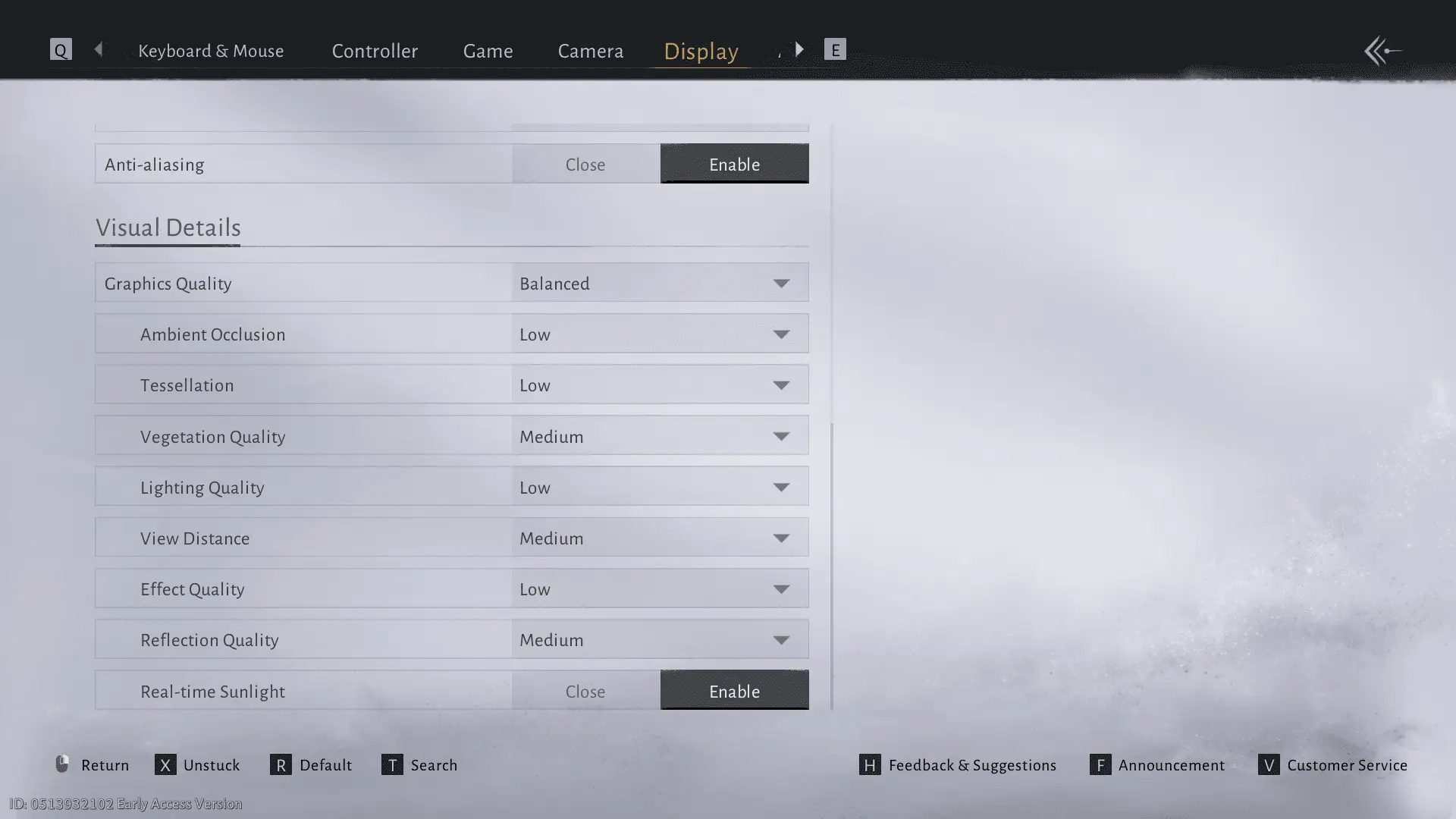
Visuelle Qualitätseinstellungen
Diese Einstellungen sind am wichtigsten, um starke Einbrüche zu vermeiden:
Wenn Sie eine stabile Frame Time wünschen, sind dies die Regler, die den größten Unterschied machen.
Erweiterte Performance-Optimierungen
Über die Grundeinstellungen hinaus können diese erweiterten Optimierungen zusätzliche Performance-Gewinne erzielen:
1. Arbeitsspeicher / Speicher
• Das Spiel profitiert von 32 GB RAM, aber Sie können es immer noch mit 16 GB spielen, wenn Windows optimiert ist.
• Installieren Sie das Spiel auf einer SSD, nicht auf einer HDD. Das Streaming-System hängt stark von schnellen Lesegeschwindigkeiten ab.
2. Netzwerk- und UI-Last
Kleine UI-Elemente können die Performance stärker beeinträchtigen als erwartet.
• Stellen Sie den Chat auf Erkundungsmodus statt auf Sozialmodus.
• Deaktivieren Sie große Schadenszahlen oder übermäßige Banner bei großen Kämpfen.
• Reduzieren Sie die Überlagerung, wenn Sie Tools von Drittanbietern verwenden.
Fehlerbehebung bei häufigen Performance-Problemen
Wenn Sie nach der Optimierung immer noch Probleme haben, überprüfen Sie diese häufigen Probleme:
Ruckeln während des Kampfes
Wahrscheinlich durch unvollständige Shader-Kompilierung verursacht.
Löschen Sie Ihren Shader-Cache in Ihrem GPU-Treiber und lassen Sie das Spiel ihn während Ihrer nächsten Sessions auf natürliche Weise neu erstellen.
FPS-Einbrüche in Städten
Reduzieren Sie die Sichtweite und die Effektqualität. Städte sind CPU-intensiv und zeichnen viele dynamische Objekte.
Input Lag
• V-Sync ausschalten
• Low Latency Mode einschalten (NVIDIA)
• Stellen Sie sicher, dass Ihr Monitor in Windows auf die korrekte Bildwiederholrate eingestellt ist
HDR-Probleme
Die HDR-Erkennung ist bei einigen Setups inkonsistent. Deaktivieren Sie HDR vorübergehend, wenn Ihr Bildschirm flackert oder ausgewaschen aussieht.
Warnung
Einige Spieler berichten von Problemen mit der HDR-Erkennung auf PS5 und PC. Deaktivieren Sie HDR vorübergehend, wenn Sie Anzeigeprobleme haben.
Überwachung Ihrer Optimierungsergebnisse
Verwenden Sie MSI Afterburner oder ähnliche Tools, um die Effektivität Ihrer Optimierung zu überwachen. Streben Sie diese Benchmarks an:
- GPU-Auslastung: 95-98 % (nicht 100 %, um Input Lag zu vermeiden)
- CPU-Auslastung: Ausgewogen über alle Kerne ohne Single-Core-Engpässe
- Frame Time Konsistenz: Minimale Spitzen oder Einbrüche
Regelmäßiges Monitoring hilft Ihnen zu erkennen, wann Einstellungen angepasst werden müssen, während Sie durch verschiedene Bereiche der Spielwelt voranschreiten.
Ihr optimiertes Where Winds Meet-Erlebnis sollte flüssige Kämpfe, beeindruckende Grafiken und reaktionsschnelle Steuerung bieten. Denken Sie daran, dass Where Winds Meet-Kämpfe präzises Timing erfordern, also priorisieren Sie die Framerate-Stabilität gegenüber maximalen visuellen Einstellungen. Für fortgeschrittenere Strategien lesen Sie unsere Where Winds Meet Waffen-Tier-Liste und den Anfängerleitfaden, um Ihre Martial-Arts-Reise zu maximieren.