
Off the Grid ist jetzt offiziell für alle auf PC, PS5 und Xbox Series X im Early Access verfügbar. Das Spiel, das scheinbar aus dem Nichts kam, sorgt mit seinem einzigartigen Extraction Royale-Modus, einer intensiven Mischung aus beliebten FPS-Titeln wie Escape from Tarkov, PUBG und Apex Legends, für große Begeisterung.
Während Spieler in diese risikoreiche Welt eintauchen, könnten einige auf frustrierende Lag-Probleme und FPS-Einbrüche stoßen, insbesondere da das Spiel noch im Early Access ist und noch nicht vollständig optimiert wurde. Aber egal, ob du auf einem älteren PC spielst oder einfach nur jedes Frame für einen Wettbewerbsvorteil herausholen möchtest, keine Sorge, wir haben dich mit diesem Guide zur FPS-Steigerung versorgt.
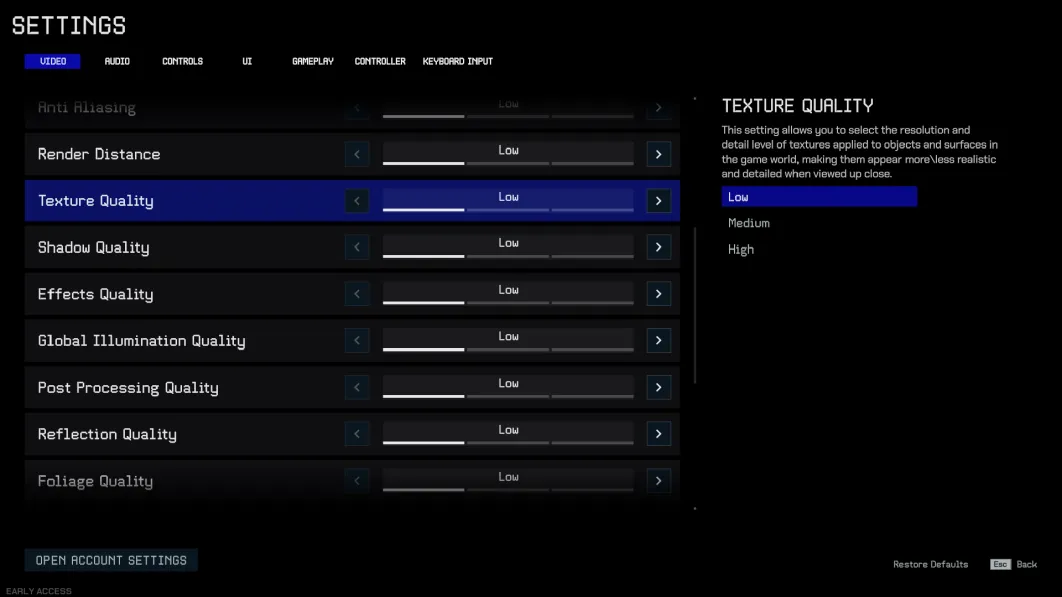
Die Grundlagen kennst du wahrscheinlich schon: Das Heruntersetzen deiner Grafik-Einstellungen im Spiel ist der erste Schritt. Gehe zu deinen Einstellungen, indem du ESC drückst, und stelle alles auf niedrig. Aber wenn du das bereits getan hast und dein Spiel immer noch ruckelt, hier ist ein versteckter Trick, um deine FPS noch weiter zu steigern:
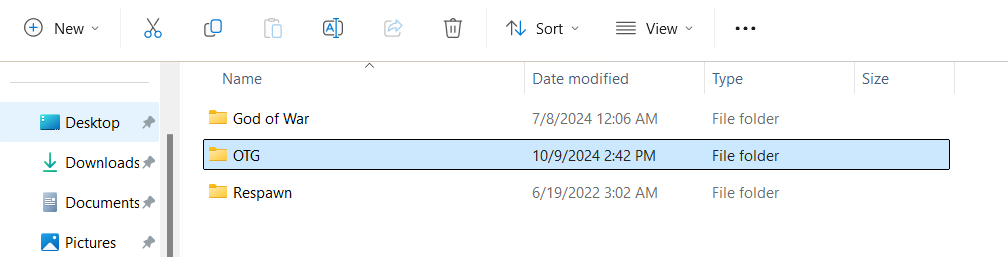
Finde deinen OTG-Spieleordner: Drücke die Windows-Taste und suche nach "Gespeicherte Spiele". Klicke auf den Ordner und suche deinen Off the Grid (OTG)-Spieleordner.
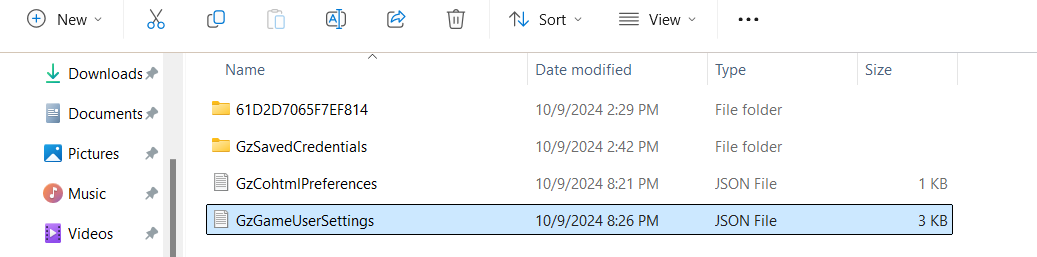
Öffne die GameUserSettings-Datei: Im OTG-Ordner findest du eine Datei namens GameUserSettings (es ist eine JSON-Datei). Klicke mit der rechten Maustaste darauf und öffne sie mit Notepad.
Passe die Einstellungen an: Sobald du die GameUserSettings-Datei geöffnet hast, wirst du eine Liste von Einstellungen bemerken, die durch Zahlen dargestellt werden. Diese Zahlen entsprechen den Grafikeinstellungen, die du im Spiel gewählt hast. Wenn du beispielsweise die Texturqualität auf die niedrigste Einstellung gesetzt hast, siehst du daneben eine '1'. Aber hier ist der Trick: Du kannst die Einstellungen tatsächlich noch niedriger als im Spielmenü verfügbar einstellen, indem du diese 1en in 0en änderst. Dies reduziert die Qualität weiter, sodass dein Spiel die Performance gegenüber der Optik priorisieren kann.
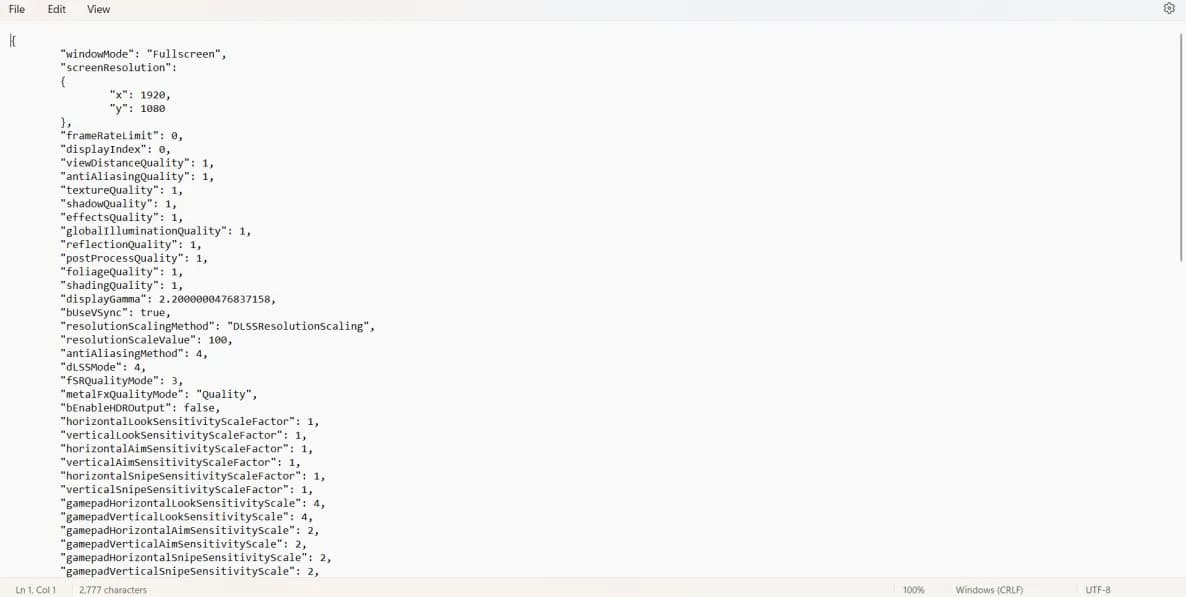
Scrolle durch die Datei und suche nach anderen grafikbezogenen Einstellungen, wie z.B. Mesh-Qualität und Mesh-Versteck-Qualität. Ändere auch hier die '1'en in '0'en, wo immer du die Belastung deines Systems minimieren möchtest. Wenn du unsicher bist, welche Einstellungen du anpassen sollst, konzentriere dich auf alles, was mit Schatten, Texturen, Vegetation und Post-Processing zu tun hat, da diese oft den größten Einfluss auf die FPS haben. Du musst jedoch nicht alles für die Performance opfern. Wenn du bestimmte Einstellungen immer noch auf niedrig oder mittel belassen möchtest, kannst du diese beibehalten, indem du die Zahlen entsprechend anpasst. Zum Beispiel gibt dir eine '2' für mittel oder eine '3' für hohe Qualität mehr Flexibilität beim Ausbalancieren von Performance und Optik.
Kurzer Tipp: Sei vorsichtig beim Bearbeiten dieser Datei! Sie enthält auch Einstellungen für Dinge wie Mausempfindlichkeit, Tastenbelegungen und Audioeinstellungen. Wenn du diese versehentlich änderst, könnte dies dein Gameplay-Erlebnis beeinträchtigen. Achte darauf, diese Zeilen unberührt zu lassen, es sei denn, du möchtest sie explizit anpassen.

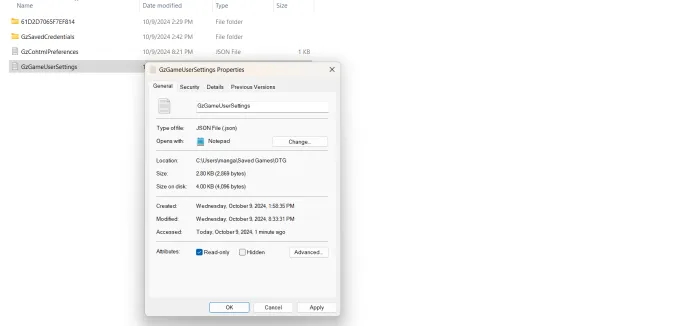
Speichere und sperre deine Änderungen: Nachdem du deine Anpassungen vorgenommen hast, speichere die Datei, indem du auf Datei > Speichern klickst, und schließe dann Notepad. Klicke anschließend mit der rechten Maustaste auf die GameUserSettings-Datei, wähle Eigenschaften und aktiviere das Kontrollkästchen Schreibgeschützt. Klicke auf Übernehmen und dann auf OK.
Dies stellt sicher, dass deine Änderungen beim nächsten Start des Spiels nicht überschrieben werden. Durch das Setzen auf "Schreibgeschützt" werden deine benutzerdefinierten Einstellungen gesperrt, wodurch verhindert wird, dass das Spiel sie bei Updates oder Neustarts automatisch zurücksetzt. Wenn du sie später erneut bearbeiten musst, deaktiviere einfach das Kontrollkästchen "Schreibgeschützt".
Sobald du die Anpassungen vorgenommen hast, starte Off the Grid und sieh, ob dieser Trick einen Unterschied in deinem Gameplay gemacht hat! Das war's mit unserem Guide, hoffentlich helfen dir diese Schritte, ein flüssigeres Erlebnis zu genießen. Ein großes Dankeschön geht an Andy Slaps für die ursprünglichen Einblicke, die diesen Guide inspiriert haben. Viel Glück, und wir sehen uns im Spiel!