
Heute tauchen wir in die Grundlagen der Einrichtung von Streamlabs und OBS für nahtloses Streaming auf deine Lieblingsplattformen ein. Egal, ob du auf Twitch, YouTube oder darüber hinaus streamen möchtest, dieser Guide führt dich durch zwei unkomplizierte Methoden: die Verwendung von Stream-Keys und die Authentifizierung von Konten.
Zunächst skizzieren wir die grundlegenden Ansätze, um deinen Stream zum Laufen zu bringen. Du hast die Wahl, dich direkt über Streamlabs oder OBS bei deiner Plattform anzumelden und zu authentifizieren, oder alternativ die RTMP-Einstellungen manuell mit deinem Stream-Key einzugeben.

Streamlabs vs OBS
OBS einrichten
Starte OBS und navigiere zum Einstellungsmenü, das sich unten rechts befindet. Von dort aus gehst du zum Tab "Stream", wo du eine Vielzahl von Streaming-Diensten findest, darunter Twitch, YouTube, Facebook und mehr. Hier kannst du entweder deinen Stream-Key eingeben oder dich direkt mit deiner gewählten Plattform authentifizieren.
OBS öffnen und zu den Einstellungen gehen:
Navigiere in OBS zur unteren rechten Ecke und klicke auf "Einstellungen".
Stream-Einstellungen konfigurieren:
Gehe innerhalb der Einstellungen zum Tab "Stream".
Wähle deinen gewünschten Streaming-Dienst (z. B. Twitch, YouTube).
Einen Stream-Key verwenden:
Kopiere deinen Stream-Key aus deinem Streaming-Plattform-Profil.
Füge den Stream-Key in das Feld "Stream-Key" von OBS ein.
Authentifizierung ohne Stream-Key:
Alternativ klicke auf "Konto verbinden", um dich direkt ohne Stream-Key zu authentifizieren.
Befolge die Authentifizierungsaufforderungen für deinen ausgewählten Dienst.

OBS einrichten
Streamlabs einrichten
Als Nächstes öffnest du Streamlabs und greifst auf das Einstellungsmenü zu, das sich ebenfalls in der unteren Ecke befindet. Sobald du im Tab "Stream-Einstellungen" bist, wähle deinen bevorzugten Streaming-Dienst, wie Twitch, und gib bei Bedarf deinen Stream-Key ein. Streamlabs bietet auch die Möglichkeit, sich direkt für Multi-Streaming anzumelden, beachte jedoch, dass dies zusätzliche Kosten verursachen kann.
Streamlabs öffnen und zu den Einstellungen gehen:
Klicke in der unteren Ecke von Streamlabs auf "Einstellungen".
Stream-Einstellungen konfigurieren:
Navigiere zum Tab "Stream".
Wähle deine Streaming-Plattform (z. B. Twitch) aus den verfügbaren Optionen.
Einen Stream-Key verwenden:
Gib deinen Stream-Key in das Feld "Stream-Key" von Streamlabs ein.
Wähle bei Bedarf deine Plattform aus dem Dropdown-Menü.
Anmelden für Multi-Streaming:
Streamlabs ermöglicht die Anmeldung mit spezifischen Diensten für Multi-Streaming-Zwecke.
Beachte, dass Multi-Streaming über Streamlabs zusätzliche Kosten verursachen kann.

Streamlabs einrichten
Deinen Stream-Key finden
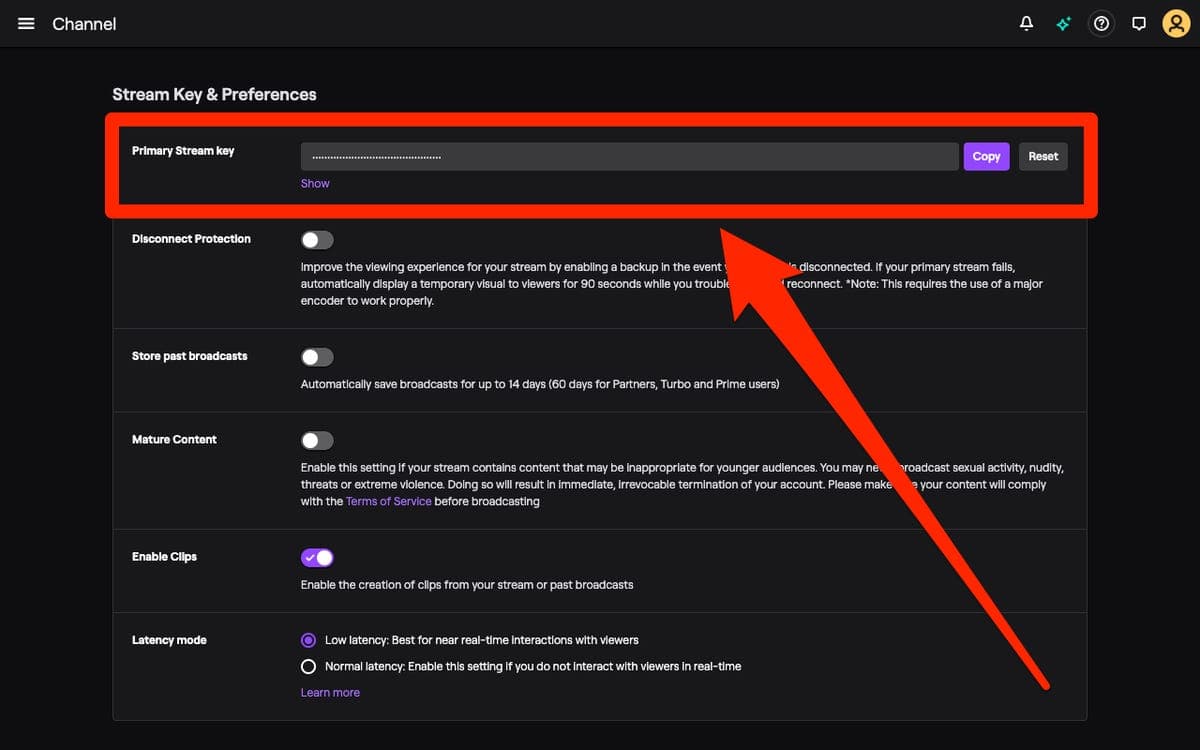
Das Auffinden deines Stream-Keys ist entscheidend für die Einrichtung von OBS und Streamlabs. Zum Beispiel findest du auf Twitch deinen Stream-Key im Creator-Dashboard unter den Stream-Einstellungen. Stelle sicher, dass du diesen Key vertraulich behältst, um die Sicherheit deiner Übertragungen zu gewährleisten.
Beispiel mit Twitch:
Greife auf dein Twitch-Profil zu und gehe zum Creator-Dashboard.
Navigiere zu "Einstellungen" und wähle "Stream", um deinen Stream-Key zu finden.
Halte deinen Stream-Key privat und sicher.
Deinen Stream-Key in Streamlabs verwenden:
Kopiere den Stream-Key von Twitch.
Navigiere zu den Streamlabs-Einstellungen, gehe zu "Stream" und füge den Stream-Key in das dafür vorgesehene Feld ein.
Wähle deinen Streaming-Dienst (z. B. Twitch) und wende den Key an.
Deinen Stream-Key finden
Live gehen
Sobald deine Einrichtung abgeschlossen ist – egal ob du deinen Stream-Key eingegeben oder dein Konto authentifiziert hast – klicke einfach auf "Go Live" in Streamlabs oder OBS, um mit dem Streaming auf deine ausgewählte Plattform zu beginnen.
Streaming starten:
Sobald dein Stream-Key konfiguriert oder dein Konto authentifiziert ist, klicke in Streamlabs oder OBS auf "Go Live".
Du bist nun bereit, mit dem Streaming auf deine gewählte Plattform zu beginnen.
Abschließende Gedanken
Mit diesen Schritten bist du gerüstet, Streamlabs und OBS für effektives Streaming auf deine bevorzugte Plattform zu konfigurieren. Für weitere Unterstützung zögere nicht, dich in unserer Discord-Community zu melden. Bis zum nächsten Mal, viel Spaß beim Streamen!





