
Open Broadcaster Software (OBS) ist auch 2025 eines der beliebtesten Tools für Aufnahme und Streaming. Viele Content Creator verlassen sich auf OBS wegen seiner Flexibilität, anpassbaren Funktionen und hochwertigen Ausgabe. Egal, ob Sie eine Präsentation, Gameplay-Material oder Webcam-Videos aufnehmen, dieser Leitfaden zeigt Ihnen, wie Sie effektiv mit OBS aufnehmen können.
Dieser Artikel führt durch die wichtigsten Schritte, um Nutzern die Einrichtung von OBS Studio für Bildschirmaufnahmen, Webcam-Integration und Gameplay-Aufnahmen zu erleichtern, zusammen mit häufig gestellten Fragen zur Plattform.
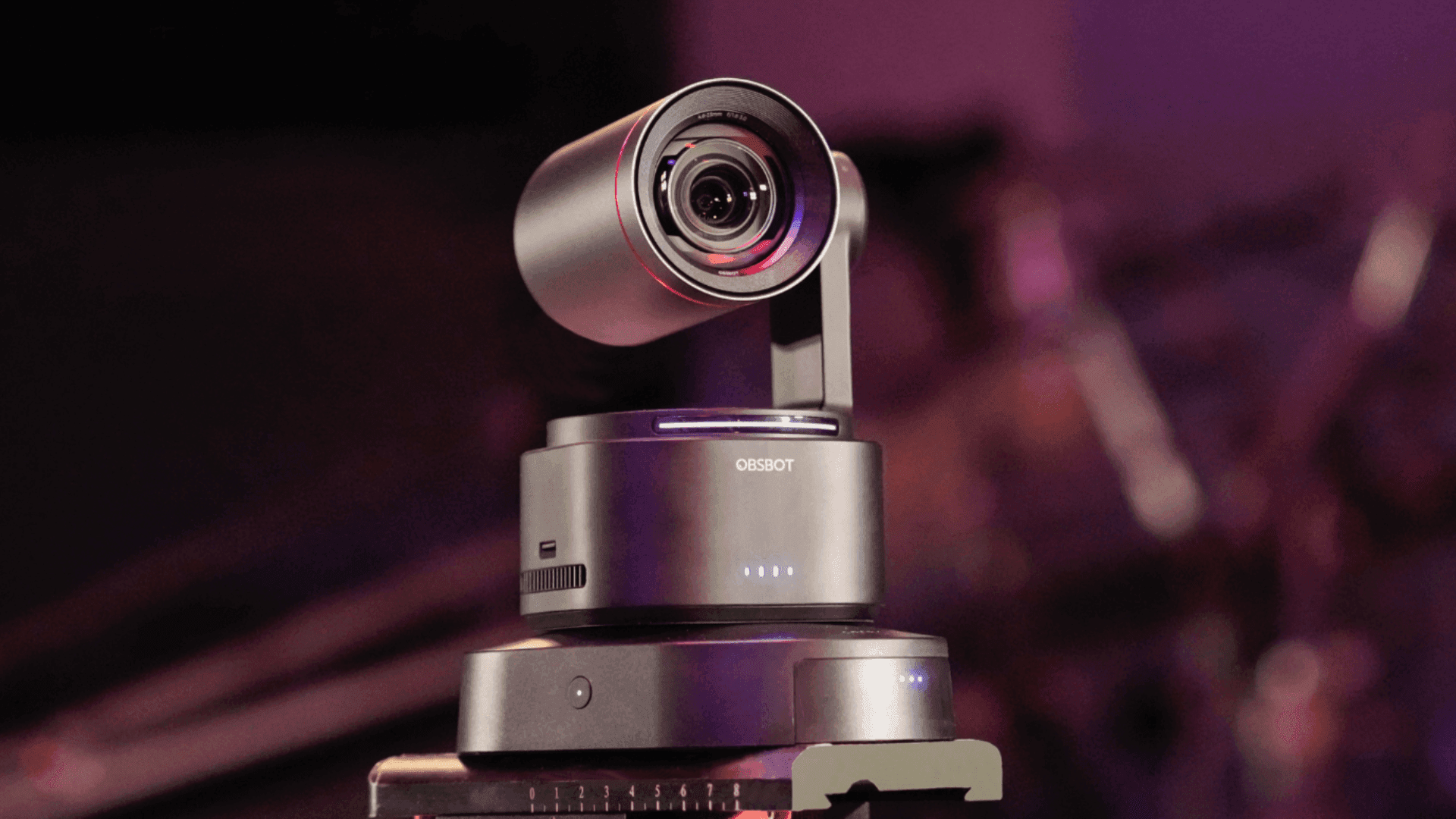
So nehmen Sie 2025 mit OBS auf
So nehmen Sie den Bildschirm mit OBS auf
Die Aufnahme Ihres Bildschirms mit OBS ist ein unkomplizierter Prozess. Im Folgenden sind die Schritte aufgeführt, die Sie befolgen müssen:
Schritt 1: OBS herunterladen und installieren
Besuchen Sie die offizielle Website des OBS Project und laden Sie die neueste Version von OBS Studio herunter, die mit Ihrem Betriebssystem kompatibel ist. Befolgen Sie die Anweisungen auf dem Bildschirm, um die Installation durchzuführen.
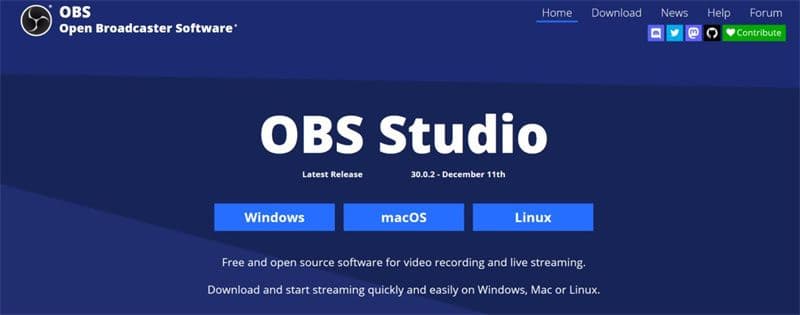
So nehmen Sie 2025 mit OBS auf
Schritt 2: Eine neue Szene und Quelle einrichten
- Öffnen Sie OBS Studio.
- Klicken Sie im Panel „Szenen“ auf das +-Symbol, um eine neue Szene hinzuzufügen. Geben Sie ihr einen relevanten Namen wie „Bildschirmaufnahme“.
- Klicken Sie im Panel „Quellen“ auf + und wählen Sie „Bildschirmaufnahme“, um Ihren gesamten Bildschirm aufzunehmen. Passen Sie die Einstellungen bei Bedarf an und klicken Sie auf OK.
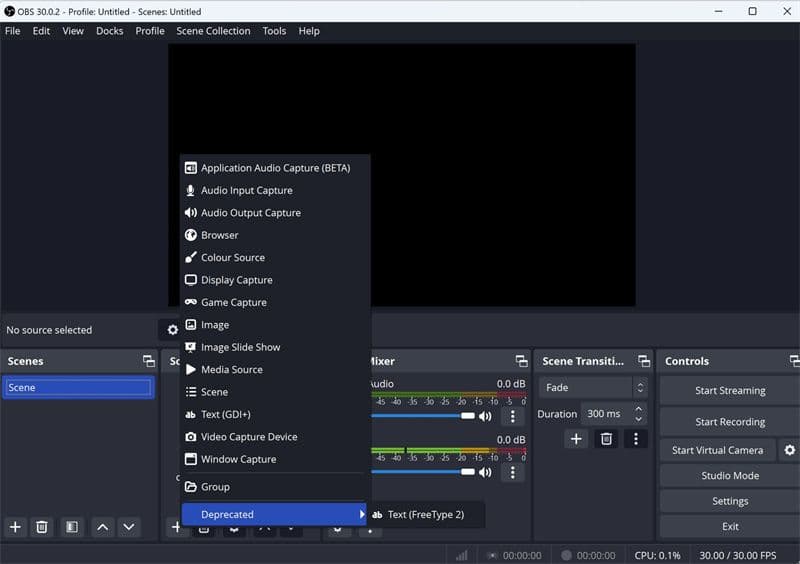
So nehmen Sie 2025 mit OBS auf
Schritt 3: Ausgabeeinstellungen konfigurieren
- Gehen Sie zu Einstellungen > Ausgabe.
- Wählen Sie unter „Aufnahmepfad“ aus, wo die Aufnahmen gespeichert werden sollen.
- Wählen Sie eine Qualitätsvoreinstellung wie „Hohe Qualität“ oder „Ununterscheidbare Qualität“.
- Für eine bessere Performance wählen Sie einen Hardware-Encoder (z. B. NVENC), falls verfügbar.
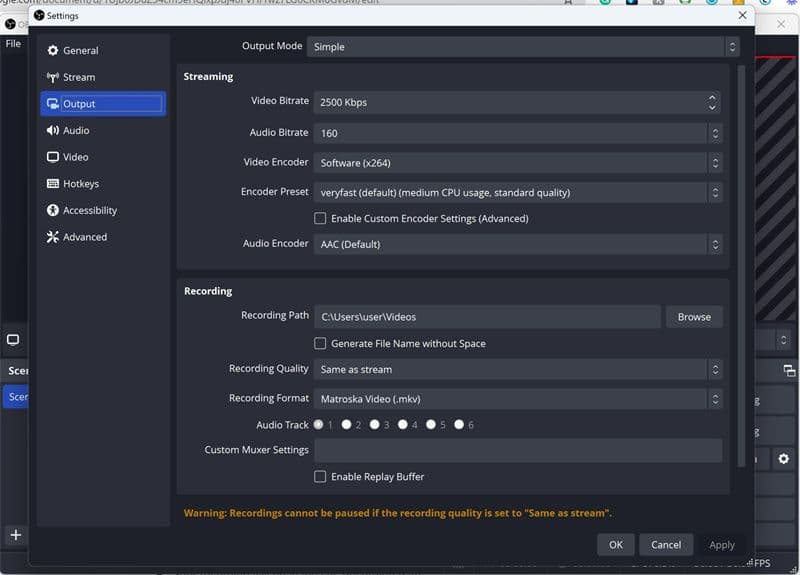
So nehmen Sie 2025 mit OBS auf
Schritt 4: Audio und Video einrichten
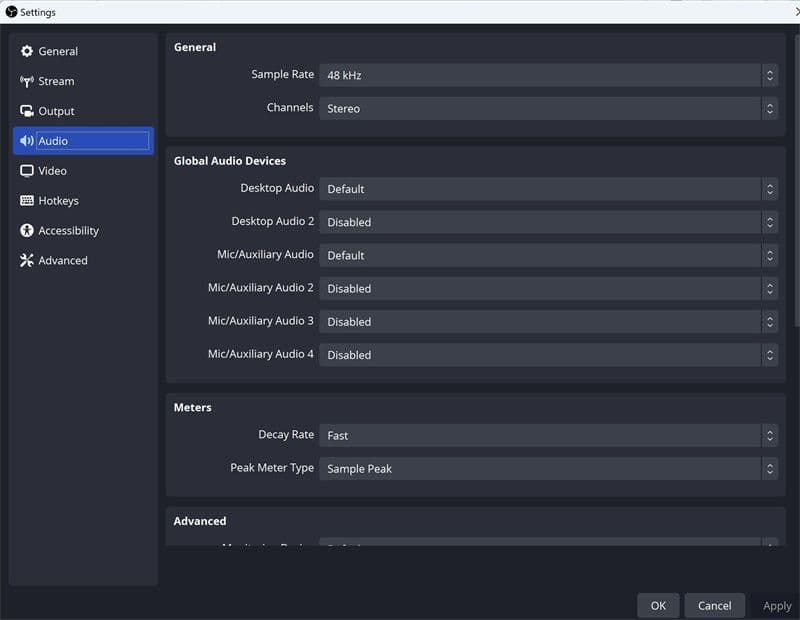
- Wählen Sie unter Einstellungen > Audio Ihre Desktop-Wiedergabe- und Mikrofon-Geräte aus.
- Stellen Sie unter Video die Basis-(Leinwand-)Auflösung und die Ausgabe-(Skalierte-)Auflösung entsprechend Ihrem Display und Ihren Präferenzen ein.
So nehmen Sie 2025 mit OBS auf
Schritt 5: Optionale Hotkey-Einrichtung
Unter Einstellungen > Hotkeys weisen Sie Tastenkombinationen für das Starten/Stoppen von Aufnahmen und die Audioverwaltung zu.
Schritt 6: Aufnahme starten
Überprüfen Sie Ihre Einrichtung in OBS. Wenn Sie bereit sind, klicken Sie auf „Aufnahme starten“. Wenn Sie fertig sind, klicken Sie auf „Aufnahme stoppen“. Die Datei wird in Ihrem festgelegten Ordner gespeichert.
So nehmen Sie Bildschirm und Webcam mit OBS auf
Die Aufnahme von Bildschirm und Webcam wird häufig für Tutorials, Reaction-Videos und Webinare verwendet.
Empfohlene Hardware: OBSBOT Tiny 2
Für eine verbesserte Webcam-Qualität ist die OBSBOT Tiny 2 eine kompatible Option, die KI-Tracking und Gestensteuerung bietet.
Schritt-für-Schritt-Anleitung:
- Verbinden Sie die OBSBOT Tiny 2 mit Ihrem Computer und starten Sie OBS Studio.
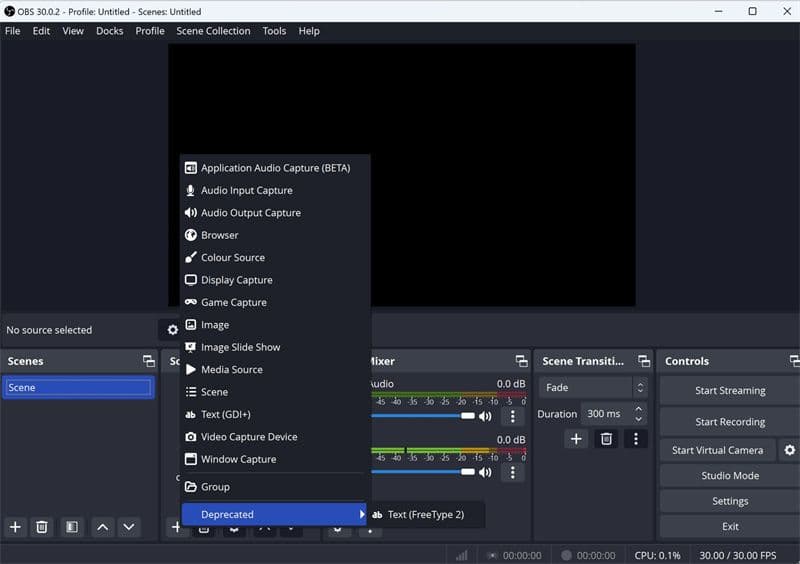
- Klicken Sie im Quellenfenster auf +, wählen Sie „Videoaufnahmegerät“ und wählen Sie „OBSBOT Tiny 2“ aus der Dropdown-Liste. Konfigurieren Sie die Videoeinstellungen nach Bedarf.
- Ändern Sie die Größe und Position der Webcam-Ansicht im Vorschaufenster.
- Klicken Sie erneut auf + im „Quellen“-Fenster und wählen Sie „Bildschirmaufnahme“ oder „Fensteraufnahme“, je nach Ihrem Inhalt.
- Gehen Sie zu Einstellungen > Audio und vergewissern Sie sich, dass Ihr Mikrofon und der Desktop-Sound korrekt konfiguriert sind.
- Überprüfen Sie Ihre Einrichtung im Vorschaufenster. Klicken Sie auf „Aufnahme starten“, um zu beginnen, und auf „Aufnahme stoppen“, wenn Sie fertig sind.
So nehmen Sie 2025 mit OBS auf
So nehmen Sie Gameplay und Audio mit OBS auf
OBS wird von Gamern häufig verwendet, um Gameplay-Sessions mit System-Audio und Mikrofon-Kommentar aufzunehmen.
Schritte zur Aufnahme von Gameplay:
- Starten Sie OBS Studio und erstellen Sie eine neue Szene mit dem Titel „Gameplay“.
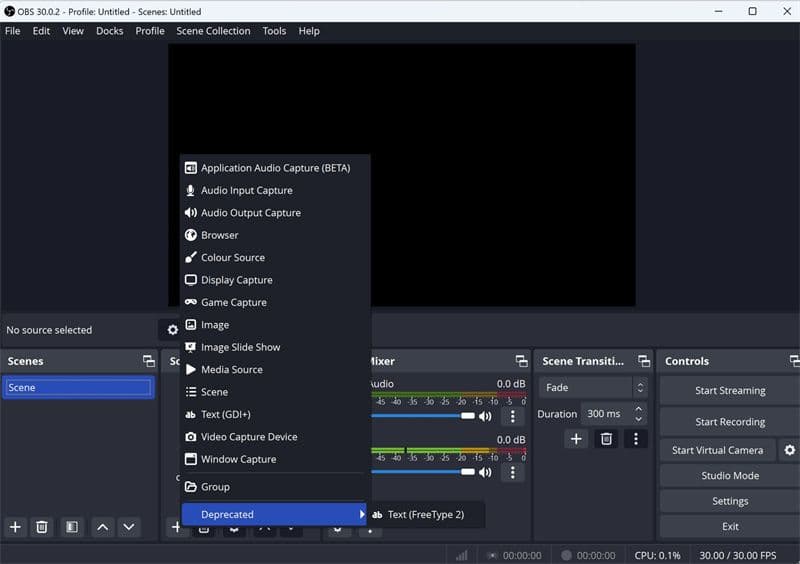
- Klicken Sie in den Quellen auf +, dann wählen Sie „Spielaufnahme“.
- Wählen Sie „Spezifisches Fenster erfassen“ und wählen Sie das Spiel aus der Dropdown-Liste.
- Gehen Sie zu Einstellungen > Audio, stellen Sie „Desktop-Audio“ ein, um den Spielsound aufzunehmen, und wählen Sie Ihr Mikrofon unter „Mikrofon/Auxiliary-Audio“.
- Passen Sie im OBS-Mixer die Audio-Level für eine ausgewogene Mischung an. Unter Einstellungen > Video stellen Sie sicher, dass Ihre Auflösung und Bildrate für die Aufnahme von Gameplay geeignet sind.
- Drücken Sie „Aufnahme starten“, bevor das Gameplay beginnt, und „Aufnahme stoppen“, sobald Sie fertig sind.
So nehmen Sie 2025 mit OBS auf
FAQs zur Aufnahme mit OBS
Kann OBS gleichzeitig aufnehmen und streamen?
Ja, OBS unterstützt gleichzeitiges Streaming und Aufnehmen. Stellen Sie jedoch sicher, dass Ihr System über ausreichend Rechenleistung und Speicher verfügt, um beide Aufgaben effizient zu bewältigen.
Wo werden OBS-Aufnahmen gespeichert?
Standardmäßig werden Aufnahmen in dem Ordner gespeichert, der unter Einstellungen > Ausgabe > Aufnahmepfad angegeben ist. Dieser Speicherort kann je nach Benutzerpräferenz angepasst werden.
Abschließende Gedanken
Zu lernen, wie man 2025 mit OBS aufnimmt, ermöglicht es Kreativen, professionelle Inhalte für verschiedene Plattformen zu produzieren. Ob Bildschirm-Tutorials aufgenommen, Webcam-Material kombiniert oder hochwertiges Gameplay aufgezeichnet wird, OBS bietet eine flexible Lösung für jeden Bedarf.
Mit der richtigen Einrichtung, einschließlich der korrekten Konfiguration von Video-, Audio- und Kodierungsoptionen, können Benutzer eine reibungslose Performance und qualitativ hochwertige Ausgabe gewährleisten. Für diejenigen, die OBS zum ersten Mal verwenden oder ihren Ansatz verfeinern möchten, dient dieser Leitfaden als vollständige Ressource für den Einstieg in die OBS Studio-Aufnahme.
Häufig gestellte Fragen (FAQs)
Wer sind einige der beliebtesten Streamer?
Zu den beliebten Streamern gehören Ninja, Shroud und Pokimane. Ninja ist bekannt für sein Fortnite-Gameplay, Shroud ist für seine Fähigkeiten in mehreren Spielen bekannt und Pokimane zeichnet sich durch Community-Engagement und Unterhaltungsinhalte aus. Der „beste“ Streamer hängt von persönlichen Vorlieben und dem Fokus des Spiels ab.
Wie schwierig ist es, ein Streamer zu werden?
Ein erfolgreicher Streamer zu werden, erfordert konsequenten Einsatz, Investitionen in Ausrüstung und den Aufbau eines Publikums. Das Wachstum dauert in der Regel Monate oder Jahre, abhängig von Engagement, Content-Strategie und Interaktion mit den Zuschauern.
Welche Ausrüstung ist notwendig, um mit dem Streaming zu beginnen?
Eine Basisausstattung umfasst einen leistungsfähigen Desktop oder Laptop, eine stabile Internetverbindung, eine Webcam, ein Mikrofon und Streaming-Software. Optionale Erweiterungen umfassen Beleuchtungsausrüstung, Overlays und ein Dual-PC-Setup für verbesserte Performance.
Welche Streaming-Plattform sollte ich wählen?
Twitch, YouTube und Kick sind gängige Optionen. Twitch bietet ein großes Publikum und strukturierte Monetarisierungsprogramme, YouTube kombiniert Live-Streaming mit Video-on-Demand-Inhalten und Kick bietet alternative Einnahmemodelle. Die Plattformauswahl sollte Publikum, Monetarisierung und Streaming-Richtlinien berücksichtigen.
Kann ich auf Twitch und anderen Plattformen Geld verdienen?
Ja, Einnahmen können durch Abonnements, Spenden, Werbeeinnahmen, Sponsoring und Affiliate-Marketing generiert werden. Konsistentes Publikumswachstum und diversifizierte Einnahmequellen verbessern die Nachhaltigkeit.
Was ist ein Dual-PC-Streaming-Setup, und ist es notwendig?
Ein Dual-PC-Setup trennt Gaming von der Kodierung, was die Performance und Stream-Stabilität verbessert. Es ist nicht zwingend erforderlich, kann aber Streamern zugutekommen, die hochauflösende oder hochfrequente Übertragungen anstreben.
Wie kann ich effektiv mit meinem Publikum interagieren?
Das Reagieren auf den Chat in Echtzeit, das Durchführen von Umfragen, das Stellen von Fragen, das Veranstalten von Events und die Zusammenarbeit mit anderen Kreativen helfen, das Community-Engagement und die Zuschauerbindung aufzubauen.
Beeinflusst Web3 das Game-Streaming?
Das Web3-Ökosystem überschneidet sich mit dem Streaming durch Creator-Tokens, dezentrale Communities und NFT-bezogene Anreize. Obwohl diese Tools zusätzliche Einnahmemöglichkeiten bieten können, bleiben technische Einrichtung, Inhaltsqualität und Publikumsengagement die primären Treiber für den Streaming-Erfolg.


