

In der sich schnell entwickelnden Landschaft der digitalen Content-Erstellung ist die Beherrschung der Kunst des Live-Streamings nicht nur eine Fähigkeit, sondern ein strategischer Vorteil. Egal, ob Sie sich mit Gaming-Übertragungen, Bildungssitzungen oder interaktiven Live-Events beschäftigen, das Verständnis der Nuancen von Tools wie Streamlabs und OBS (Open Broadcaster Software) ist unerlässlich.
Dieser umfassende Leitfaden taucht tief in die Einrichtung, Optimierung und Nutzung dieser leistungsstarken Streaming-Plattformen ein. Gepaart mit Einblicken in die Auswahl der richtigen Streaming-Ziele – von YouTube und Twitch bis hin zu aufstrebenden Plattformen wie TikTok und Kick – stattet er Sie mit dem Wissen aus, das Sie benötigen, um Ihr Publikum effektiv zu binden und Ihre Reichweite im heutigen wettbewerbsintensiven Online-Umfeld zu maximieren.
In diesem Artikel werden wir die folgenden Abschnitte behandeln:
1 - Einführung in das G3 Creator Program
2 - Umfassende OBS-Einrichtung
4 - Aufnahmen finden und verwalten
5 - Ultimatives Live-Streaming
6 - Streamlabs und OBS Streaming-Einrichtung
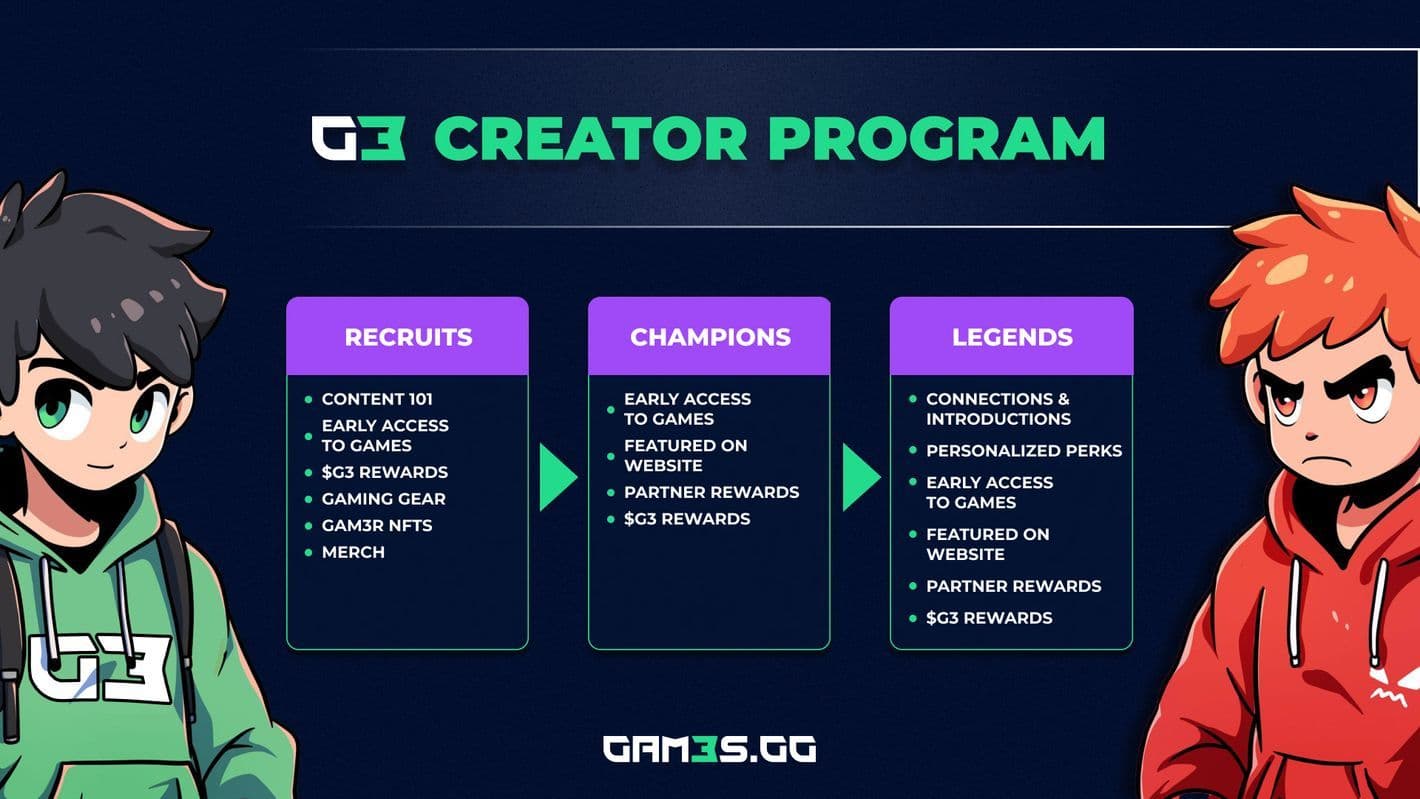
G3 Creator Program
TEIL 1: Einführung in das G3 Creator Program
Das G3 Creator Program, geleitet von George, Head of Game Exposure Management, zielt darauf ab, angehende Content Creator zu fördern, indem es sie durch grundlegende Schritte zum Erfolg führt. In Teil 1 dieser Serie liegt der Schwerpunkt auf der Etablierung eines konsistenten Brand Tones, der mit der Persönlichkeit des Creators übereinstimmt und das Publikum effektiv anspricht.
Teil 1 untersucht auch verschiedene Content-Formate wie Text, Audio und Video, die jeweils unterschiedlichen Vorlieben und Konsumgewohnheiten des Publikums gerecht werden. George empfiehlt, ein Format zu meistern, bevor man diversifiziert, und betont die Notwendigkeit einer ausgefeilten Präsentation und grundlegender Bearbeitungsfähigkeiten, um die Content-Qualität und die Verbindung zum Publikum zu verbessern.
Wahl Ihres Content-Formats
- Geschriebener Content: Ideal für Blogs, Artikel und Social Media Posts, erfordert starke Schreibfähigkeiten und SEO-Bewusstsein für Sichtbarkeit. Das Einbringen von Persönlichkeit in geschriebenen Content erhöht die Leserbindung.
- Audio-Content: Geeignet für Podcasts und Live-Diskussionen, fördern Audio-Formate persönliche Verbindungen durch Stimme und Emotionen. Ihre Vielseitigkeit ermöglicht den Konsum während des Multitaskings.
- Video-Content: Das beliebteste Format, Video-Content erfordert klaren Ton und grundlegende Videobearbeitungsfähigkeiten. Zugängliche, anfängerfreundliche Software-Optionen werden empfohlen.

George In the Meta: Head of Game Exposure Management
TEIL 2: Umfassende OBS-Einrichtung
Teil 2 ist ein umfassender Leitfaden zur Einrichtung von OBS (Open Broadcaster Software) für Videoaufnahmen und Live-Streaming, der die Bedeutung der Auswahl der richtigen Software für die Content-Produktion hervorhebt. Er führt Benutzer durch wesentliche Schritte, vom Herunterladen und Installieren von OBS auf Windows-, macOS- oder Linux-Systemen bis zur Konfiguration von Audio- und Videoquellen.
Nach der Installation werden Benutzer durch die Einrichtung von Mikrofonen und Desktop-Audio im Audio Mixer geführt, das Hinzufügen von Quellen wie Display Capture für Bildschirmaufnahmen, Window Capture für spezifische Anwendungen und Game Capture für Gamer.
Der Leitfaden behandelt auch die Integration eines Kamera-Feeds mithilfe eines Video Capture Device, mit Optionen für erweiterte Konfigurationen unter Verwendung zusätzlicher OBS-Instanzen. Schließlich werden Benutzer ermutigt, vor Beginn der Aufnahmesitzungen letzte Überprüfungen aller konfigurierten Quellen durchzuführen. Dieser Leitfaden soll Benutzer befähigen, OBS effektiv zur Aufnahme hochwertiger Videoinhalte zu nutzen.

Umfassender OBS-Einrichtungsleitfaden
TEIL 3: Streamlabs OBS How-To
Streamlabs OBS, eine beliebte Wahl unter Gamern und Content Creatorn, zeichnet sich durch seine benutzerfreundliche Oberfläche und robuste Funktionen im Vergleich zu OBS Studio aus. Teil 3 dieser Serie behandelt die Schritte vom Herunterladen und Installieren von Streamlabs OBS bis zur Einrichtung für effiziente Content-Aufnahme und Streaming.
Zunächst besuchen Benutzer die Streamlabs-Website, um die Software herunterzuladen und mit der Installation fortzufahren, wobei sie Präferenzen auswählen und den Bedingungen zustimmen. Nach der Installation starten Benutzer Streamlabs OBS und melden sich optional für zusätzliche Funktionen an. Die Konfiguration umfasst die Einrichtung von Audio mit Optionen für Mikrofon- und Desktop-Audio sowie die Anpassung der Pegel, um Verzerrungen zu vermeiden.
Das Hinzufügen von Quellen wie Window Capture, Game Capture, Display Capture und einem Video Capture Device (wie einer Kamera) wird Schritt für Schritt erklärt. Nachdem sichergestellt ist, dass alle Quellen korrekt konfiguriert sind, können Benutzer die Aufnahme starten, indem sie in der Software auf „Aufnahme starten“ klicken.

Streamlabs OBS How-To Guide
TEIL 4: Aufnahmen finden und verwalten
In Teil 4 dieser Serie, nach der Einrichtung von Streamlabs und OBS für die Aufnahme von Content, verschiebt sich der Fokus auf das Auffinden und Verwalten dieser Aufnahmen. Für Streamlabs können Benutzer ihre Aufnahmen finden, indem sie auf das Zahnrad-Symbol unten links klicken, zum Abschnitt „Ausgabe“ navigieren und dann den Tab „Aufnahme“ überprüfen, um den Speicherpfad anzuzeigen.
Ähnlich müssen Benutzer in OBS auf die Einstellungen zugreifen, indem sie auf das Zahnrad-Symbol unten rechts klicken, den Tab „Ausgabe“ auswählen und dann auf „Aufnahme“ klicken, um den Pfad zu finden, in dem die Aufnahmen gespeichert sind. Die Verwendung des fragmentierten MP4-Formats wird aufgrund seiner Widerstandsfähigkeit empfohlen; wenn die Software abstürzt, ist es wahrscheinlicher, dass fragmentierte MP4-Aufnahmen den Videoinhalt bis zum Absturzpunkt erhalten, wodurch potenzielle Datenverluste durch Verarbeitungsunterbrechungen minimiert werden.

Aufnahmen in Streamlabs und OBS finden und verwalten
TEIL 5: Ultimatives Live-Streaming
Teil 5 untersucht essentielle Plattformen wie YouTube, Twitch, TikTok, Kick und Twitter, die jeweils unterschiedliche Vorteile und Herausforderungen für Content Creator bieten. YouTube zeichnet sich durch seine starke Auffindbarkeit und hohe Videoqualität aus, trotz geringerer Engagement-Raten während Live-Sessions und anfänglicher Monetarisierungs-Hürden.
Twitch brilliert bei Community-Engagement und Monetarisierungsoptionen, steht aber vor Problemen bei der Auffindbarkeit und einer hohen Umsatzbeteiligung. Kick, eine aufstrebende Plattform, bietet eine großzügige Umsatzbeteiligung und gute Auffindbarkeit ähnlich wie Twitch, leidet aber unter Stabilitätsproblemen und Herausforderungen bei der Content-Kontrolle. Twitter bietet sofortigen Publikumszugang und Echtzeit-Engagement, hat aber begrenzte Chat-Funktionalität und strenge Monetarisierungskriterien.
TikTok bietet hohes Engagement und überragende Auffindbarkeit, stellt aber Herausforderungen durch sein einzigartiges Format und variable Eintrittsbarrieren dar. Die Nutzung von Restream ermöglicht gleichzeitiges Broadcasting über mehrere Plattformen, was die Reichweite erhöht und Risiken im Zusammenhang mit Plattformproblemen mindert, was es zu einem wertvollen Tool zur Maximierung der Publikumserweiterung macht.

Ultimativer Live-Streaming-Leitfaden
TEIL 6: Streamlabs und OBS Streaming-Einrichtung
Zuletzt, Teil 6 untersucht die Einrichtung von Streamlabs und OBS (Open Broadcaster Software) für das Streaming von Inhalten auf verschiedene Plattformen. Es beginnt mit einer Einführung von George, der den Prozess zur Nutzung dieser Tools für das Streaming an einen einzigen Ort skizziert.
Abschnitt 2 konzentriert sich auf die Konfiguration von OBS, einschließlich des Zugriffs auf Einstellungen, der Auswahl von Streaming-Diensten wie Twitch oder YouTube und der Verwendung von Stream Keys oder direkter Authentifizierung. Abschnitt 3 beschreibt die Einrichtung in Streamlabs, ähnlich die Einstellungen, die Plattformauswahl und die Authentifizierungsoptionen, einschließlich Multi-Streaming-Funktionen, die zusätzliche Kosten verursachen können.
Abschnitt 4 bietet Schritte zum sicheren Auffinden und Verwenden Ihres Stream Keys von Plattformen wie Twitch. Schließlich schließt Abschnitt 5 mit Anweisungen zum Starten Ihres Streams, sobald die Konfigurationen in Streamlabs oder OBS abgeschlossen sind.

Streamlabs und OBS Streaming-Einrichtungsleitfaden
Abschließende Gedanken
Im heutigen digitalen Zeitalter erfordert die Navigation in der Welt der Content-Erstellung und des Live-Streamings sowohl strategische Planung als auch technische Kompetenz. Egal, ob Sie ein angehender Content Creator sind, der seine Marke etablieren möchte, oder ein erfahrener Streamer, der sein Setup optimieren möchte, das Verständnis der verfügbaren Tools und Plattformen ist entscheidend.
Von der Beherrschung von OBS und Streamlabs für nahtlose Streaming-Erlebnisse bis zur Erkundung verschiedener Plattformen wie YouTube, Twitch und TikTok für die Publikumsbindung – dieser umfassende Leitfaden stattet Sie mit dem Wissen und den praktischen Schritten aus, die Sie benötigen, um in der dynamischen Welt des Online-Contents und Live-Broadcastings erfolgreich zu sein.

