
Das Verschenken digitaler Spiele ist nach wie vor eine der bequemsten Möglichkeiten, Neuerscheinungen und Feiertagsfavoriten zu teilen. Mit dem Microsoft Store, der auf Xbox Konsolen, Windows PCs, Xbox auf PC (einschließlich ROG Ally Geräten) und Standard-Webbrowsern verfügbar ist, ist der gesamte Prozess schnell und zugänglich gestaltet.
Spieler können einen digitalen Code direkt an Freunde oder Familie senden, was es einfach macht, ein Last-Minute-Geschenk zu liefern, ohne auf den Versand warten oder sich mit Verpackungen auseinandersetzen zu müssen. Dieser aktualisierte Leitfaden für 2025 beschreibt, wie das Verschenken über verschiedene Plattformen funktioniert und was zu erwarten ist, sobald der Empfänger sein Spiel erhält.
Digitale Geschenke auf Xbox Konsolen versenden
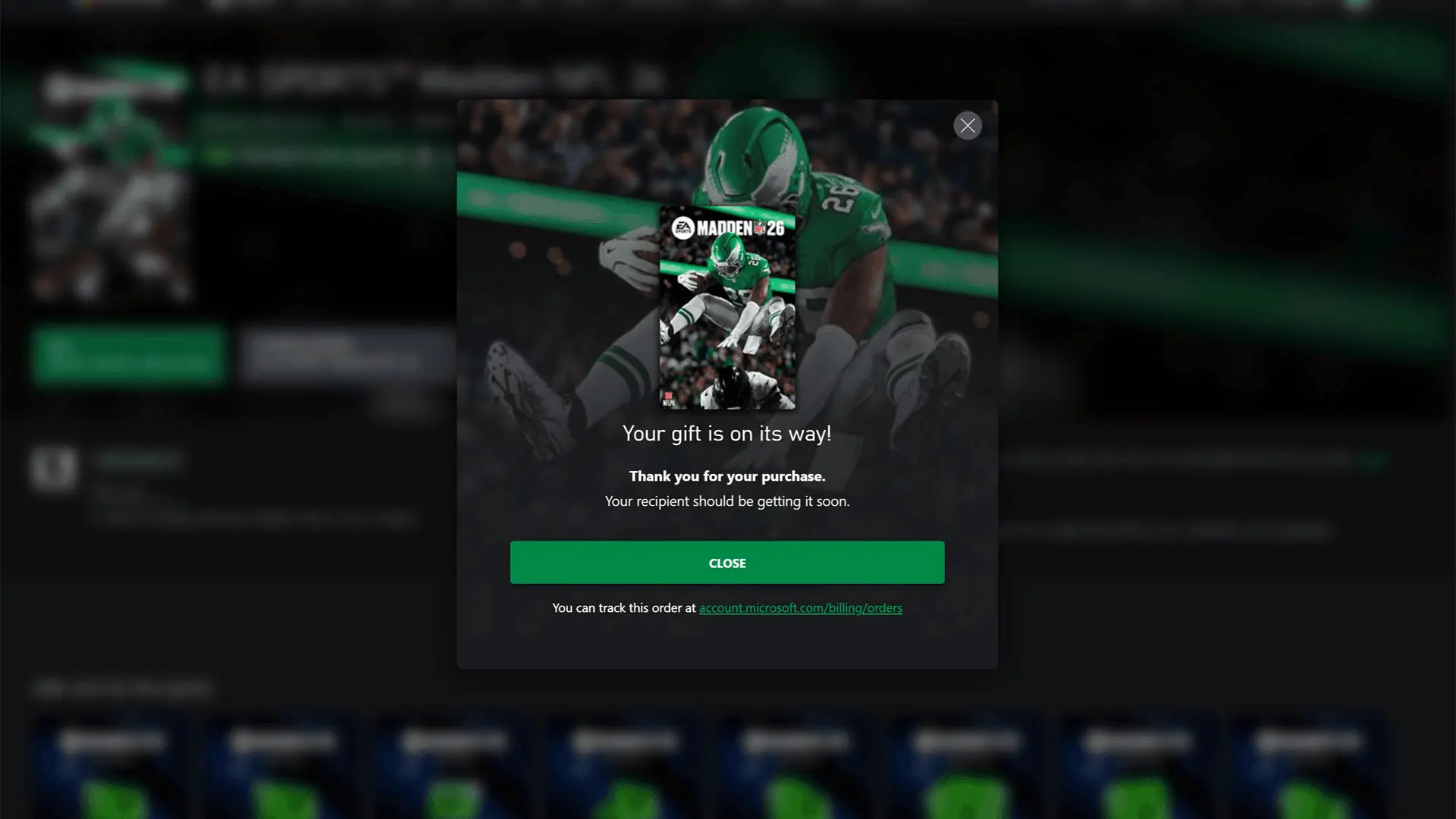
Der Microsoft Store auf Xbox Konsolen bietet die direkteste Methode zum Verschenken. Nach der Auswahl eines Spiels öffnet das Geschenk-Symbol den Bildschirm „Als Geschenk kaufen“, wo Benutzer einen Freund aus ihrer Xbox-Liste auswählen oder manuell eine E-Mail-Adresse eingeben können. Das System erfordert, dass sowohl der Absender als auch der Empfänger im selben Land ansässig sind.
Sobald der Kauf bestätigt ist, erhält der Empfänger eine Xbox-Nachricht und eine E-Mail mit einem Code, der sofort auf seiner Konsole eingelöst werden kann. Die Konsolen-Erfahrung unterstützt auch das Verschenken von Add-ons und Abonnements, einschließlich Xbox Game Pass Ultimate.
Geschenke über Xbox auf PC und ROG Ally versenden
Die Xbox App auf dem PC spiegelt den Konsolenprozess wider und macht es einfach für diejenigen, die auf Windows oder Handheld-Geräten wie dem ROG Xbox Ally spielen. Die Suche nach einem Spiel und die Auswahl des „...“-Menüs öffnet die Option „Als Geschenk kaufen“. Von dort aus kann der Benutzer den Code an einen Xbox-Freund oder eine E-Mail-Adresse senden. Auf dem ROG Ally bleibt der Geschenkprozess derselbe, wenn man über den Store-Tab innerhalb der Xbox Full Screen Experience navigiert.
Einen Webbrowser zum Versenden von Xbox- und PC-Geschenken verwenden
Für Spieler, die lieber über einen Browser einkaufen, unterstützt der Microsoft Store online das digitale Verschenken über jedes Desktop- oder Mobilgerät. Nach dem Anmelden können Benutzer ein Spiel, Add-on oder Abonnement auswählen und im Dropdown-Menü „Als Geschenk kaufen“ wählen. Die Webversion unterstützt nur die E-Mail-Zustellung, bietet aber nach Abschluss des Kaufs dieselbe Sofort-Code-Erfahrung.
Geschenke über den Microsoft Store unter Windows versenden
Der Microsoft Store unter Windows bietet eine weitere unkomplizierte Möglichkeit, digitale Inhalte zu versenden. Durch das Auffinden eines Spiels und die Auswahl des „Als Geschenk kaufen“-Symbols neben dem Kauf-Button können Benutzer die E-Mail-Adresse des Empfängers eingeben und die Zahlung abschließen. Der Windows Store konzentriert sich ebenfalls ausschließlich auf die E-Mail-basierte Zustellung und sendet einen einlösbaren Code direkt an den Empfänger.
Häufig gestellte Fragen (FAQs)
Können digitale Xbox-Geschenke an jemanden in einem anderen Land gesendet werden?
Nein. Absender und Empfänger müssen sich im selben Land befinden, damit das Geschenk eingelöst werden kann.
Wie löst der Empfänger das Spiel ein?
Er erhält einen Code per E-Mail und, falls auf Xbox, über Konsolennachrichten. Das Einlösen des Codes aktiviert den Download.
Können Abonnements wie Xbox Game Pass Ultimate verschenkt werden?
Ja. Abonnements und Add-ons können nach dem gleichen Verfahren wie vollständige Spiele verschenkt werden.
Funktioniert das Verschenken auf dem ROG Ally Handheld?
Ja. Die Xbox App auf dem ROG Ally verwendet denselben Geschenk-Workflow wie auf dem PC.
Gibt es eine Geschenkoption über Web3-Wallets oder Blockchain-Dienste?
Nein. Microsofts Geschenksystem unterstützt nur Käufe über den Microsoft Store auf Xbox, Windows, PC und Web.
Kann ein digitales Geschenk erstattet oder auf einen anderen Benutzer übertragen werden?
Microsofts Rückerstattungsrichtlinien variieren je nach Region, und eingelöste Codes können nicht übertragen werden. Benutzer sollten die offiziellen Microsoft-Rückerstattungsrichtlinien überprüfen.