
G3 Creators, willkommen zu diesem informativen Guide! Ihr habt Streamlabs und OBS eingerichtet und begonnen, eure Inhalte aufzunehmen. Jetzt fragt ihr euch vielleicht: Wo ist meine Aufnahme geblieben? Dieser Guide hilft euch, eure Aufnahmen zu finden und gibt euch wichtige Tipps zu Aufnahmeformaten, um sicherzustellen, dass eure Inhalte intakt bleiben.

Aufnahmen in Streamlabs und OBS finden und verwalten
Aufnahmen in Streamlabs finden
Um eure Aufnahmen in Streamlabs zu finden, befolgt diese Schritte:
- Geht unten links und klickt auf das Zahnrad-Symbol.
- Navigiert zum Abschnitt "Output".
- Unter dem Tab "Recording" seht ihr den Pfad, wo eure Aufnahmen gespeichert werden, wenn ihr Streamlabs OBS verwendet.
Aufnahmen in OBS finden
Das Auffinden eurer Aufnahmen in OBS (OBS OG) ist unkompliziert:
- Geht unten rechts und klickt auf "Settings".
- Findet den Tab "Output".
- Klickt auf "Recording". Wenn eure Tabs nicht wie beschrieben erscheinen, wechselt euren Output-Modus auf "Advanced" für weitere Optionen.
- Der hier angezeigte Aufnahme-Pfad zeigt, wo eure Aufnahmen gespeichert werden.
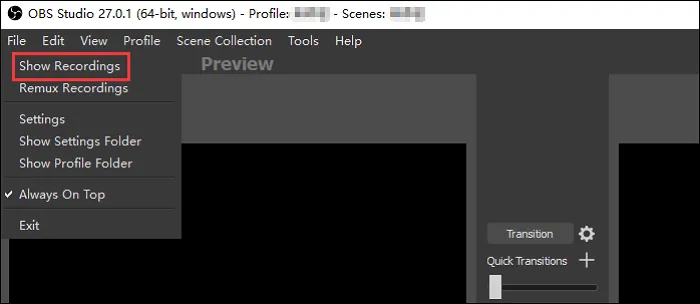
OBS Aufnahmen
Empfohlenes Aufnahmeformat
Ein wichtiger Aspekt ist das Aufnahmeformat. Es wird empfohlen, fragmentiertes MP4 zu verwenden. Falls eure Capture-Software abstürzt, stellt die Aufnahme in fragmentiertem MP4 sicher, dass ihr das Video bis zum Absturzpunkt behaltet, obwohl ihr möglicherweise einen kleinen Teil aufgrund der Verarbeitung verliert. Die Verwendung von fragmentiertem MP4 bietet eine höhere Chance, eure Inhalte im Vergleich zu anderen Formaten zu bewahren.
Zu fragmentiertem MP4 wechseln
Abschließende Gedanken
Dieser Guide soll euch helfen, eure Aufnahmen in Streamlabs und OBS einfach zu finden und zu verwalten. Indem ihr die beschriebenen Schritte befolgt und das empfohlene Aufnahmeformat verwendet, könnt ihr sicherstellen, dass eure Inhalte sicher und zugänglich sind. Bleibt dran für weitere Lektionen, um euer Aufnahme-Erlebnis zu verbessern.



