
Dying Light: The Beast auf deinem PC reibungslos zum Laufen zu bringen, muss kein Albtraum sein. Egal, ob du die neueste RTX 4090 rockst oder mit einem Mid-Range-Setup grindest, die richtigen Einstellungen können dein Zombie-Slaying-Erlebnis von ruckeliger Frustration zu butterweichem Survival-Horror verwandeln. Du wirst genau entdecken, welche Einstellungen deine FPS belasten und welche du ohne Probleme maximieren kannst.
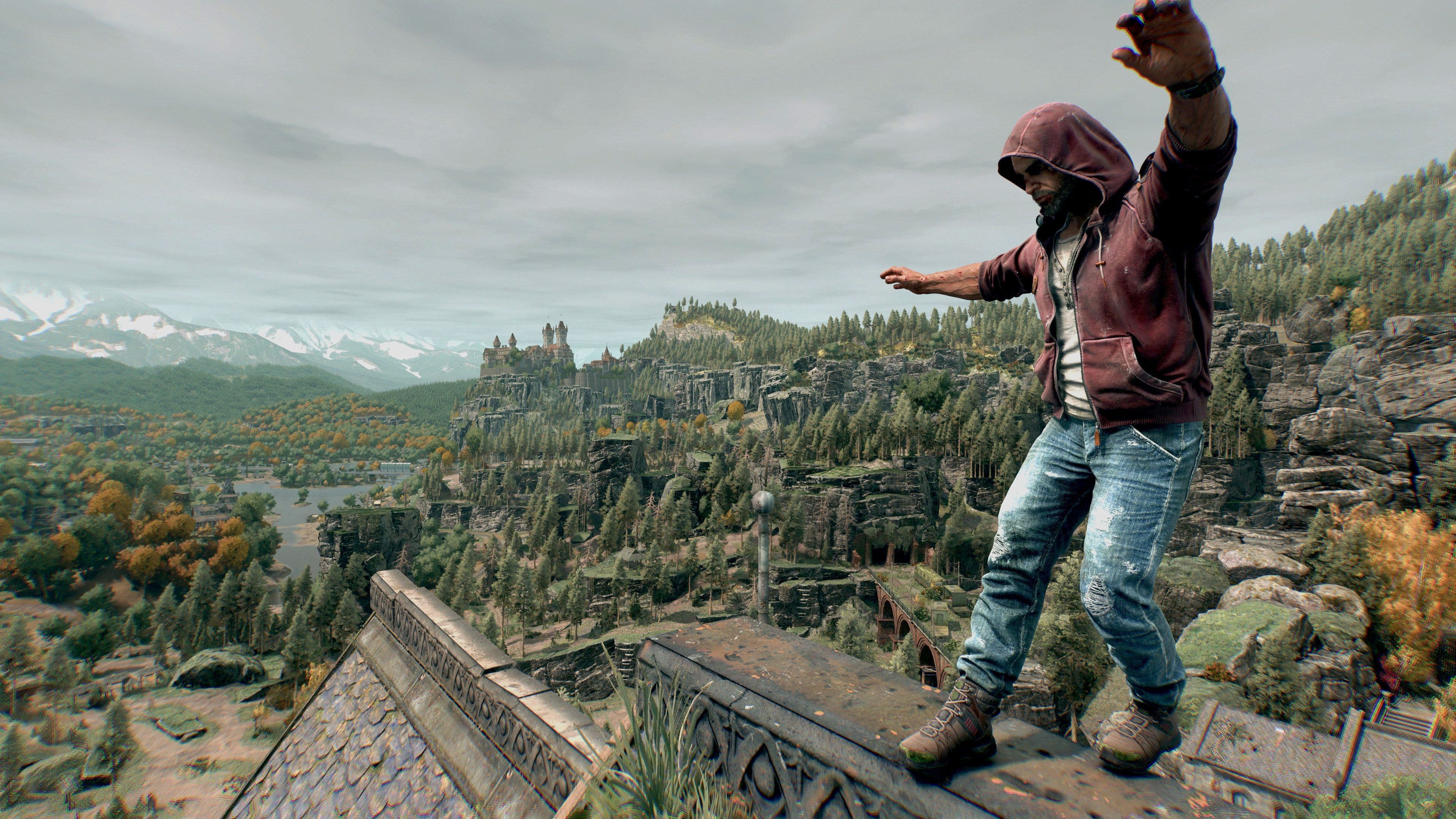
Essenzielle Windows-Optimierung, bevor du startest
Deine Windows-Einstellungen können dein Gaming-Erlebnis entscheidend beeinflussen. Beginne mit diesen wichtigen Anpassungen:
Navigiere zu Einstellungen > Gaming und konfiguriere diese Optionen:
- Game Bar: Deaktivieren, es sei denn, du hast einen Ryzen 7900X3D oder 7950X3D (diese CPUs nutzen Game Bar für die Kernplanung)
- Hardware-accelerated GPU scheduling: Sofort aktivieren
- Game Mode: Aktiviert lassen – er wurde seit Windows 10 stark verbessert
- Captures: Alle Aufnahmefunktionen deaktivieren, um Ressourcen freizugeben
Stelle deinen Energiesparplan auf „Ausbalanciert“ statt „Höchstleistung“. Moderne Tests zeigen, dass der „Ausbalanciert“-Modus bessere Boost-Taktraten und eine stabilere Performance über längere Gaming-Sessions liefert.
Tipp
Aktualisiere deine GPU-Treiber, das Mainboard-BIOS und aktiviere XMP/DOCP-Speicherprofile für maximale Performance-Gewinne.
NVIDIA Grafikkartentreiber-Optimierung
Für NVIDIA-Nutzer bietet die neue NVIDIA App bahnbrechende Features. Greife über den Bereich „Grafik“ darauf zu:
Globale DLSS Override-Einstellungen
Aktiviere DLSS Override, um die neueste DLSS 4-Technologie in Spielen zu erzwingen, selbst wenn Entwickler ihre Implementierungen noch nicht aktualisiert haben. Konfiguriere:
- Frame Generation: Neueste Version
- Ray Reconstruction: Neueste Version
- Super Resolution: Neueste Version
- Smooth Motion: Aus (reduziert den Input Lag)
- Low Latency Mode: An
- Shader Cache Size: 10 GB (oder 100 GB, wenn du genügend Speicherplatz hast)
Display- und Performance-Anpassungen
- G-Sync: Für kompatible Monitore aktivieren, auf „Vollbild und Fenster“ einstellen
- Digital Vibrance: Auf 55 % erhöhen für gesättigtere Farben
- Power Management: Auf 133 % einstellen, wenn deine GPU eine gute Kühlung hat (5-7 % FPS-Boost)
AMD Radeon Einstellungen-Optimierung
AMD-Nutzer erhalten leistungsstarke Optimierungstools über die Radeon Software:
Essenzielle Grafikeinstellungen
- FSR 4: Aktivieren, falls auf deiner Karte verfügbar, für überlegenes Upscaling
- Radeon Chill: FPS 3 Frames unter der Bildwiederholrate deines Monitors sperren (167 FPS für 170Hz Displays)
- Anti-Lag: Deaktiviert lassen – verursacht mehr Probleme, als es löst
- Image Sharpening: Bei 60-70 % aktivieren, wenn das Spiel unscharf aussieht
Warnung
Wenn du zufällige Ruckler erlebst, verwende die Option „Shader Cache zurücksetzen“ in der Radeon Software. Dies baut beschädigte Shader neu auf, die Performance-Probleme verursachen können.
In-Game Video-Einstellungen
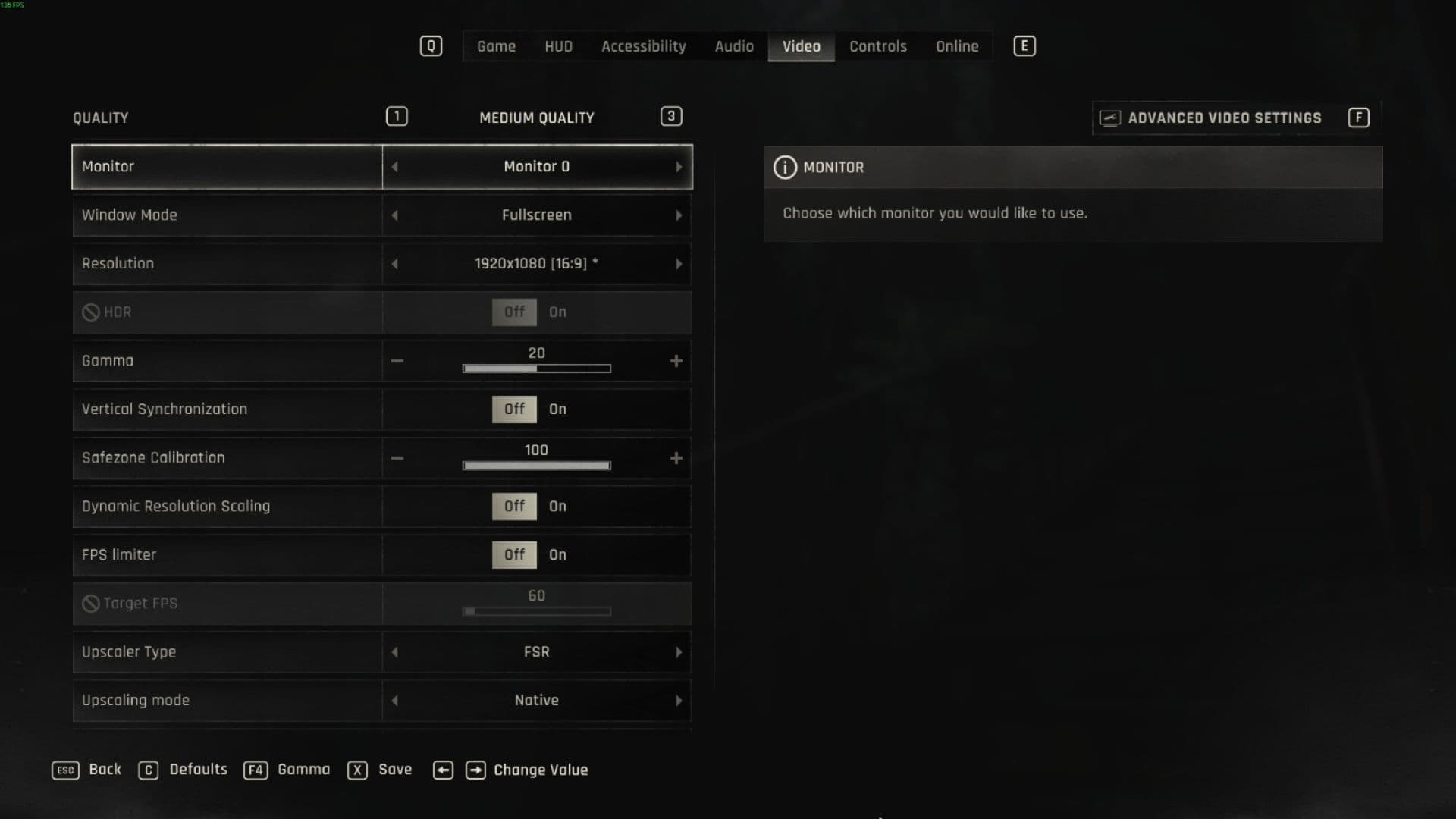
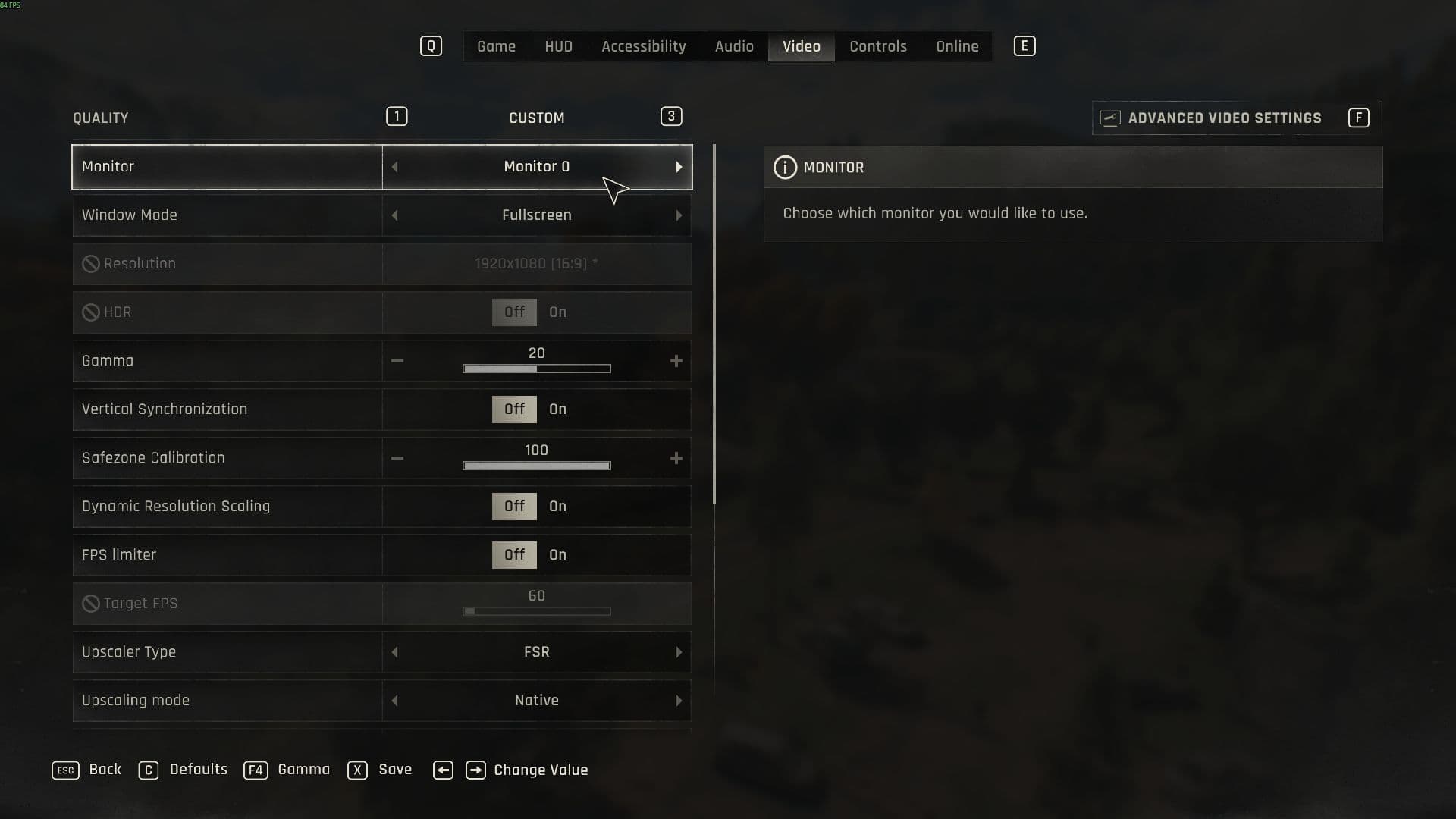
Kern-Display-Einstellungen
Beginne mit diesen grundlegenden Konfigurationen:
- Fenstermodus: Vollbild (zwingend erforderlich für beste Performance)
- Auflösung: Native Auflösung deines Monitors
- Vertikale Synchronisation: Aus, wenn G-Sync/FreeSync verwendet wird, ansonsten an deine Ziel-Framerate anpassen
- Dynamische Auflösungsskalierung: Aus
- FPS Limiter: Aus für VRR-Displays, ansonsten auf dein Ziel einstellen
Fortgeschrittene Grafikeinstellungen, die wichtig sind
Hier findest du die echten Performance-Gewinne:
Draw Distance Multiplier: Die anspruchsvollste Einstellung
- Standard: 100 (Mittel), 140 (Hoch)
- Empfohlen: 100 für einen deutlichen FPS-Boost
- Der Wechsel von 140 auf 100 kann dir 30-40 % mehr Frames bringen
Shadows Quality:
- Mittel bietet die beste Balance
- Hoch bietet minimale visuelle Verbesserung bei hohen Performance-Kosten
- Screen Space Shadows: Aktiviert lassen – vernachlässigbarer Performance-Einfluss
Ambient Occlusion Quality:
- Essentiell für visuelle Tiefe, da Raytracing deaktiviert ist
- Niedrig empfohlen – das Spiel sieht ohne es flach aus
- Hoch bietet minimale Verbesserung bei messbaren Performance-Kosten
Das Spiel bleibt auf Valves Handheld mit diesen Einstellungen spielbar, obwohl du visuelle Qualität für flüssige Performance opfern musst.
Einstellungen, die keine Rolle spielen
Einige Einstellungen bieten minimale visuelle Verbesserung, während sie die Performance stark beeinträchtigen:
- Post Process Quality: Fehlerhafte Implementierung – beeinflusst nur zufällige Säulenschattierung
- Fog Quality: Kaum merkliche Verbesserungen, betrifft hauptsächlich Innenbereiche
- Particles Quality: Scheint derzeit in Tests nicht funktionsfähig zu sein
- Motion Blur: Auf 0 setzen – niemand will Unschärfe in einem Zombie-Survival-Spiel
Info
Die Optimierung des Spiels ist überraschend starr. Selbst aggressive Reduzierungen der Einstellungen führen im Vergleich zu Upscaling-Technologien zu minimalen FPS-Gewinnen.
Optimale Einstellungen-Konfiguration
Basierend auf umfangreichen Tests ist hier dein performance-optimiertes Setup:
High-End-Systeme (RTX 3070+)
- Upscaler: DLSS Qualität
- Texture Quality: Hoch
- LOD Quality: Hoch
- Draw Distance: 140
- Shadows: Mittel
- Ambient Occlusion: Hoch
- Global Illumination: Mittel
- Reflections: Hoch
Mid-Range-Systeme (GTX 1660 - RTX 3060)
- Upscaler: DLSS/FSR Qualität
- Texture Quality: Mittel (bei VRAM-Limitierung)
- Draw Distance: 100
- Shadows: Mittel
- Ambient Occlusion: Niedrig
- Global Illumination: Niedrig
- Reflections: Niedrig
Die Beast Grafikeinstellungen und Steuerung
Die Realität? Dying Light: The Beast bietet trotz zahlreicher Einstellungen eine begrenzte Skalierbarkeit. Die größten Performance-Gewinne erzielst du durch kluge Upscaling-Entscheidungen und gezielte Reduzierungen bei Draw Distance und Shadows. Konzentriere dich auf diese Schlüsselbereiche, und du wirst dein Zombie-Jagd-Erlebnis von einer Diashow in flüssige Survival-Action verwandeln.
Für mehr zu Dying Light: The Beast, schau dir unseren Alle Blueprint Locations und Crafting Guide an.