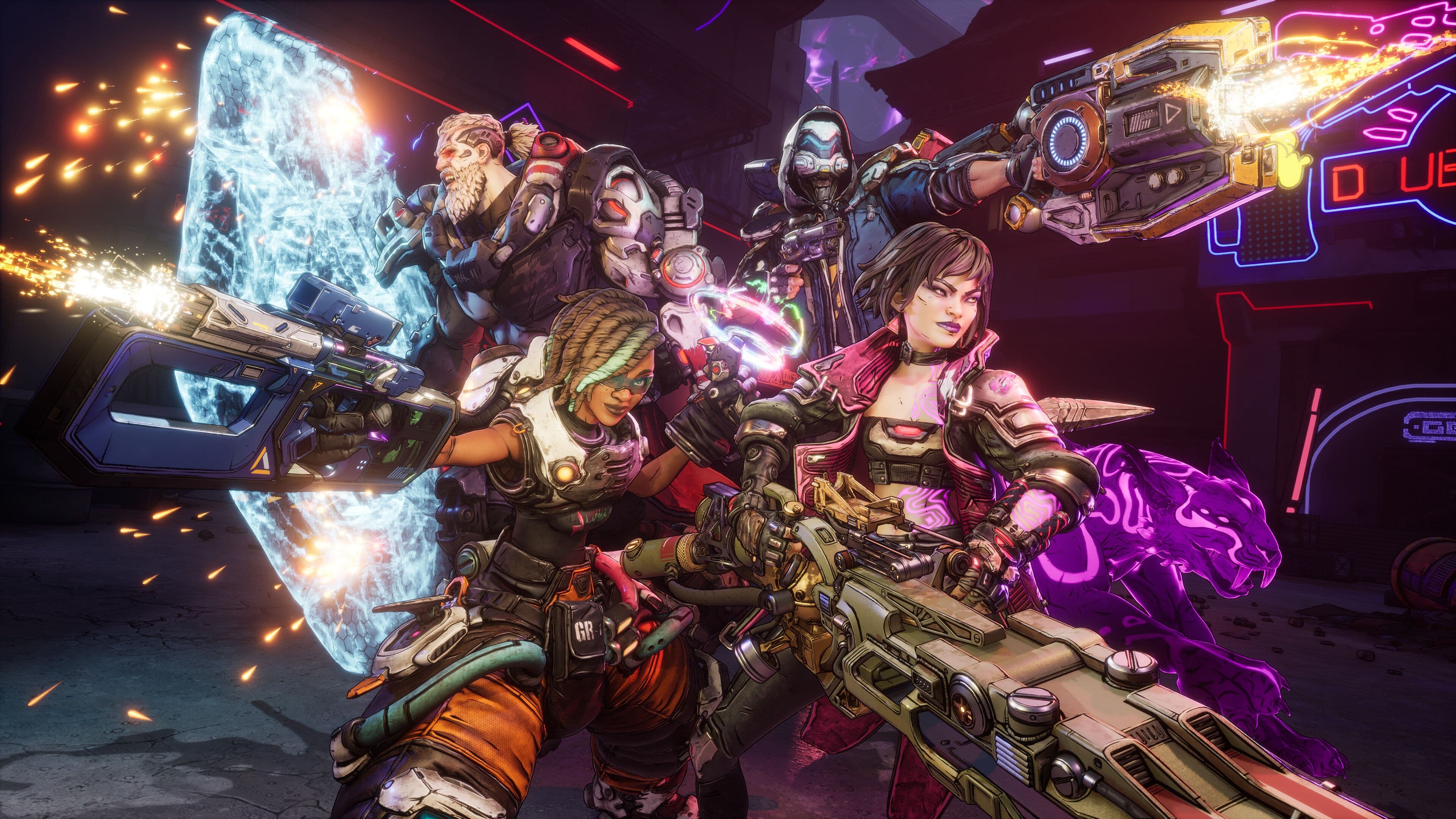

Borderlands 4 ist mit atemberaubender Grafik erschienen, die PC-Hardware an ihre Grenzen bringt. Obwohl das Spiel ein unglaubliches Looter-Shooter-Erlebnis bietet, kämpfen viele Spieler mit Performance-Problemen, Rucklern und Frame Drops. Lass nicht zu, dass technische Probleme dein Kammerjäger-Abenteuer ruinieren. Mit den richtigen Einstellungen kannst du ein flüssiges Gameplay erreichen und gleichzeitig die charakteristische Cel-Shading-Schönheit des Spiels beibehalten.
Warum die Performance von Borderlands 4 wichtiger denn je ist
Borderlands 4, das auf der Unreal Engine 5 basiert, verlangt deinem System deutlich mehr ab als frühere Teile. Die nahtlose Open World des Spiels, die verbesserte Beleuchtung und die komplexen Partikeleffekte schaffen eine perfekte Grundlage für Performance-Herausforderungen. Selbst High-End-Rigs können ohne die richtige Optimierung ins Stocken geraten.
WICHTIG
Nachdem du Grafikeinstellungen geändert hast, müssen deine Shader neu kompiliert werden. Spiele mindestens 15 Minuten, bevor du Performance-Änderungen beurteilst – das ist nicht nur ein Entwicklerhinweis, sondern entscheidend für genaue Tests.
Die offiziellen Spezifikationen sprechen Bände: Die Mindestanforderungen zielen auf 1080p bei 30 FPS mit niedrigen Voreinstellungen ab, während die empfohlenen Spezifikationen auf 1440p bei 60 FPS mit mittleren Voreinstellungen abzielen. Diese Ziele setzen voraus, dass du die Optimierungstechniken anwendest, die wir behandeln werden.
Essentielle Grafikeinstellungen für maximale Performance
Deine Grafikkonsfiguration hat den größten Einfluss auf die Bildraten. So balancierst du visuelle Qualität mit flüssiger Performance:
Kritische Performance-Einstellungen
Texture Streaming sollte auf Mittel bleiben – dies verhindert das ständige Nachladen von Texturen, das die Immersion stört. Wenn du das Spiel von einer SSD ausführst (was erforderlich ist), funktioniert diese Einstellung hervorragend, ohne deine Bildrate zu beeinträchtigen.
Globale Beleuchtung verdient besondere Aufmerksamkeit. Stelle sie auf Mittel ein, um den Sweet Spot zwischen visueller Wiedergabetreue und Performance zu finden. Die Einstellung „Sehr hoch“ drückt die FPS für eine minimale visuelle Verbesserung im stilisierten Artstyle von Borderlands.
TIPP
„Foliage Density“ (Pflanzendichte) auf Niedrig oder Mittel verbessert die Performance in Außenbereichen dramatisch, ohne das unverwechselbare Aussehen des Spiels wesentlich zu beeinträchtigen.
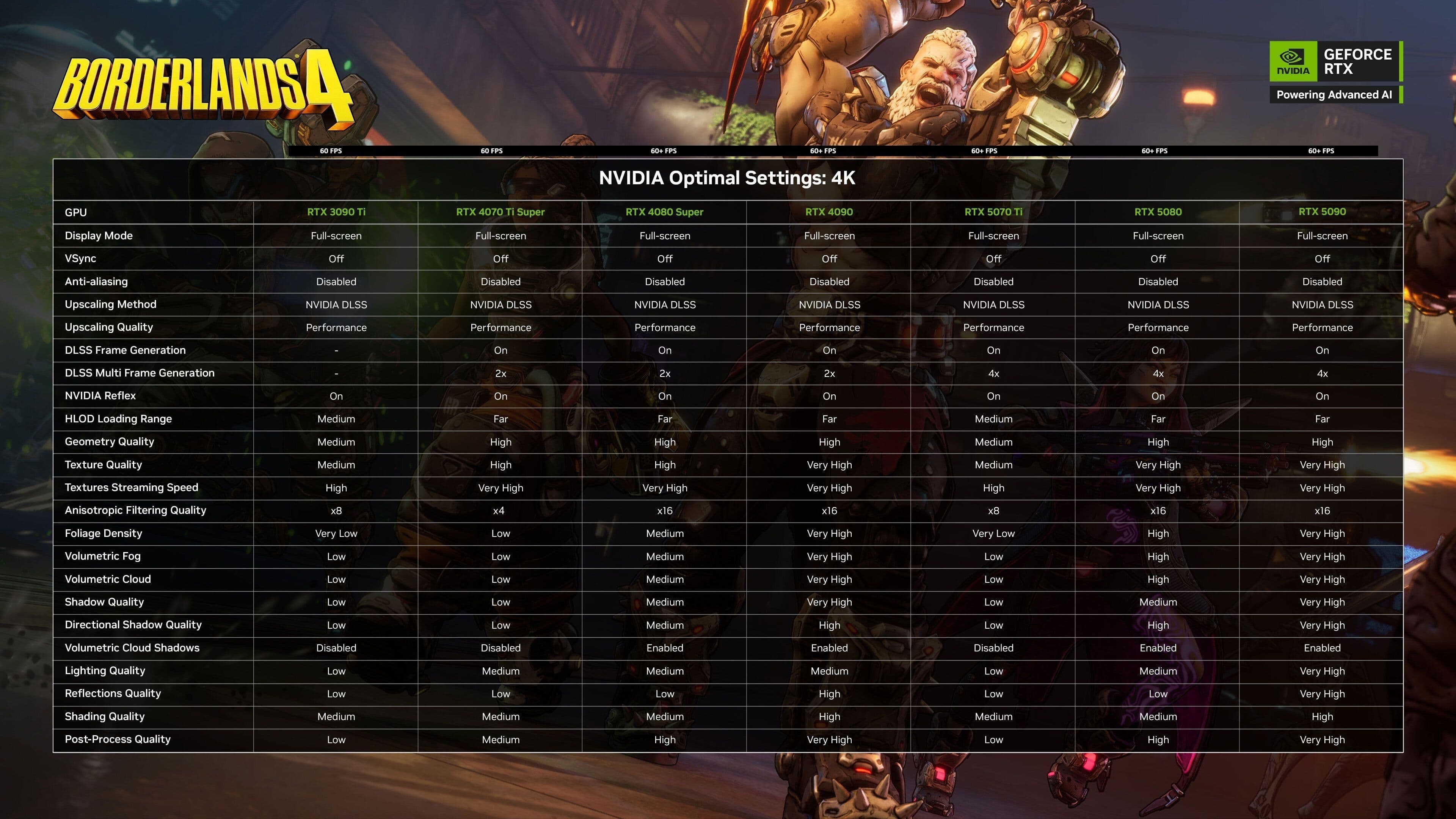
Borderlands 4 optimierte Einstellungen Anleitung ...
Fortgeschrittene Einstellungen, die wirklich wichtig sind
Das Menü für fortgeschrittene Einstellungen birgt die wahren Optimierungs-Juwelen. Diese Optionen können dein Erlebnis von ruckelig zu butterweich verwandeln:
Upscaling-Technologie-Setup
Wähle deine Upscaling-Methode basierend auf deiner GPU:
- NVIDIA-Nutzer: DLSS Quality-Modus aktivieren
- AMD-Nutzer: FSR Quality-Modus verwenden
- Intel Arc-Nutzer: XeSS Quality-Modus ausprobieren
Frame Generation verdient Vorsicht. Aktiviere es nur auf RTX 40/50-Serienkarten und kombiniere es immer mit NVIDIA Reflex Low Latency, eingestellt auf Enabled + Boost. Diese Kombination minimiert die Eingabeverzögerung, die Frame Generation typischerweise einführt.
Bildratenmanagement
Stelle deinen Frame Rate Limiter so ein, dass er der Bildwiederholrate deines Monitors entspricht. Dies verhindert, dass deine GPU überlastet wird und sorgt für eine konsistente Bildratenverteilung. Bei 144Hz-Monitoren solltest du die Bildrate auf 144 FPS begrenzen, anstatt sie unbegrenzt laufen zu lassen.
Future Frame Rendering sollte ausgeschaltet bleiben – dies reduziert die Eingabeverzögerung, indem es verhindert, dass die CPU zu viele Frames im Voraus vorbereitet, die du siehst.
WARNUNG
Vermeide die Aktivierung von Frame Generation, es sei denn, du hast RTX 40/50-Serien-Hardware und NVIDIA Reflex aktiviert. Die Eingabeverzögerung ist auf älteren Karten den Aufwand nicht wert.
Kamera- und Display-Optimierung
Deine Kameraeinstellungen wirken sich direkt auf Performance und Gameplay-Qualität aus:
Sichtfeld-Konfiguration
Stelle das Sichtfeld (Field of View) zwischen 100 und 110 Grad ein. Diese breitere Perspektive hilft dir, Gegner an den Bildschirmrändern während chaotischer Feuergefechte zu erkennen. Der Performance-Verlust ist im Vergleich zum taktischen Vorteil minimal.
Das Sichtfeld für Fahrzeuge in der 3. Person funktioniert am besten bei 80-85 Grad – breit genug für Situationsbewusstsein, ohne die Verzerrung, die höhere Werte verursachen.
Visuelle Klarheits-Optimierungen
Schalte diese performance-killenden visuellen Effekte aus:
- Bewegungsunschärfe (sowohl Welt als auch Waffe): Aus
- Chromatische Aberration: Aus
- Film Grain: Aus
- Vignette: Aus
Diese Effekte fügen visuelles Rauschen hinzu, ohne die Ästhetik des Spiels zu verbessern. Das Deaktivieren sorgt für klarere Bilder und eine bessere Sichtbarkeit der Gegner.
Beste Einstellungen, Borderlands 4 PC ...
Anzeigeeinstellungen für den Wettbewerbsvorteil
Deine Anzeigekonfiguration beeinflusst sowohl die Performance als auch die Reaktionsfähigkeit:
Wesentliche Anzeigeeinstellungen
Die Helligkeit sollte bei etwa 50-60 liegen – hell genug, um Gegner in dunklen Bereichen zu erkennen, ohne die lebendige Farbpalette des Spiels zu überstrahlen.
Audioeinstellungen für den Wettbewerbsvorteil
Eine korrekte Audiokonfiguration hilft dir, Gegner zu verfolgen und auf Bedrohungen zu reagieren:
Kampfzentrierter Audiomix
- Lautstärke der Soundeffekte: 100 (entscheidend für Schritte und Schüsse)
- Musiklautstärke: 15-25 (bewahrt die Atmosphäre, ohne wichtige Audiohinweise zu überdecken)
- Dialoglautstärke: 80-90 (Story und Ansagen bleiben klar)
- Audiomix-Preset: Kopfhörer oder Sprachfokus
TIPP
Aktiviere den Trefferindikator-Sound für ein deutliches Audio-Feedback, wenn deine Schüsse treffen. Dies verbessert die Kampfübersicht während intensiver Feuergefechte.
Systemanforderungen: Realitätscheck
Zu verstehen, was deine Hardware realistisch leisten kann, verhindert Frustration:
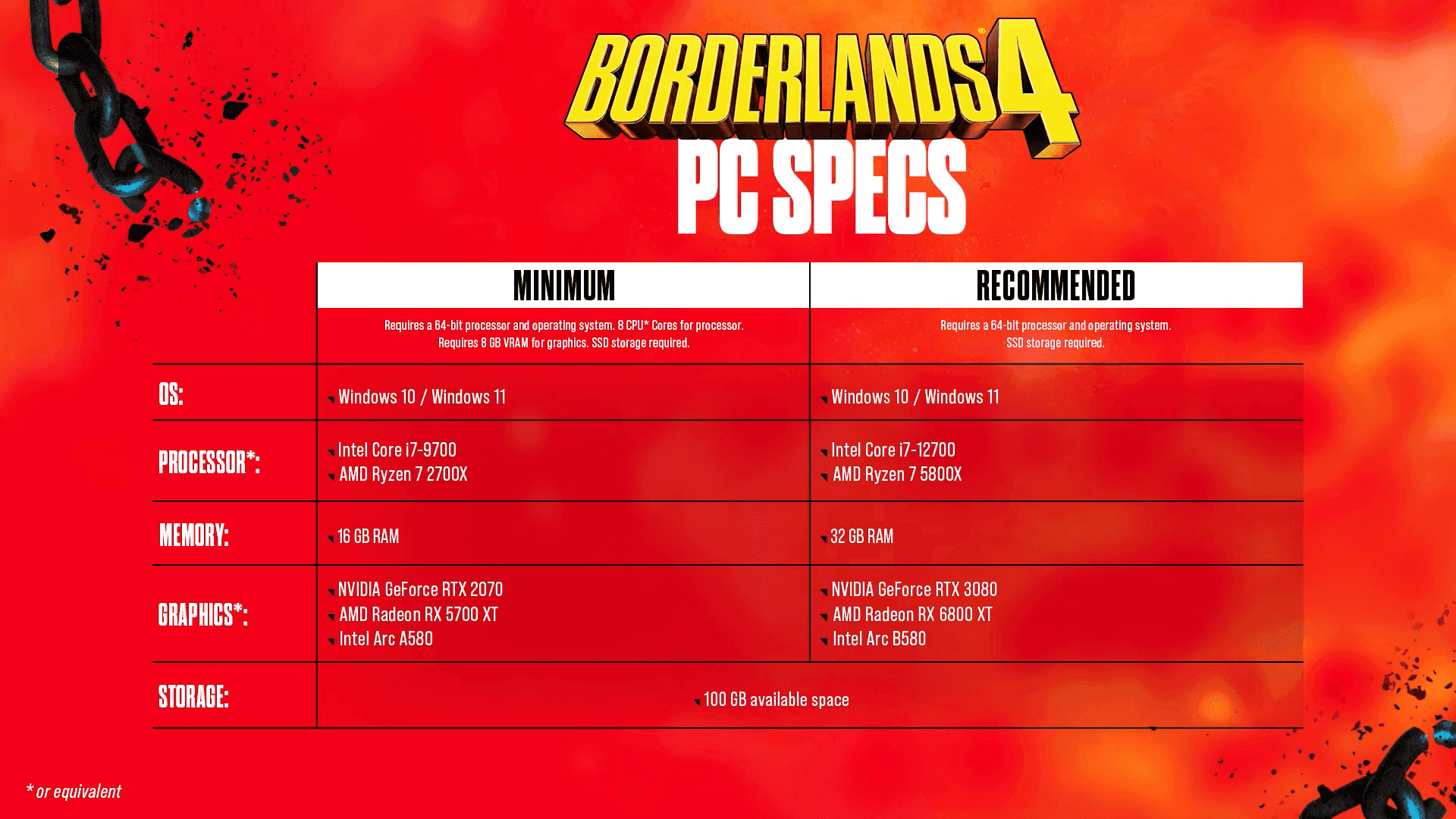
Mindestanforderungen (1080p, 30 FPS, niedrige Einstellungen)
- CPU: Intel Core i7-9700 / AMD Ryzen 7 2700X
- RAM: 16 GB
- GPU: RTX 2070 / RX 5700 XT / Intel Arc A580
- Speicher: 100 GB SSD-Speicher (SSD erforderlich)
Empfohlene Spezifikationen (1440p, 60 FPS, mittlere Einstellungen)
- CPU: Intel Core i7-12700 / AMD Ryzen 7 5800X
- RAM: 32 GB
- GPU: RTX 3080 / RX 6800 XT / Intel Arc B580
- Speicher: 100 GB SSD-Speicher
Fehlerbehebung bei häufigen Performance-Problemen
Shader-Kompilierungsprobleme
Wenn du nach dem Ändern von Einstellungen Ruckler bemerkst, ist dies eine normale Neukompilierung der Shader. Das Spiel benötigt Zeit, um sich an deine neue Konfiguration anzupassen. Spiele 15-20 Minuten, bevor du weitere Änderungen vornimmst.
VRAM-Management
Überwache deine VRAM-Nutzung mit Tools wie MSI Afterburner. Wenn du an deine Grenze stößt, reduziere zuerst die Texturqualität – sie hat den größten VRAM-Einfluss, während die visuelle Qualität in anderen Bereichen erhalten bleibt.
Speicherbezogene Ruckler
Borderlands 4 erfordert unbedingt SSD-Speicher. Wenn du Ruckler oder lange Ladezeiten hast, verschiebe das Spiel sofort auf eine SSD. Das nahtlose Weltdesign ist auf schnellen Speicherzugriff angewiesen.
Borderlands 4 Review: Gearbox's Looter ...
Schnelle Einstellungsvorlagen nach Hardware-Tier
Budget-/Ältere Hardware (GTX 1060, RX 580)
- Grafik-Preset: Niedrig
- Upscaling: FSR Performance
- Schatten: Niedrig
- Volumetrische Effekte: Aus
Mittelklasse-Hardware (RTX 3060, RX 6600 XT)
- Grafik-Preset: Benutzerdefiniert Mittel
- Upscaling: DLSS/FSR Qualität
- Schatten: Mittel
- Texturen: Hoch
High-End-Hardware (RTX 4070+, RX 7800 XT+)
- Grafik-Preset: Benutzerdefiniert Hoch
- Upscaling: DLSS/FSR Qualität
- Alle Einstellungen: Hoch außer Volumetrischer Nebel (Mittel)
Spielt Hardware wirklich eine Rolle?
Ja, aber eine intelligente Optimierung ist wichtiger. Ein gut konfiguriertes Mid-Range-System übertrifft oft ein schlecht optimiertes High-End-Rig. Konzentriere dich auf die Einstellungen, die die größten Performance-Gewinne bringen: Schatten, volumetrische Effekte und Upscaling-Technologie.
Denke daran, dass Borderlands 4 die aktuelle Hardware-Generation stark fordert. Wenn du unter den Mindestanforderungen liegst, musst du mit Performance-Problemen rechnen, unabhängig von der Optimierung der Einstellungen.
Der Schlüssel zum Genuss von Borderlands 4 liegt darin, den Sweet Spot deines Systems zwischen visueller Qualität und flüssiger Performance zu finden. Beginne mit unseren empfohlenen Einstellungen und optimiere dann basierend auf deiner spezifischen Hardware und deinen Vorlieben. Mit der richtigen Optimierung wirst du die chaotische Freude der Kammerjagd erleben, ohne dass technische Frustrationen dich zurückhalten.
Konsolenspieler werden nicht vergessen. Schau dir unseren vollständigen Konsolen-Einstellungsleitfaden für plattformspezifische Tipps an, damit dein Abenteuer reibungslos läuft.