
Die perfekte Balance zwischen visueller Qualität und flüssiger Performance in Battlefield Redsec kann über deinen Wettbewerbsvorteil entscheiden. Mit der richtigen PC-Konfiguration hältst du konstante Frame Rates, während du die entscheidenden visuellen Details beibehältst, die dir helfen, Gegner auf riesigen Schlachtfeldern zu erkennen. Dieser Guide schlüsselt jede wichtige Einstellung auf, von der Grafikoptimierung bis zu Display-Tweaks, die dein Gaming-Erlebnis transformieren werden.
Warum deine PC-Einstellungen in Battlefield Redsec wichtig sind
Deine Einstellung-Konfiguration beeinflusst direkt deine Fähigkeit, effektiv zu konkurrieren. Höhere Frame Rates bedeuten ein flüssigeres Tracking von sich schnell bewegenden Zielen, während optimierte visuelle Einstellungen sicherstellen, dass du Gegner erkennen kannst, die sich in Schatten oder entfernten Positionen verstecken. Der Schlüssel liegt darin, den Sweet Spot zu finden, wo Performance auf Klarheit trifft.
Tipp
Teste Einstellungsänderungen immer auf dem Training Range, bevor du in Ranked Matches einsteigst, um zu sehen, wie sie sich auf dein spezifisches Hardware-Setup auswirken.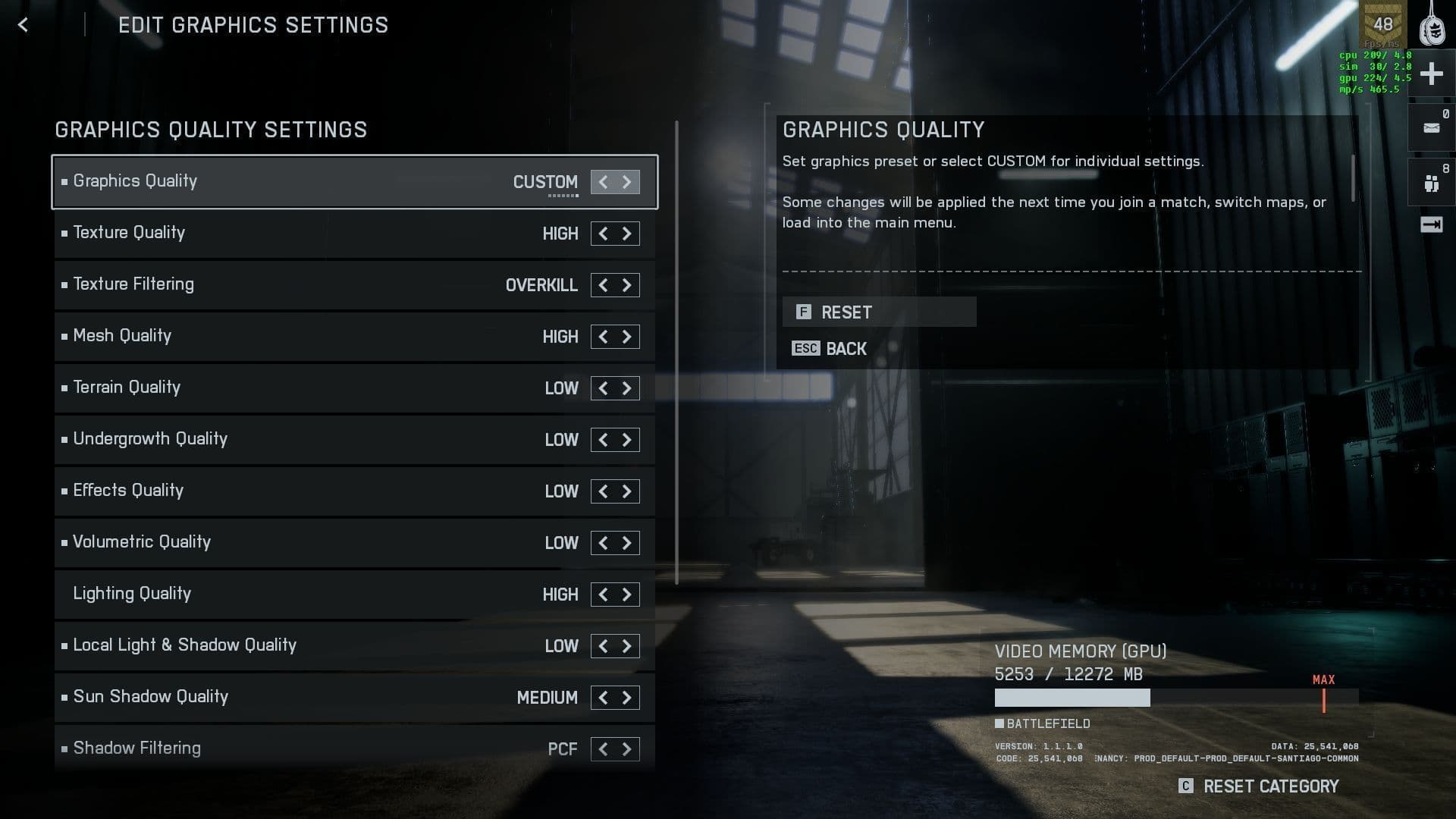
Best graphics settings for Battlefield ...
Essentielle Grafik-Einstellungen-Konfiguration
Kern-Grafikoptionen
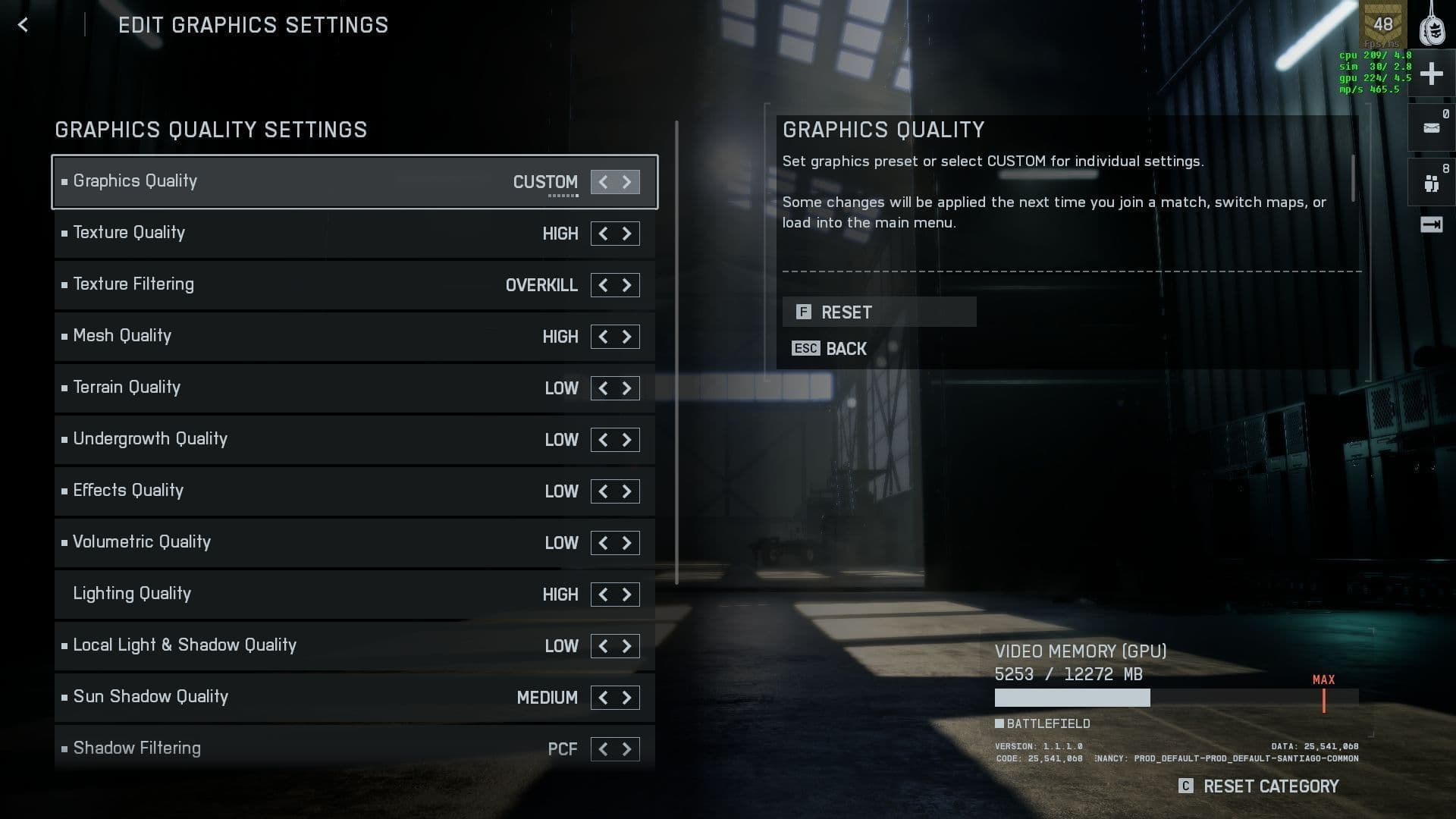
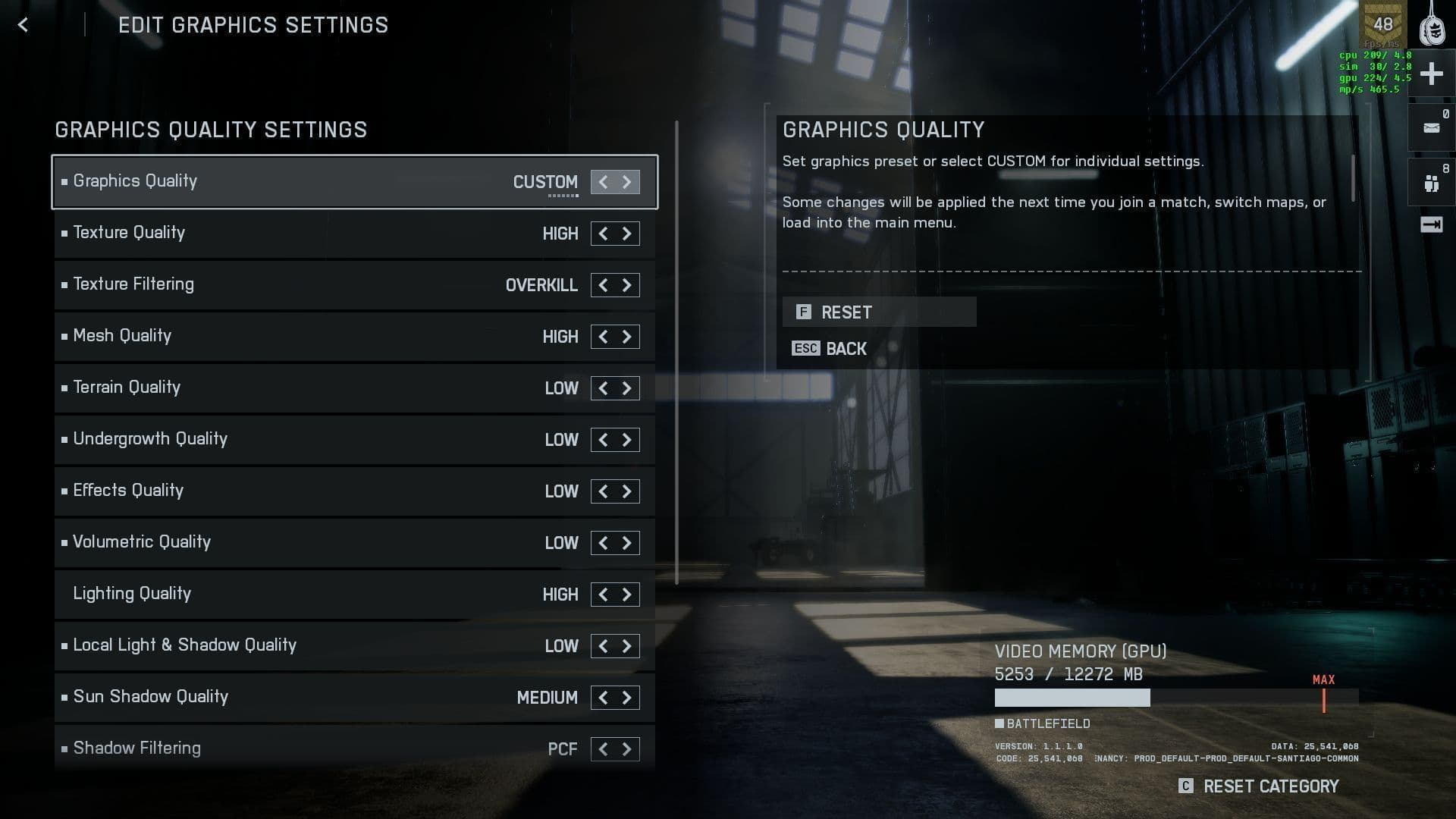
Beginne damit, dein Performance Preset auf Custom zu stellen – dies schaltet alle individuellen Optionen zur Feinabstimmung frei. Die Sharpness-Einstellung bei 55 bietet eine exzellente Kantenschärfe, ohne eine Überbearbeitung, die visuelle Artefakte verursachen könnte.
Erweiterte Grafik-Aufschlüsselung
Die Terrain Quality bietet den größten Performance-Boost, wenn sie reduziert wird, da sie hauptsächlich entfernte Landschaftsdetails betrifft, die das kompetitive Gameplay nicht beeinflussen. Halte die Texture Quality auf High, wenn deine Grafikkarte ausreichend VRAM besitzt – typischerweise 6GB oder mehr.
Warnung
Überwache deine VRAM-Nutzung im Spiel. Wenn du die Kapazität deiner Karte überschreitest, wirst du unabhängig von anderen Einstellungen starke Ruckler erleben.
Best graphics settings for Battlefield ...
Display- und Performance-Optimierung
Kritische Display-Einstellungen
Konfiguriere diese Display-Optionen für maximalen Wettbewerbsvorteil:
Der Borderless-Modus bietet die beste Balance zwischen Performance und Usability. Während Exclusive Fullscreen auf älteren Systemen eine leicht bessere Performance bieten könnte, eliminiert Borderless die Verzögerung beim Wechsel zwischen Anwendungen.
Erweiterte Performance-Features
NVIDIA Reflex ist entscheidend für kompetitives Spielen – es reduziert die Verzögerung zwischen deiner Mauseingabe und der Aktion auf dem Bildschirm erheblich. Selbst wenn du keinen High-Refresh-Monitor hast, verbessert diese Einstellung die Reaktionsfähigkeit.
Wichtig
Wenn du Screen Tearing bei ausgeschaltetem VSync erlebst, erwäge stattdessen die Aktivierung von G-Sync oder FreeSync deines Monitors anstelle des In-Game VSync.
Kamera- und Field of View-Einstellungen
Optimale Kamera-Konfiguration
Ein Field of View von 105 bietet die perfekte Balance – du siehst mehr von deiner Umgebung, ohne dass entfernte Ziele zu klein erscheinen, um sie effektiv zu verfolgen. Höhere FOV-Werte können Verzerrungen an den Bildschirmrändern verursachen und das präzise Zielen erschweren.
Battlefield RedSec: Best Settings for ...
Visuelle Effekte-Management
Deaktiviere diese visuellen Effekte, die Gegner verdecken können:
- World Motion Blur: Erzeugt Schlieren, die das Verfolgen bewegter Ziele erschweren
- Weapon Motion Blur: Fügt unnötiges visuelles Rauschen bei schnellen Bewegungen hinzu
- Film Grain: Reduziert die allgemeine Bildklarheit
- Camera Shake: Kann dein Zielen bei Explosionen beeinträchtigen
Lasse Vignette aktiviert – dieser Effekt verdunkelt die Bildschirmränder, wodurch Gegner in diesen Bereichen vor dem dunkleren Hintergrund besser sichtbar werden.
Interface- und HUD-Optimierung
Essentielle HUD-Einstellungen
Das Deaktivieren von HUD Motion verhindert, dass deine Interface-Elemente sich während der Bewegung bewegen, was das schnelle Ablesen von Informationen in intensiven Feuergefechten erleichtert.
Tipp
Experimentiere mit den HUD-Opazitäts-Einstellungen, um die richtige Balance zwischen Sichtbarkeit und Bildschirmklarheit zu finden.
[IMAGE: Redsec HUD customization interface options]
Hardware-spezifische Empfehlungen
Für Mid-Range-Systeme (GTX 1660/RX 580)
- Texture Quality: Medium
- Mesh Quality: Medium
- Terrain Quality: Low
- Anti-Aliasing: TAA
Für High-End-Systeme (RTX 3070+/RX 6700 XT+)
- Texture Quality: High
- Mesh Quality: High
- Terrain Quality: Medium
- Anti-Aliasing: DLAA (NVIDIA) oder TAA
Für Ultra-High-End-Systeme (RTX 4080+)
- Alle Einstellungen können maximiert werden, während 100+ FPS beibehalten werden
- Erwäge den DLSS Quality-Modus für noch höhere Frame Rates
Abschließende Performance-Tipps
Überwache die Performance deines Systems mit integrierten Tools oder Drittanbieter-Anwendungen wie MSI Afterburner. Achte auf:
- GPU Usage: Sollte für optimale Performance nahe 95-100% bleiben
- VRAM Usage: Unter 90% der Gesamtkapazität halten
- CPU Usage: Einzelne Kerne sollten nicht konstant 100% erreichen
- Frame Time: Achte auf konsistente Timings statt nur auf hohe FPS
Denke daran, dass Battlefield Redsec weiterhin Updates erhält, die die Performance beeinflussen können. Überprüfe diese Einstellungen nach größeren Patches erneut, um sicherzustellen, dass du die optimale Performance beibehältst, während sich das Spiel weiterentwickelt.
Die Einstellungen in diesem Guide bieten einen exzellenten Ausgangspunkt, aber jedes System ist einzigartig. Nimm dir Zeit, verschiedene Konfigurationen zu testen und herauszufinden, was am besten für deine spezifische Hardware-Kombination und deine Spielweise funktioniert.