
Die perfekten Einstellungen in Battlefield 6 zu finden, kann sich anfühlen wie ein Labyrinth. Die Menüs des Spiels verteilen entscheidende Performance- und Sichtbarkeitsoptionen auf mehrere Tabs, sodass wichtige Änderungen leicht übersehen werden können. Jetzt, da Battlefield 6 offiziell veröffentlicht wurde, können Spieler endlich jede Einstellung in der Vollversion feinabstimmen, ohne sich um Early-Access-Einschränkungen sorgen zu müssen. Von der Aktivierung des Auto-Sprints bis zur Reduzierung von HUD-Unordnung für eine bessere Zielverfolgung – dieser Guide erklärt jede Einstellung, die dein Gameplay beeinflusst.
Bereit, das beste Setup einzustellen? Überprüfe die folgenden Einstellungen und befolge sie Schritt für Schritt.
Barrierefreiheit
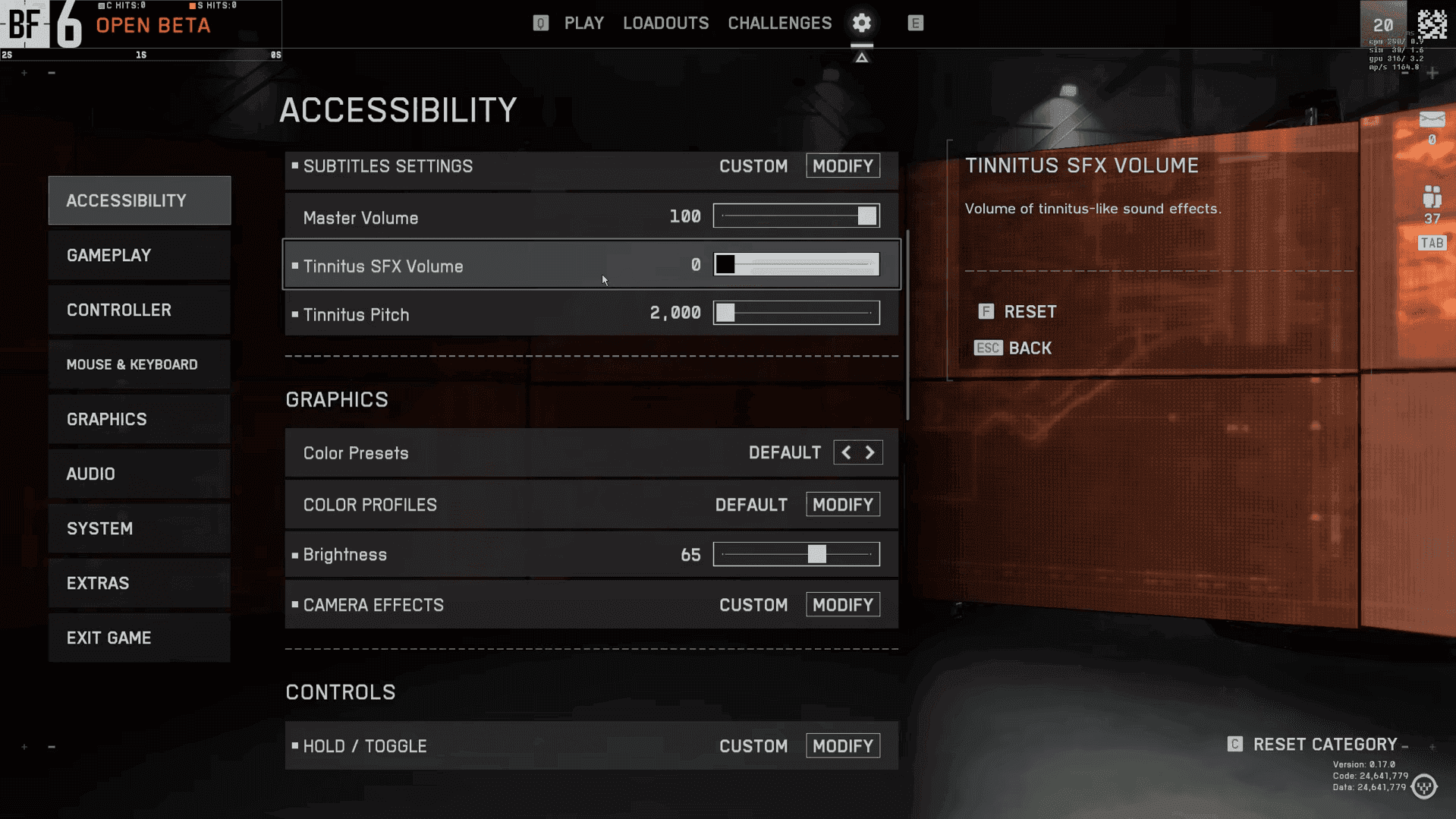
Beginne mit dem Sound. Gehe zu Barrierefreiheit > Audio und stelle die Master-Lautstärke auf dein gewünschtes Level ein. Konzentriere dich dann auf Tinnitus. Diese Option reduziert starke Spitzen von Explosionen und Blitzeffekten, was die Audioqualität bei intensiven Feuergefechten klar hält. Sie ist nützlich, auch wenn du keinen Tinnitus hast, da sie Verzerrungen verhindert, wenn die Action laut wird.
Als Nächstes schärfst du die Sichtbarkeit unter Barrierefreiheit > Grafik. Teste die Farbeinstellungen für Farbenblinde, da benutzerdefinierte Profile jedem Spieler helfen können, indem sie den Kontrast zwischen Feinden und der Umgebung verstärken. Passe die Helligkeit für deinen spezifischen Monitor an, damit dunkle Bereiche Bewegungen sichtbar machen, ohne die Szene zu überstrahlen. Wenn du immer noch eine stärkere Trennung zwischen Teams oder UI-Elementen wünschst, verwende Benutzerdefinierte Farben, um über die Voreinstellungen hinaus zu optimieren.
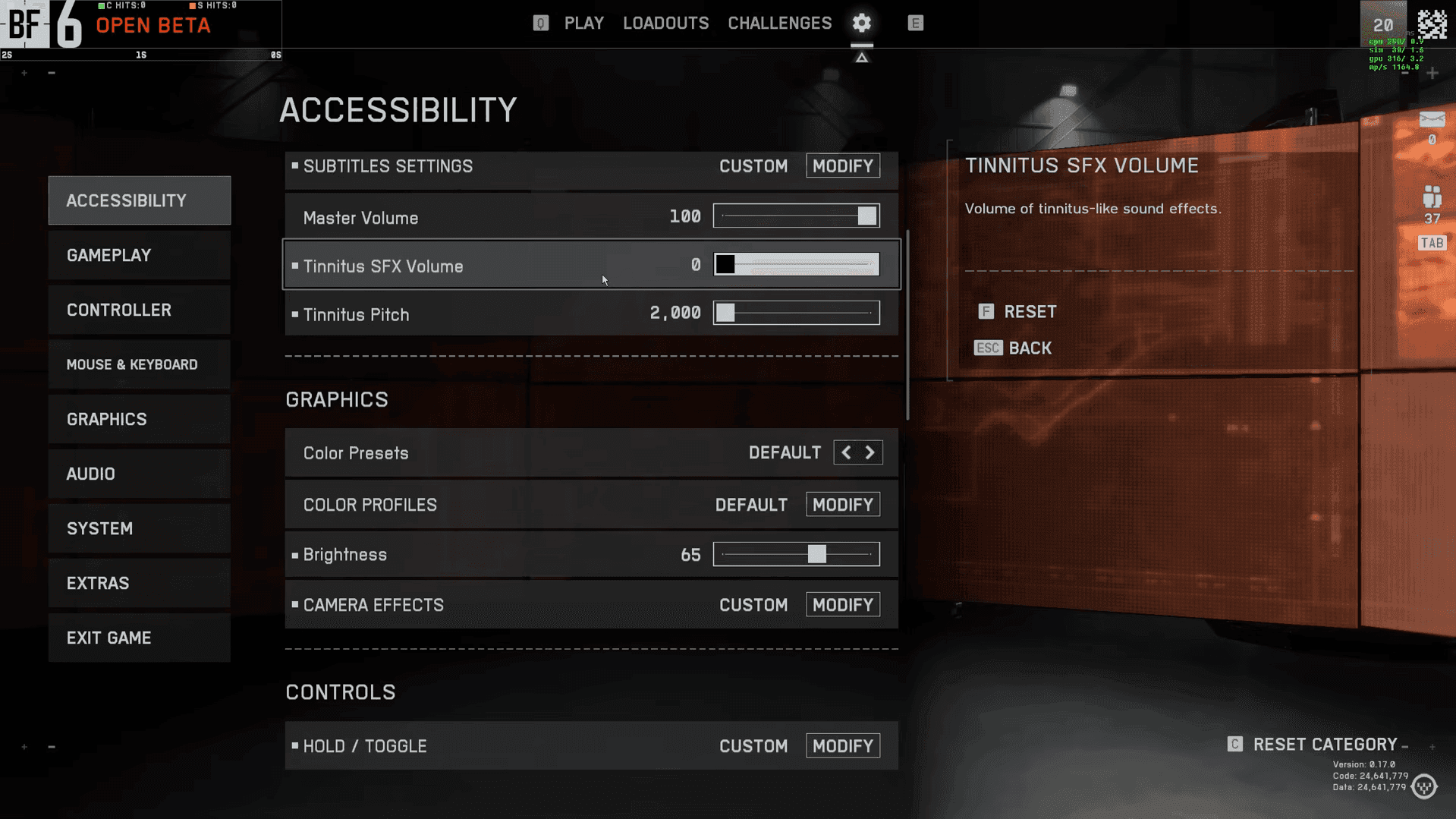
Barrierefreiheit-Einstellungen
Kameraeffekte
Schließe mit schnellen Erfolgen bei den Kameraeffekten ab, um sowohl Klarheit als auch Performance zu erzielen. Übernimm diese genauen Einstellungen für optimale Ergebnisse:
Lass die Infanterie-Fadenkreuz-Projektion ausgeschaltet, damit dein Hipfire-Fadenkreuz in der Mitte des Bildschirms fixiert bleibt. Ein statisches Fadenkreuz macht das Tracking und schnelle Bewegungen konsistenter, besonders bei hektischen Nahkämpfen.
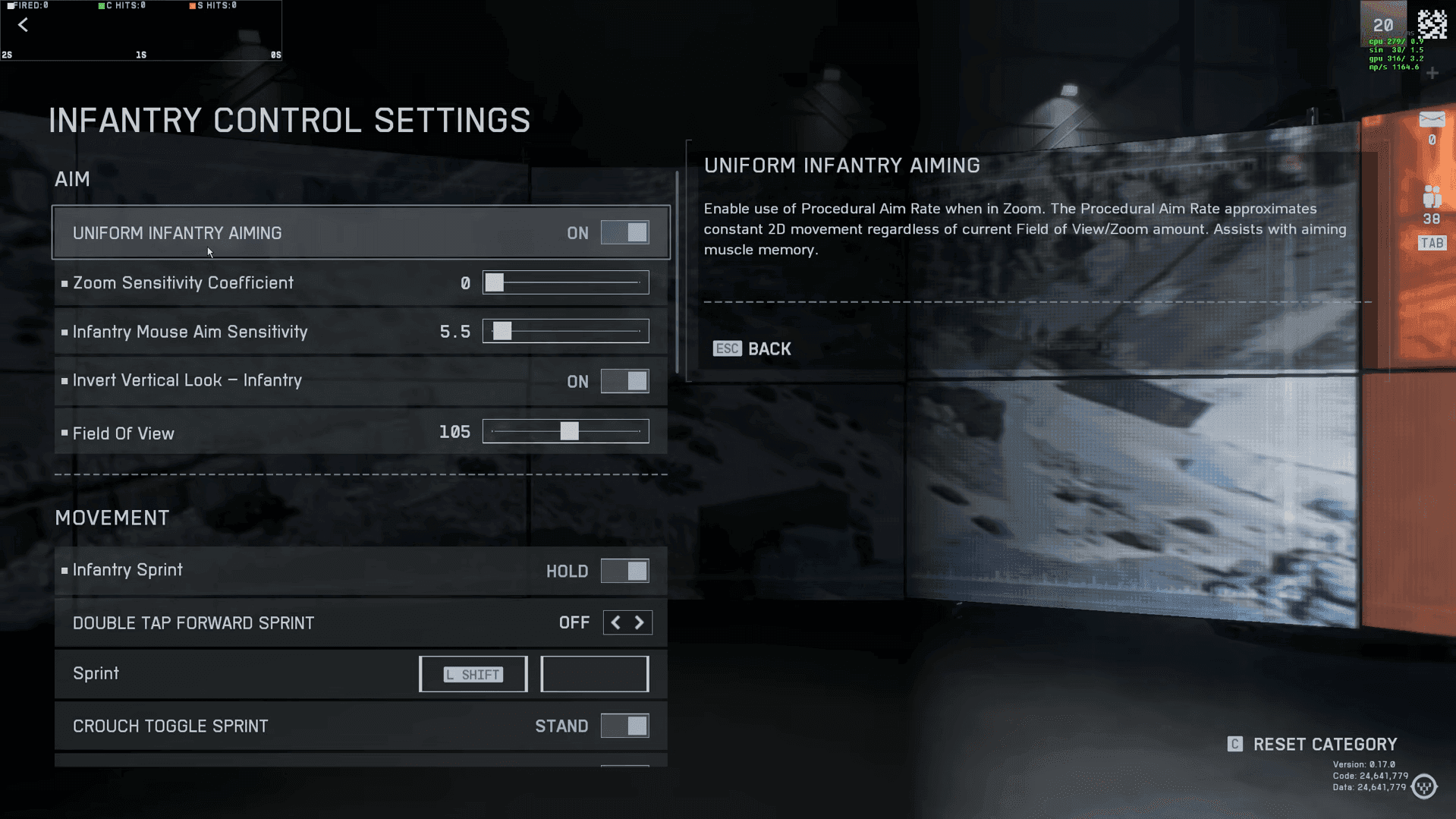
Für die Bewegung ist die Option Auto-Sprint unter Doppeltippen für Vorwärts-Sprint versteckt. Öffne dieses Menü, wenn du nach Auto-Sprint gesucht hast, und schalte es dort ein. Überprüfe dann die grundlegenden Bewegungssteuerungen unter Barrierefreiheit > Steuerung, um sie an deine Vorlieben anzupassen:
- Halten/Umschalten-Einstellungen: Konfiguriere, ob Aktionen Halten oder einzelne Tastenanschläge erfordern
- Controller-Vibration: Feineinstellung des haptischen Feedbacks
- Chat-Einstellungen: Verwalte die Kommunikationseinstellungen
Wichtig
Das Menüsystem hat einen Bug, bei dem das Verlassen von Untermenüs dich zur Barrierefreiheit zurückbringt, anstatt zu deinem aktuellen Abschnitt. Lass dich von dieser Navigationsbesonderheit nicht verwirren.
Gameplay
Beginne mit den Grundlagen im Gameplay-Menü. Infanterie-Zielsensibilität ist für Controller, während Infanterie-Maus-Zielsensibilität für Mausbenutzer ist. Mische sie nicht, sonst erhältst du inkonsistente Ergebnisse beim Wechsel der Eingabegeräte.
Aktiviere Einheitliche Infanterie-Zielerfassung, wenn du möchtest, dass sich deine Sensibilität bei verschiedenen Zoomstufen konsistent anfühlt. Ältere Battlefield Spiele nannten dies Einheitliche Soldaten-Zielerfassung, aber die Idee ist dieselbe. Probiere diese gängigen Optionen aus und behalte, was sich nach ein paar Matches natürlich anfühlt:
- 0: Rohe Eingabeskalierung
- 133: Standardmäßige ausgewogene Skalierung
- 178: Verbesserte Skalierungsoption
Tipp
Die Sensibilität bleibt eine rein persönliche Präferenz. Experimentiere mit allen drei Werten über mehrere Spielsessions hinweg, bevor du dich entscheidest.
Viele Spieler beschwerten sich über aufdringliche Flaggenränder in Battlefield 6. Navigiere zu Gameplay > Global, um diese visuellen Elemente zu deaktivieren, wenn sie deine Sicht während des Kampfes behindern.
Für eine bessere Konfiguration kannst du unseren Guide zu den besten Zieleinstellungen überprüfen.
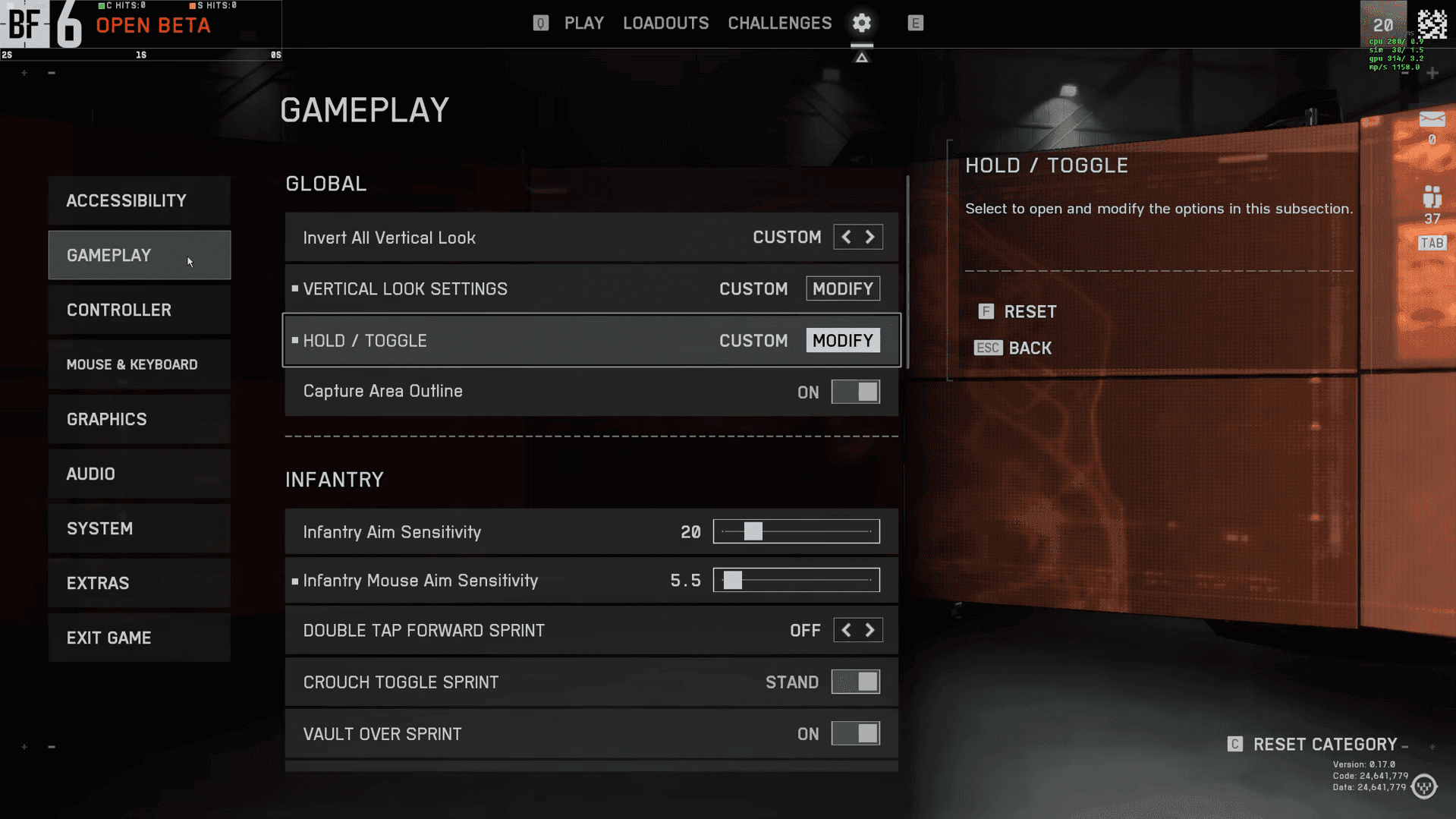
Gameplay-Einstellungen
Maus & Tastatur
Beginne in Maus und Tastatur und aktiviere Maus-Rohdaten-Eingabe. Du findest sie in den Erweiterten Einstellungen. Dies hält deine Mauseingabe direkt und konsistent, was das Zielen flüssiger und vorhersehbarer macht.
Wenn du eine schnelle Umkehrmöglichkeit suchst, probiere den Flick Look Mode aus. Er ermöglicht es dir, eine sofortige 180-Grad-Drehung zu belegen. Er wurde für Controller entwickelt, aber Mausspieler können ihn für schnelle Fluchten oder schnelle Blicke hinter sich testen.
Organisiere deine Tastenbelegungen, damit du sie schnell finden und anpassen kannst. Battlefield 6 gruppiert sie in einige klare Sets:
- Infanterie: Grundlegende Bewegungs- und Kampfaktionen
- Fahrzeug: Separate Steuerung für jeden Fahrzeugtyp
- UI: Interaktionen mit der Benutzeroberfläche wie Scoreboard und Chat
- Sonstiges: Spezialisierte Aktionen wie Fallschirm-Einsatz
Maus & Tastatur Einstellungen
Grafik
Beginne mit einem einfachen Ziel in der Grafik: Wenn dir flüssiges Gameplay wichtiger ist als Eye-Candy, stelle die meisten Optionen auf „Niedrig“. Battlefield 6 handhabt das Rendern von Objekten auch bei niedrigen Einstellungen gut, sodass du Mesh oder Geometrie nicht auf sehr hohe Werte einstellen musst, um Pop-ins zu vermeiden.
Die Einstellung „High Fidelity Objects Amount“ erhöht hauptsächlich visuelle Details, Animationen und einige Umgebungsgeräusche. Sie verbessert keine wichtigen Gameplay-Hinweise wie Schritte, die unabhängig von deiner Wahl inkonsistent sein können. Wenn du mehr Frames möchtest, halte diese Einstellung niedriger und gib dein Budget woanders aus.
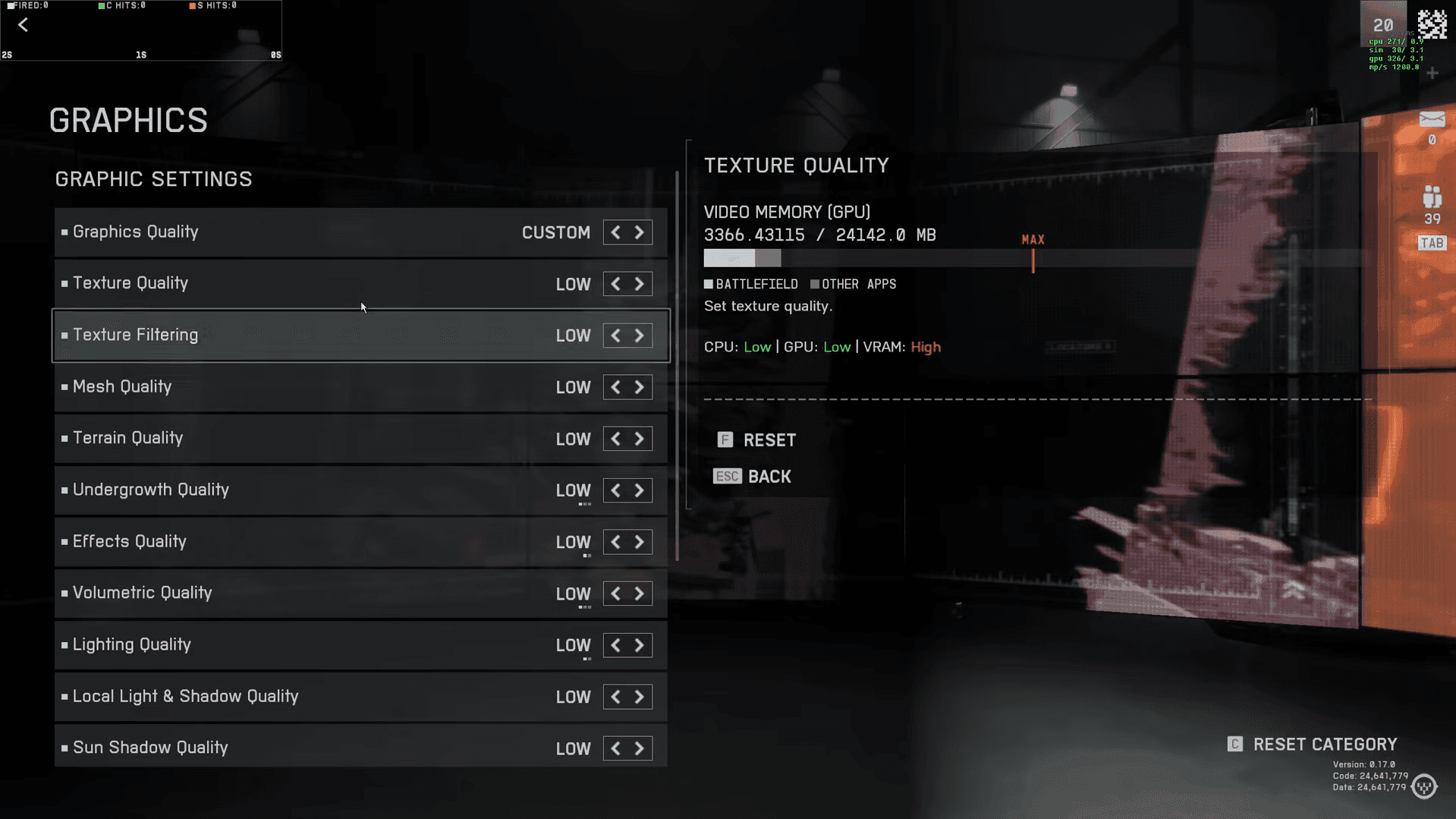
Grafikeinstellungen
Erweiterte Grafikoptionen
Passe dann die Grafik > Erweitert mit einigen gezielten Änderungen an:
Auflösungsskalierung und Dynamische Auflösung bieten zusätzliche Performance-Optimierungen für Systeme, die Schwierigkeiten haben.
Warnung
Verwende "Aktiviert + Boost" für NVIDIA Reflex nur, wenn du konstant 90%+ GPU-Auslastung aufrechterhältst.
Sichtfeld und Kameraeinstellungen
Halte das Sichtfeld (FOV) einfach und auf Komfort ausgerichtet. Das Sichtfeld ist persönlich, beginne also mit einem Wert, der es dir ermöglicht, Ziele zu verfolgen, ohne Tunnelblick oder Fischaugen-Effekt zu spüren. Battlefield 6 fügt eine Fahrzeug-Third-Person-Waffen-FOV-Option hinzu, die nur das Aussehen von Waffen in Third-Person-Fahrzeugen beeinflusst. Es gibt in dieser Version kein separates ADS-FOV.
Das Waffen-Sichtfeld bestimmt die Größe des Waffenmodells auf deinem Bildschirm:
- Weiter: Kleineres Waffen-Erscheinungsbild, mehr Bildschirmsichtbarkeit
- Eng: Größere Waffenmodelle, immersiveres Gefühl
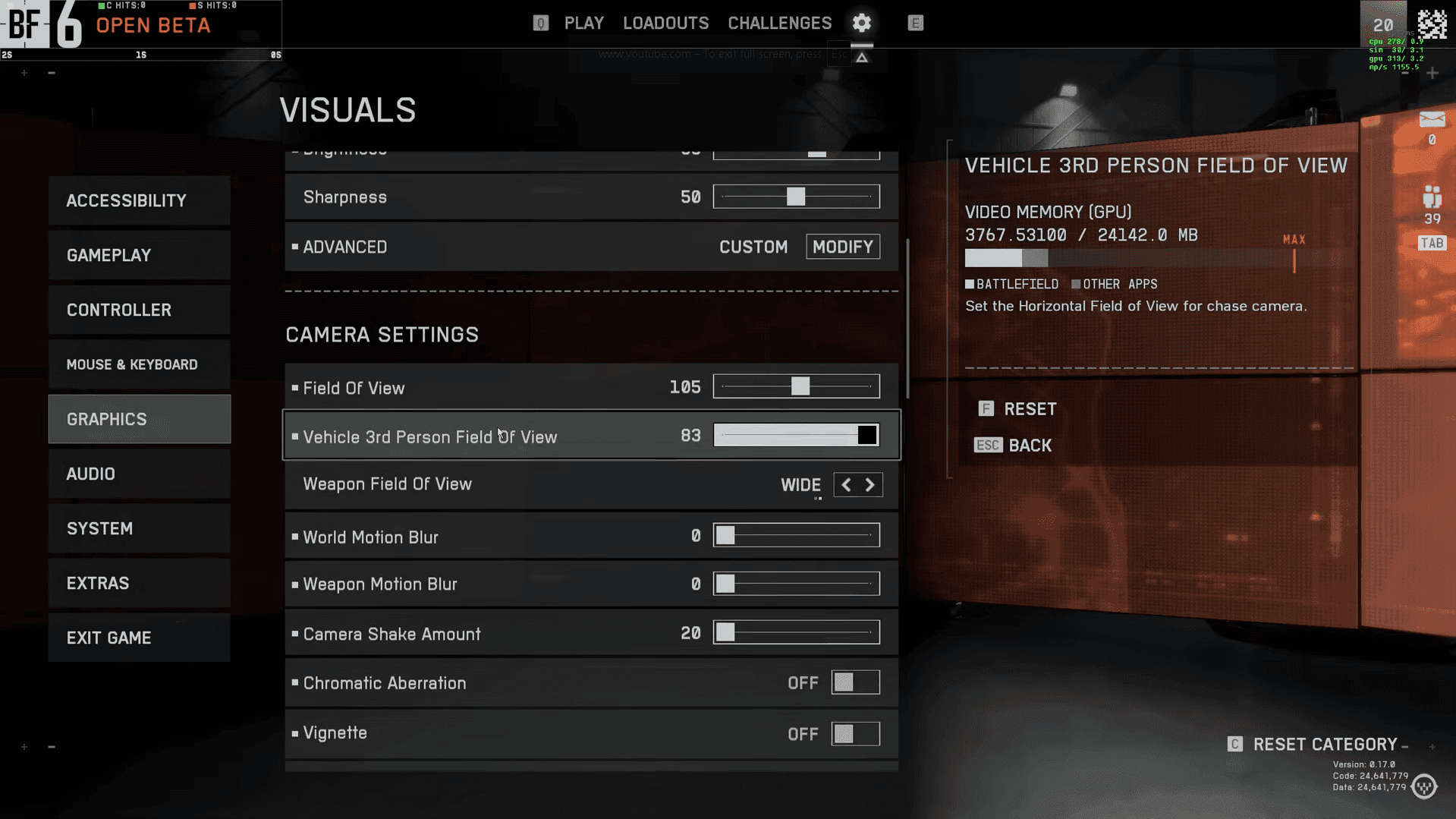
Grafikeinstellungen
HUD und Icons
Beginne damit, das HUD aufzuräumen, damit Feinde leichter zu erkennen sind. Unter Interface und HUD solltest du den Soldaten-Sichtbarkeitsfilter aktiviert lassen, da er die Deutlichkeit, mit der Spieler hervorstechen, erhöht. Verwende HUD-Abstand, um Elemente nach innen zu ziehen und die Minimap näher an dein Fadenkreuz zu rücken. Dies hält wichtige Informationen in deinem Blickfeld und reduziert Kopfbewegungen.
Kill-Feed-Konfiguration
Ändere deinen Kill-Feed von "Squad in der Nähe" auf "Alle" für maximale Schlachtfeldübersicht. Diese Informationen helfen dir:
- Feindliche Positionen basierend auf Kills zu verfolgen
- Bedrohungen in deiner Nähe zu identifizieren
- Dich auf Gefechte mit bestimmten Spielern vorzubereiten
Ziel-Icon
Der Abschnitt "Icons und Indikatoren" beeinflusst die Bildschirmüberladung dramatisch. Konfiguriere Ziel-Icons nach diesen Prinzipien:
- Skalierung: Reduziere auf 70-80%
- Deckkraft: Reduziere auf 60-70%
- Deckkraft gezoomt: Auf 0% einstellen
Balanciere freundliche und feindliche Markierungen aus, damit du Teamkameraden sehen kannst, ohne den Kampf zu verdecken. Stelle die Deckkraft gezoomt für Freunde auf etwa 70% ein, um versehentliche Team-Schüsse zu vermeiden, während die Sicht klar bleibt. Halte feindliche Icons gut sichtbar und erwäge, ihre Skalierung über 100 Prozent zu erhöhen, wenn du eine schnellere Zielerfassung wünschst.
Halte Ping-Marker-Icons lesbar, ohne deine Schüsse zu blockieren. Eine Deckkraft gezoomt von etwa 35% hält Callouts sichtbar, aber unaufdringlich.
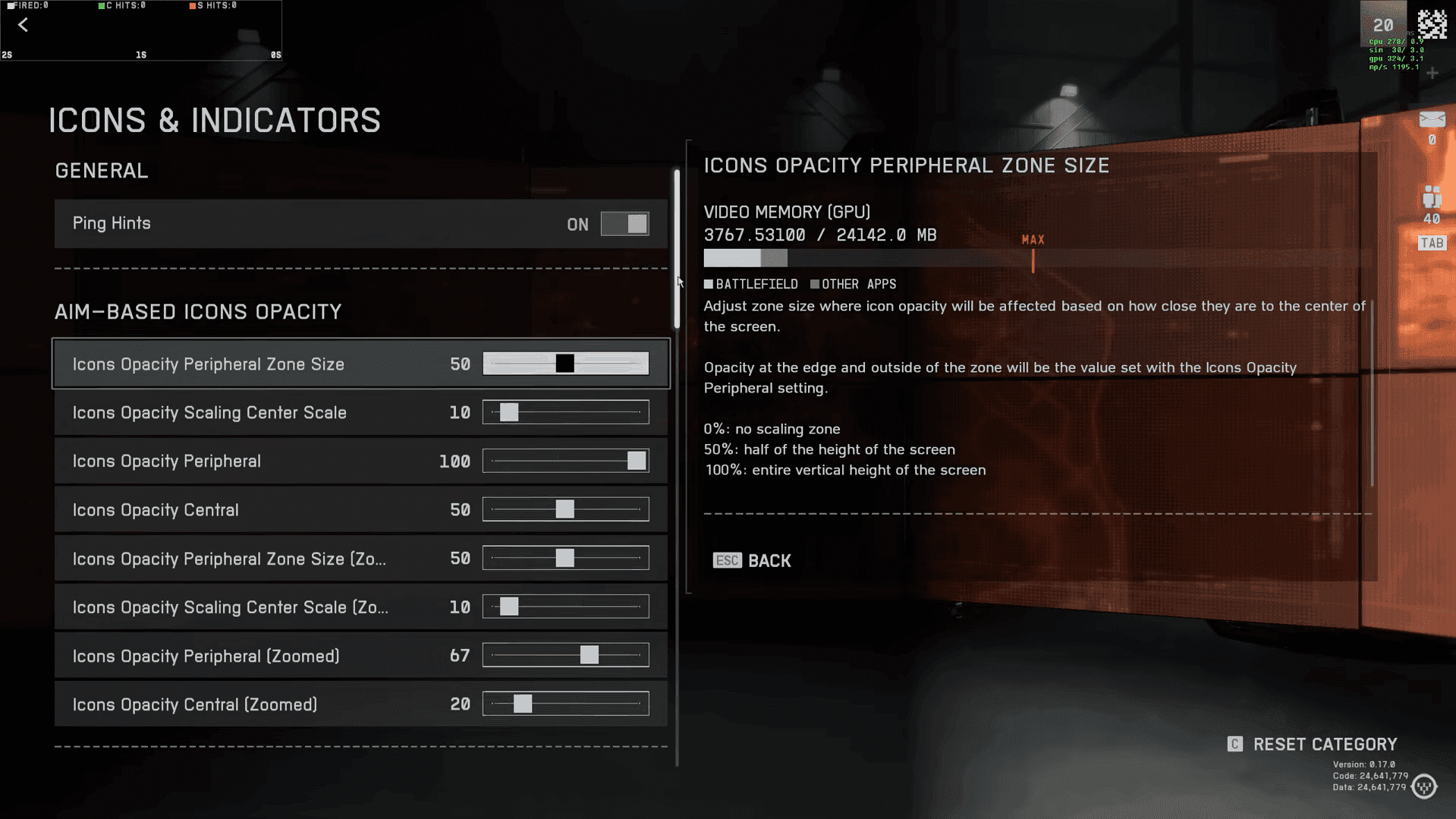
Icon-Indikatoren-Einstellungen
Fadenkreuz und Trefferanzeige
Battlefield 6 beschränkt die Anpassung des Fadenkreuzes nur auf Hipfire-Fadenkreuze. Konzentriere dich auf diese Einstellungen:
- Fadenkreuz-Deckkraft: Bei 100% beibehalten
- Fadenkreuz-Farbe: Wähle kontrastreiche Optionen für deine bevorzugten Maps
- Fadenkreuz-Dicke: Teste dünne, Standard- und dicke Optionen
Trefferanzeige-Farbcodierung
Optimiere deine Trefferanzeigen für sofortiges Feedback:
- Normaler Treffer: Weiß (klare, neutrale Anzeige)
- Kopfschuss: Rot (sofortige Erkennung eines kritischen Treffers)
- Kill-Bestätigung: Schwarz (offensichtlicher Übergang von Weiß zu Schwarz)
Diese Farbprogression bietet intuitives Feedback zu den Ergebnissen von Gefechten.
Audio
Beginne mit dem Audio-Mix. Battlefield 6 enthält mehrere Profile, und "War Tapes Very Aggressive" macht Schüsse und Explosionen schärfer, was bei Richtungsangaben in hektischen Kämpfen helfen kann. Probiere es für ein paar Matches aus und passe es dann an, wenn es sich bei längeren Sessions zu harsch anfühlt.
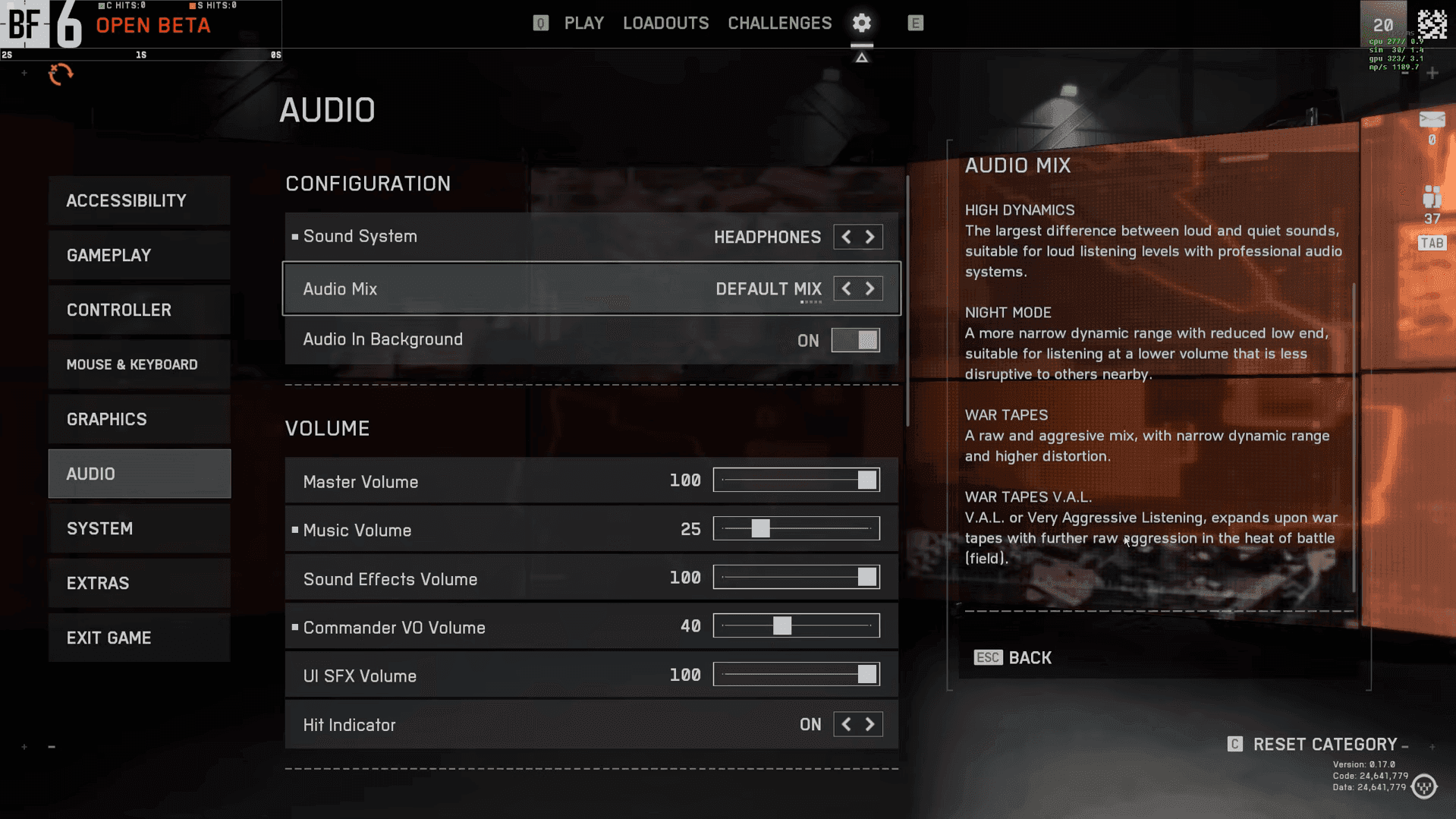
Audio-Einstellungen
Voice Chat
VOIP beinhaltet innovativen In-World Voice Chat mit Hall- und Distanzeffekten basierend auf Spielerpositionen. Obwohl immersiv, bevorzugen kompetitive Spieler möglicherweise traditionellen Voice Chat für mehr Klarheit.
System
Aktiviere Scoreboard-Ping, um deine Verbindung während der Matches zu überwachen. Es zeigt deine Latenz in Echtzeit an und hilft dir, Gegner mit hohem Ping zu erkennen, die Desync verursachen können. Aktiviere Netzwerk-Widgets für tiefere Diagnosen. Der Event Graph in diesem Panel visualisiert Paket-Timing und Trefferregistrierung, sodass plötzliche Spitzen oder Abfälle erklären können, warum sich Schüsse verzögert anfühlen. Wenn du konstante Spitzen siehst, versuche, den Server zu wechseln, deinen Router neu zu starten oder Hintergrund-Downloads zu schließen.
Wenn du streamst oder deine Privatsphäre bevorzugst, aktiviere den Streamer-Modus und den Anonymen Modus. Diese Optionen verbergen oder randomisieren deinen Namen in Lobbys, reduzieren unerwünschte Aufmerksamkeit und begrenzen ablenkende Pop-ups oder Beitrittsanfragen während des Spiels.
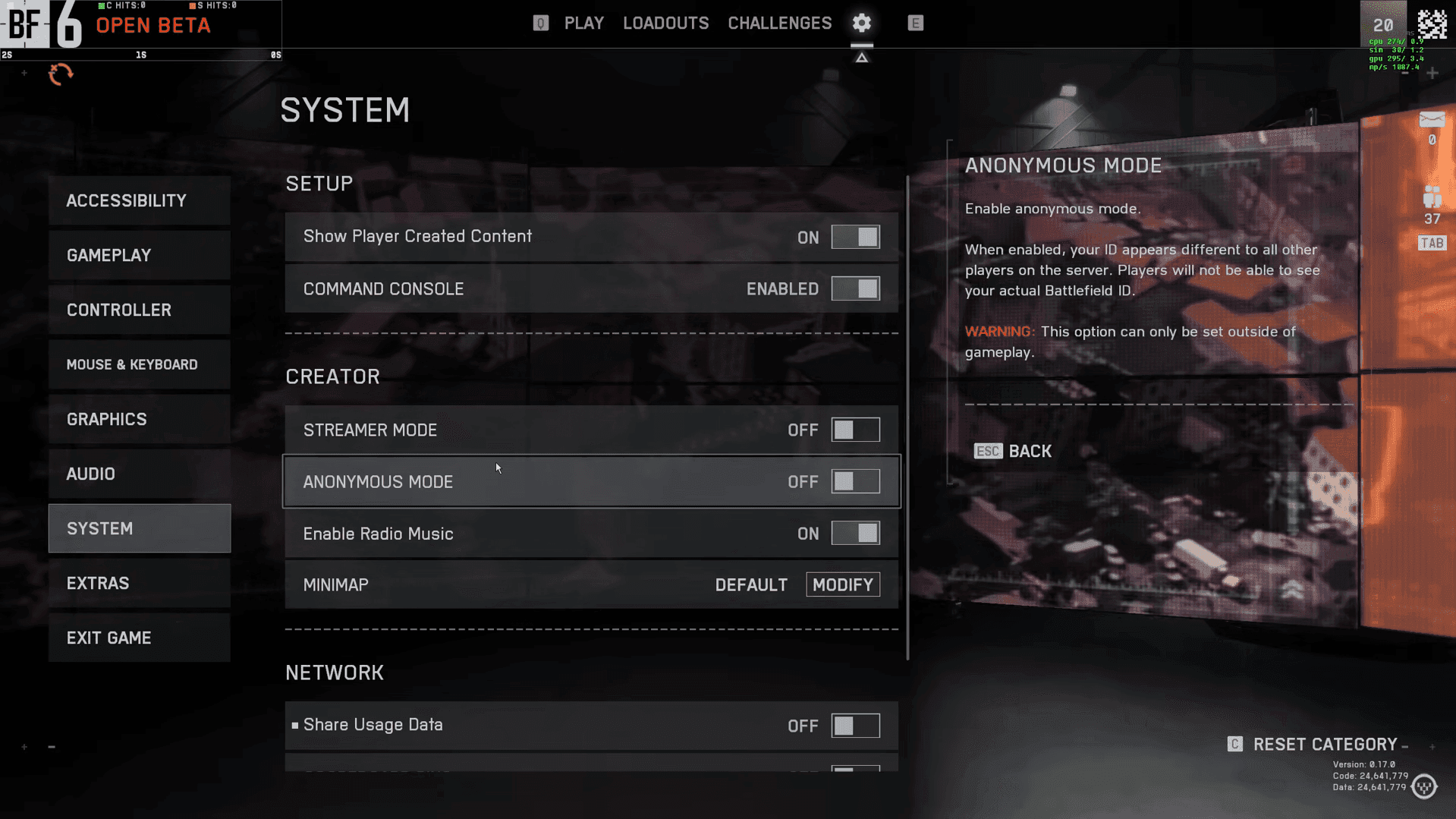
Systemeinstellungen
Nachdem deine Systemeinstellungen nun optimiert sind, schau dir unseren Battlefield 6 Ultimate Anfänger-Guide an, um ein umfassendes Verständnis des Spiels zu erhalten, bevor du dich ins Geschehen stürzt. Mit dem offiziellen Launch ist es der perfekte Zeitpunkt, sich mit jeder Mechanik vertraut zu machen und vollständig vorbereitet das Schlachtfeld zu betreten.