
Die perfekte Einstellung deines Controllers für Battlefield 6 kann sich anfühlen wie das Lösen einer mathematischen Gleichung. Die Einstellungsmenüs des Spiels sind unglaublich tiefgründig, aber frustrierend komplex, mit entscheidenden Optionen, die mehrere Ebenen tief vergraben sind. Du wirst Einstellungen entdecken, die deine Zielpräzision dramatisch beeinflussen, versteckt an Orten, wo die meisten Spieler sie nie finden. Dieser umfassende Guide beseitigt die Verwirrung und gibt dir die exakten Konfigurationen, die dein Gameplay-Erlebnis transformieren werden, besonders jetzt, da das Spiel veröffentlicht wurde.
Warum Battlefield 6 Controller-Einstellungen wichtiger sind denn je
Battlefield 6 führt ein beispielloses Maß an Controller-Anpassung ein, das weit über grundlegende Empfindlichkeitsregler hinausgeht. Das Spiel enthält mathematische Koeffizienten und Beschleunigungskurven, die direkt beeinflussen, wie deine Eingaben in Bildschirmbewegungen umgesetzt werden. Wenn diese falsch eingestellt sind, können sich deine Schüsse inkonsistent anfühlen, während eine Optimierung dieses befriedigende "Locked-in"-Gefühl erzeugt, bei dem sich jede Bewegung präzise anfühlt.
Die Komplexität berücksichtigt verschiedene Spielstile und Hardware-Konfigurationen. Diese Flexibilität wird jedoch überwältigend, wenn man mit Dutzenden von miteinander verbundenen Einstellungen konfrontiert wird, die sich auf nicht offensichtliche Weise gegenseitig beeinflussen.
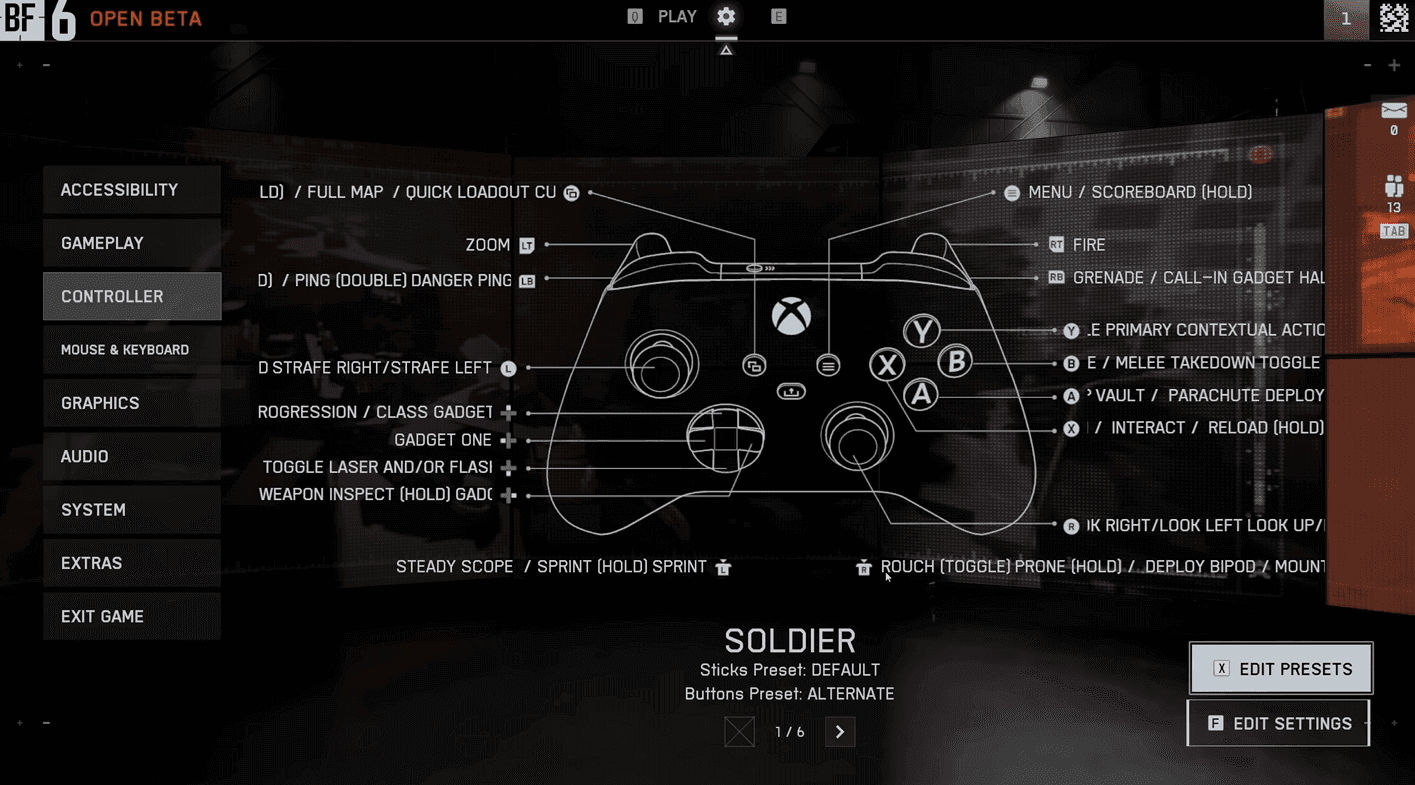
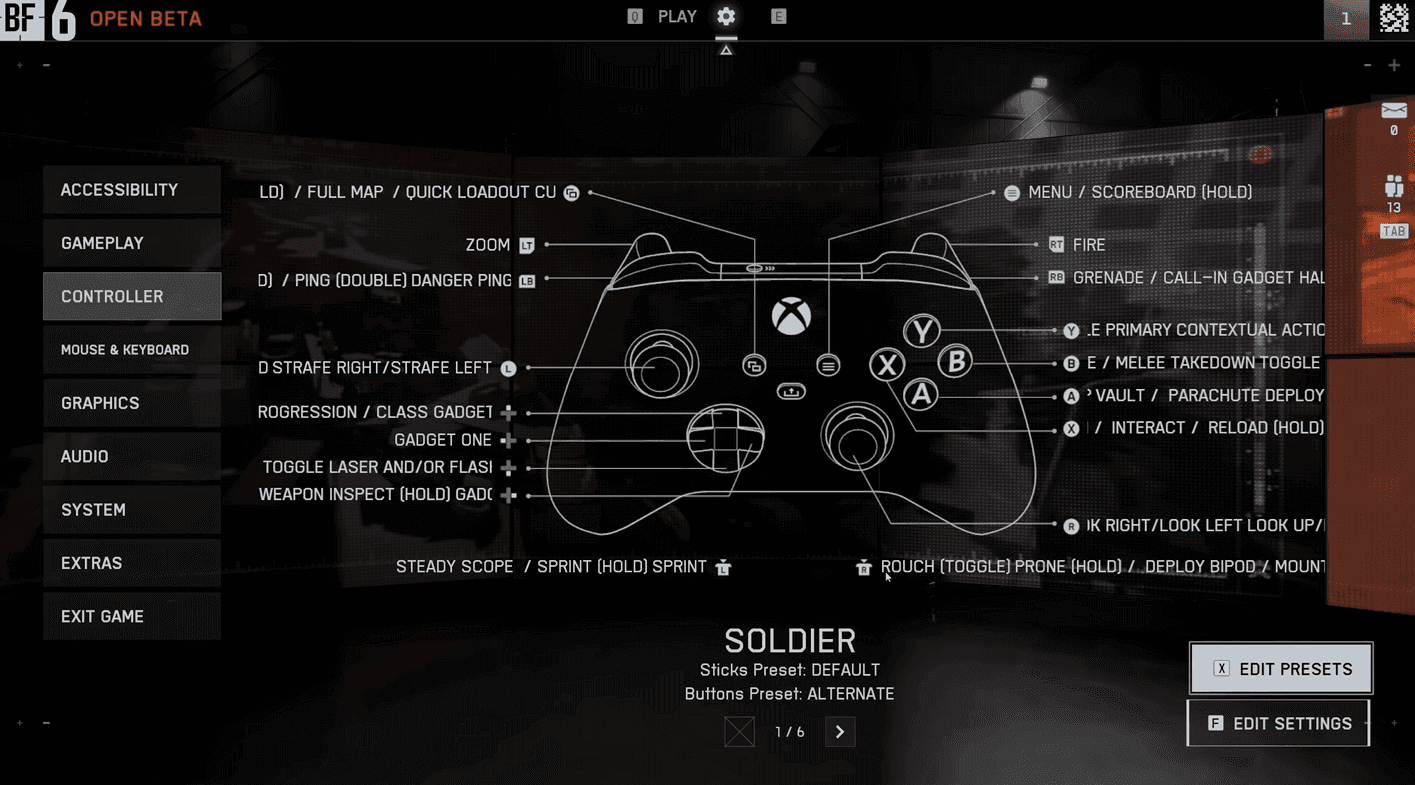
BattleField 6 Controller Presets
Essenzielle Controller-Preset-Konfiguration
Bevor du dich in die erweiterten Einstellungen stürzt, musst du mit deinen Controller-Presets die richtige Grundlage schaffen. Navigiere zu Einstellungen > Controller und konzentriere dich auf diese kritischen Preset-Änderungen:
Optimierung des Button-Layouts
Stelle jeden Fahrzeugtyp auf das alternative Button-Layout ein, außer Transportfahrzeuge:
- Soldat: Alternativ
- Bodenfahrzeuge: Alternativ
- Flugzeuge: Alternativ
- Schütze: Alternativ
- Transport: Standard (bereits optimiert)
Das alternative Preset verschiebt deine Duck-/Rutschfunktion auf den Klick des rechten Analogsticks, was entscheidend ist, um beim Rutschen das Zielen beizubehalten. Dein Nahkampfangriff wird auf Kreis/B verschoben, was mehr Sinn macht, da du ihn seltener als Bewegungsfähigkeiten verwenden wirst.
Für Fahrzeuge weist das alternative Preset die Beschleunigung und das Bremsen deinen Triggern zu (L2/R2 oder LT/RT), was ein intuitiveres Fahrerlebnis im Vergleich zu den Standard-Steuerungen des linken Sticks schafft.
Tipp
Wenn du eine benutzerdefinierte Tastenbelegung bevorzugst, kannst du völlig personalisierte Layouts erstellen, indem du "Benutzerdefiniert" auswählst und einzelne Funktionen nacheinander neu belegst.
Erweiterte Zieleinstellungen
Hier wird Battlefield 6 mathematisch komplex. Greife darauf über Einstellungen > Controller > Steuerungseinstellungen > Infanterie zu:
Konfiguration der Kernempfindlichkeit
- Infanterie-Ziel-Empfindlichkeit: 40 (Ausgangspunkt – nach Präferenz anpassen)
- Sichtfeld (Field of View): 110 (für 27-Zoll-Monitor bei 30 cm Abstand)
- Einheitliches Infanterie-Zielen: AN
- Zoom-Empfindlichkeitskoeffizient: 178 (entscheidend für 16:9-Displays)
Der Koeffizient 178 ist mathematisch für 16:9-Seitenverhältnisse berechnet und erzeugt eine perfekte 1:1-Bewegung zwischen Hüftfeuer und ADS. Diese Zahl ist nicht willkürlich – sie leitet sich aus der Beziehung zwischen deinem FOV und dem Display-Verhältnis ab.
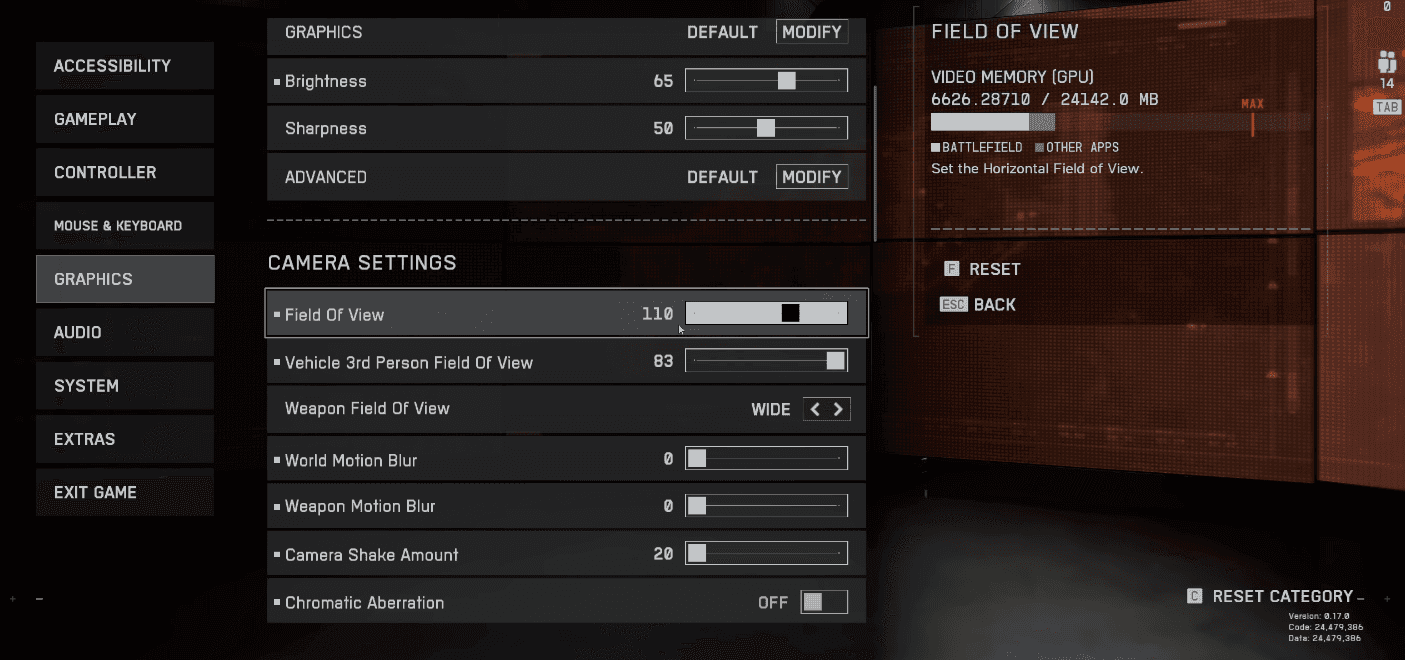
BattleField 6 Grafikeinstellungen
Optimierung der Eingabekurve
- Soldaten-Ziel-Eingabekurve: Battlefield 1/Battlefield 4
- Stick-Eingabebeschleunigung: Battlefield 1
- Zielbeschleunigung Links/Rechts: 70
Diese Kurven replizieren das bewährte Gefühl aus früheren Battlefield-Titeln. Die 70%ige Beschleunigung sorgt für einen leichten Anstieg, bevor die maximale Drehgeschwindigkeit erreicht wird, was ruckartige, sofortige Bewegungen verhindert und gleichzeitig die Reaktionsfähigkeit beibehält.
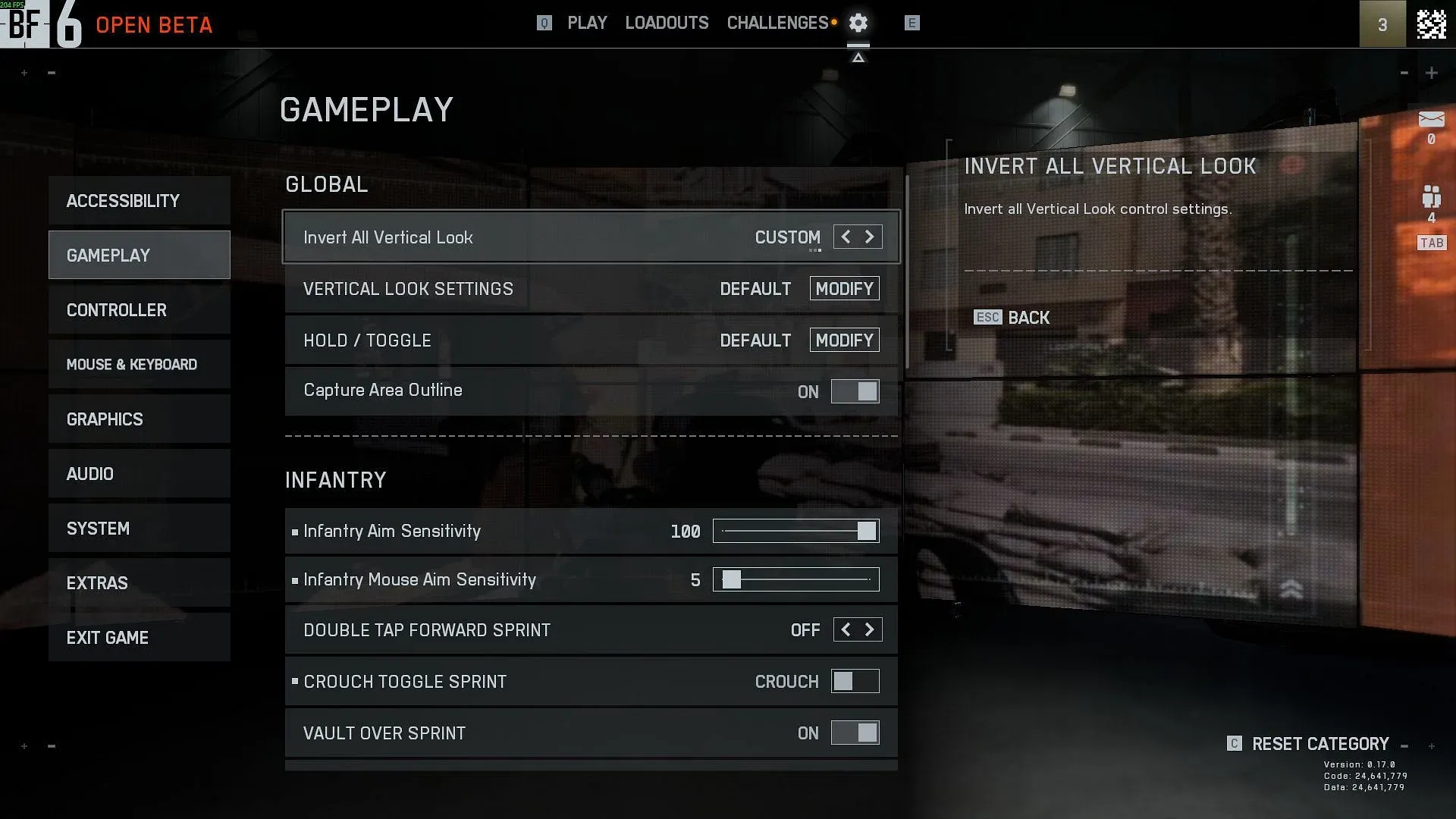
BattleField 6 Gameplay-Einstellungen
Das Geheimnis des versteckten vertikalen Zielverhältnisses
Diese Einstellung ist versteckt, aber absolut entscheidend:
- Vertikales Zielverhältnis: 56
Der Standardwert von 40 ist mathematisch inkorrekt für 16:9-Displays. Das Einstellen auf 56 erzeugt eine korrekte vertikale Bewegungsskalierung, die das "Schwimmen"-Gefühl bei vertikalen Anpassungen verhindert. Diese Zahl stammt aus Seitenverhältnisberechnungen, die die meisten Spieler nie entdecken.
Feinabstimmung der ADS-Empfindlichkeit
- Infanterie-Zoom-Ziel-Empfindlichkeit: 85-90
Dies schafft das klassische Setup, bei dem du volle Empfindlichkeit für die Zielerfassung beibehältst, aber eine feinere Kontrolle beim Zielen über Kimme und Korn erhältst. Experimentiere im Bereich von 85-90, um deinen Sweet Spot zu finden.
Für eine bessere Konfiguration, schau dir unseren Guide zu den besten Zieleinstellungen an.
Wichtig
Jedes Mal, wenn du dein FOV änderst, beeinflusst dies, wie sich deine Empfindlichkeit anfühlt. Wenn du das FOV später anpasst, musst du diese Werte möglicherweise neu kalibrieren.
Controller-Hardware-Optimierung
Greife auf diese wichtigen Einstellungen über Einstellungen > Controller > Sonstiges > Controller-Abstimmung zu:
Deadzone-Konfiguration
Linker Stick (Bewegung):
- Zentrale Deadzone: 2-5 (erhöhen, wenn du Stick-Drift hast)
- Axiale Deadzone: 6
- Maximaler Eingabeschwellenwert: 80
Rechter Stick (Zielen):
- Zentrale Deadzone: 2-5 (an deine Stick-Drift-Toleranz anpassen)
- Axiale Deadzone: 6
- Maximaler Eingabeschwellenwert: 100
Trigger-Einstellungen:
- LT/RT Deadzone: 0
- LT/RT Maximaler Eingabeschwellenwert: 100
Die axiale Deadzone bei 6 verhindert unerwünschte diagonale Eingaben, wenn man sich rein horizontal oder vertikal bewegt. Die meisten Pro-Controller verwenden radiale Deadzones, daher sorgt ein niedriger Wert für maximale Reaktionsfähigkeit.
Das Einstellen des maximalen Schwellenwerts deines Bewegungssticks auf 80 verhindert versehentliches Sprinten mit voller Geschwindigkeit und ermöglicht gleichzeitig eine präzise Bewegungssteuerung.
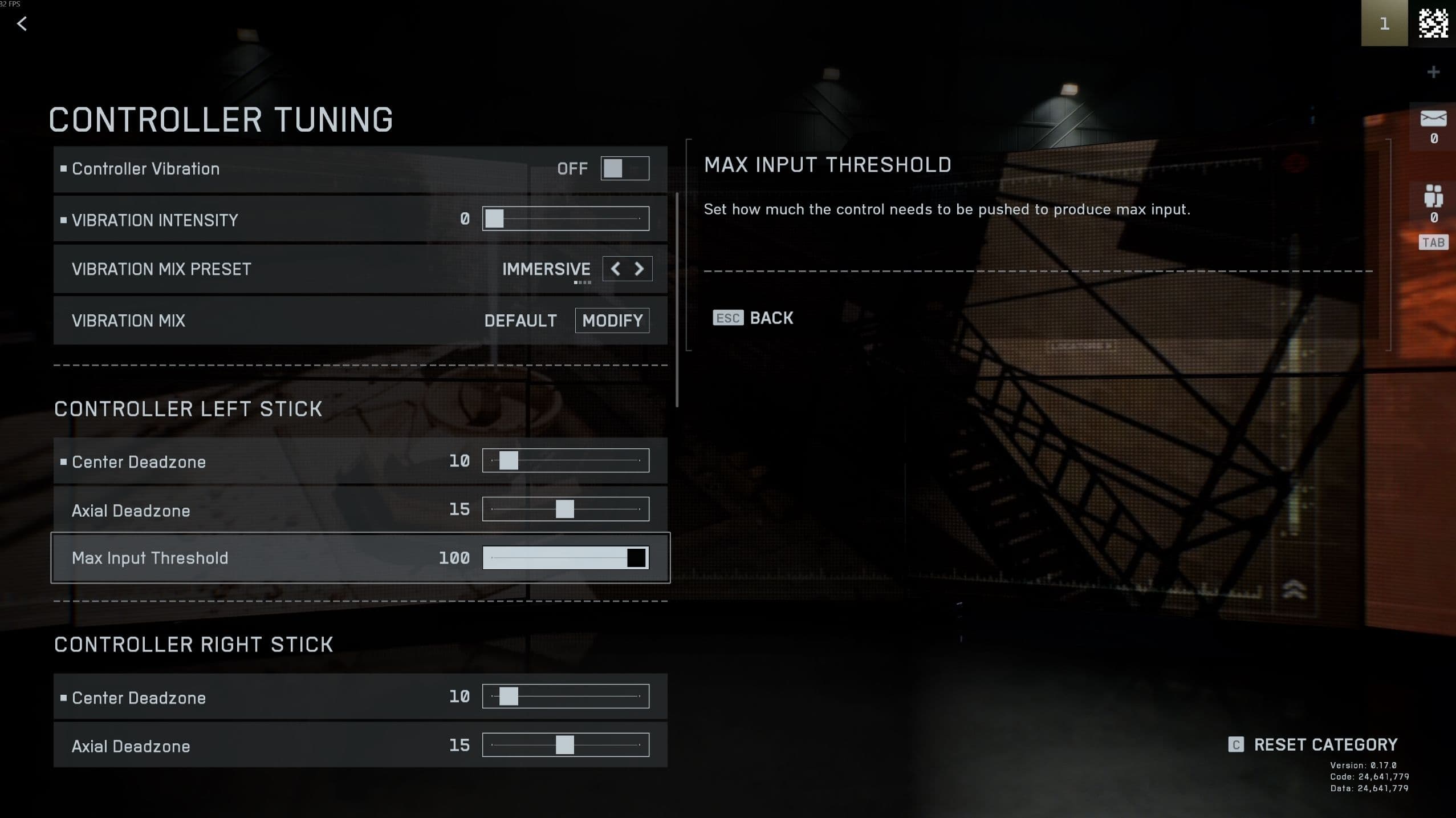
BattleField 6 Controller-Abstimmung
Visuelle und Performance-Einstellungen, die das Zielen beeinflussen
Display-Optimierung
Navigiere zu Einstellungen > Grafik > Kamera:
- Sichtfeld (Field of View): 110 (an dein Setup anpassen)
- Fahrzeug-FOV: Maximum
- Waffen-FOV: Breit (lässt Waffen kleiner erscheinen)
Bereinigung von Bewegung und Effekten
Deaktiviere diese visuellen Ablenkungen:
- Welt-Bewegungsunschärfe: Aus
- Waffen-Bewegungsunschärfe: Aus
- Kamera-Wackeln: Aus
- Chromatische Aberration: Aus
- Infanterie-Fadenkreuz-Projektion: Aus
Das Ausschalten der Fadenkreuz-Projektion gibt dir ein statisches Fadenkreuz, das immer zentriert bleibt, anstatt eines, das sich mit dem Waffenschwanken bewegt.
HUD-Anpassung
Strategie zur Farbanpassung
Unter Einstellungen > Barrierefreiheit > Farb-Presets, wechsle in den benutzerdefinierten Modus und optimiere:
- Feindfarben: Hellstes Rot oder Pink (maximale Sichtbarkeit)
- Freundliche Farben: Deutlich, aber weniger lebhaft als Feinde
- Squad-Farben: Mittlere Intensität für klare Identifizierung
Wähle Farben, die in den Umgebungen von Battlefield 6 nicht natürlich vorkommen. Pinke Feinde stechen dramatisch von der realistischen Farbpalette des Spiels ab.
Icon-Skalierung für den Fokus
Unter Einstellungen > HUD > Erweiterte HUD-Einstellungen > Icon-Intensität:
- Ziel-Icons: 75% Skalierung, 85% Deckkraft
- Freundliche Icons: 80% Skalierung, 90% Deckkraft
- Feindliche Icons: 100% Skalierung, 100% Deckkraft (maximale Priorität)
Dies schafft eine visuelle Hierarchie, bei der Feinde maximal sichtbar bleiben, während die HUD-Unordnung durch weniger kritische Elemente reduziert wird.
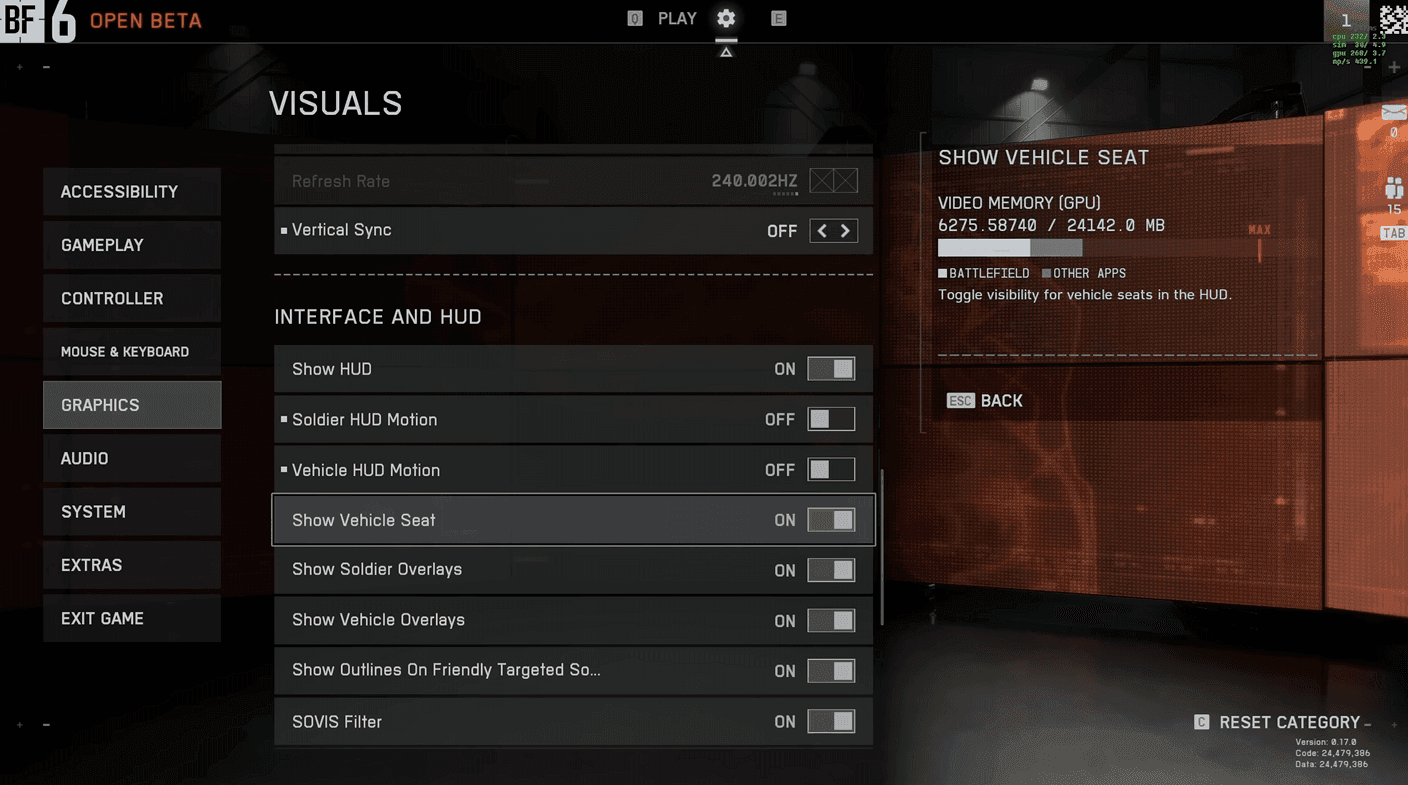
BattleField 6 Visuelle Einstellungen
Replikation der Fahrzeugeinstellungen
Hier kommt der mühsame, aber notwendige Teil: Du musst deine Infanterie-Einstellungen auf jede Fahrzeugkategorie kopieren. Navigiere durch jeden Fahrzeugtyp (Bodenfahrzeuge, Transport, Flugzeuge, Helikopter, Schütze) und repliziere diese wichtigen Einstellungen:
- Ziel-Eingabekurve: Battlefield 1/Battlefield 4
- Stick-Beschleunigung: Battlefield 1
- Beschleunigungsprozentsatz: 70
- Einheitliches Soldaten-Zielen: 178
- Vertikales Zielverhältnis: 56
Warnung
Einige Spieler berichten, dass diese Einstellungen automatisch kopiert werden, aber es ist inkonsistent. Überprüfe manuell jede Fahrzeugkategorie, um Konsistenz in allen Gameplay-Situationen zu gewährleisten.
Fehlerbehebung bei häufigen Problemen
Einstellungen fühlen sich zu schnell an
- Infanterie-Ziel-Empfindlichkeit von 40 auf 30-35 senken
- Beschleunigung von 70 auf 80 erhöhen für einen sanfteren Anstieg
- Zoom-Empfindlichkeit reduzieren für eine stabilere ADS-Verfolgung
Einstellungen fühlen sich zu träge an
- Infanterie-Ziel-Empfindlichkeit auf 45-50 erhöhen
- Beschleunigung auf 60-65 senken für schnellere Reaktion
- Überprüfen, ob das vertikale Zielverhältnis auf 56, nicht auf Standard 40, eingestellt ist
Inkonsistente Fahrzeugsteuerung
Überprüfe, ob alle Fahrzeugkategorien das alternative Preset verwenden und die gleichen Empfindlichkeitswerte von deinen Infanterie-Einstellungen übernommen wurden.
Erweiterte Anpassungsoptionen
Einrichtung der Interaktionspriorität
Stelle Interagieren & Nachladen im Halten/Umschalten-Menü auf "Interagieren priorisieren" ein. Dies verhindert versehentliches Nachladen, wenn du versuchst, in Fahrzeuge einzusteigen oder mit Objekten in Kampfsituationen zu interagieren.
Fadenkreuz-Personalisierung
Passe die Farbe deines Fadenkreuzes an deine gewählte Feindfarbe an. Ein hellblaues Fadenkreuz in Kombination mit roten/pinken Feinden schafft eine hervorragende visuelle Trennung für eine schnelle Zielerfassung.
Diese Einstellungen repräsentieren Hunderte von Stunden des Testens und der mathematischen Optimierung. Die Schlüsselzahlen – 178 Koeffizient, 56 vertikales Verhältnis und 70% Beschleunigung – sind keine zufälligen Vorschläge, sondern berechnete Werte, die harmonisch mit dem Eingabesystem von Battlefield 6 zusammenarbeiten. Beginne mit diesen exakten Einstellungen und passe dann die Empfindlichkeits- und Zoomwerte an deine persönlichen Vorlieben und dein Hardware-Setup an.
Bereit für das Schlachtfeld
Und das war's! Dein Controller ist jetzt bereit, von "naja" zu "perfekt eingestellt" zu wechseln. Hoffentlich hat dir dieser Guide Kopfschmerzen beim Durchforsten endloser Menüs erspart, damit du dich wieder auf den Hype des Spielstarts und ins Schlachtfeld stürzen kannst. Vielen Dank fürs Lesen und viel Glück da draußen, Soldat.
Für weitere detaillierte Guides, schau dir unseren Guide zu Wie man Waffenrückstoß eliminiert an.