

Wirst du beim Starten von Battlefield 6 mit dem gefürchteten Fehler „Secure Boot is Not Enabled“ konfrontiert? Du bist nicht allein. Diese Sicherheitsanforderung ist Teil von EAs Javelin Anti-Cheat-System, das darauf ausgelegt ist, Cheating-Tools zu blockieren, bevor sie überhaupt geladen werden können. Obwohl frustrierend, ist dieser Fehler mit dem richtigen Ansatz vollständig behebbar. Wir bringen dich mit bewährten Lösungen, die für jede PC-Konfiguration funktionieren, zurück ins Spiel.

Battlefield 6 Guide: So behebst du den Fehler „Secure Boot is Not Enabled“
Was Secure Boot in Battlefield 6 bewirkt?
Secure Boot ist nicht nur eine geringfügige technische Anforderung; es ist ein wichtiger Bestandteil von EAs Verteidigung gegen fortgeschrittene Cheating-Techniken. Als UEFI-Firmware-Funktion stellt Secure Boot sicher, dass während des Systemstarts nur vertrauenswürdige Software ausgeführt wird. Dies schafft eine sichere Umgebung, auf die das Javelin Anti-Cheat-System angewiesen ist, um ordnungsgemäß zu funktionieren.
Wenn du auf einer Konsole spielst, brauchst du dir keine Sorgen zu machen. Diese Anforderung gilt nur für PC-Nutzer. Für PC-Nutzer ist es wichtig zu beachten, dass es keine Workarounds gibt – Battlefield 6 wird nicht starten, es sei denn, Secure Boot ist aktiviert. Die gute Nachricht ist, dass die meisten modernen PCs, die nach 2012 gebaut wurden, Secure Boot standardmäßig unterstützen.
Wichtig
EA hat schon immer strenge Anti-Cheat-Richtlinien gehabt. Frühere Battlefield-Titel wurden heruntergefahren, wenn sie potenziell verdächtige Software erkannten, selbst legitime Controller-Apps wie DS4Windows.
So aktivierst du Secure Boot
Bevor wir uns in BIOS-Änderungen stürzen, überprüfen wir deine aktuelle Einrichtung und identifizieren, was behoben werden muss.
- Drücke Windows-Taste + R, um das Ausführen-Dialogfeld zu öffnen.
- Gib msinfo32 ein und drücke Enter.
- Navigiere zu Systemübersicht.
- Suche nach diesen wichtigen Einstellungen:
Wenn beide Einstellungen die korrekten Werte anzeigen, bist du bereits startklar! Wenn nicht, kannst du auf der EA Support-Seite nachsehen, was du je nach Mainboard- oder Desktop-Hersteller tun kannst.
Wenn deine Einstellungen bereits korrekt sind, musst du nichts weiter tun.
Sollten jedoch Anpassungen notwendig sein, findest du hier eine allgemeine Schritt-für-Schritt-Anleitung, um Secure Boot zu aktivieren:
- Drücke die Windows-Taste und suche nach „Erweiterte Startoptionen ändern“.
- Klicke unter „Erweiterter Start“ auf „Jetzt neu starten“, um dein Gerät in einem speziellen Boot-Menü neu zu starten.
- Navigiere zu Problembehandlung > Erweiterte Optionen > UEFI-Firmware-Einstellungen.
- Klicke auf „Neu starten“, um auf dein BIOS zuzugreifen.
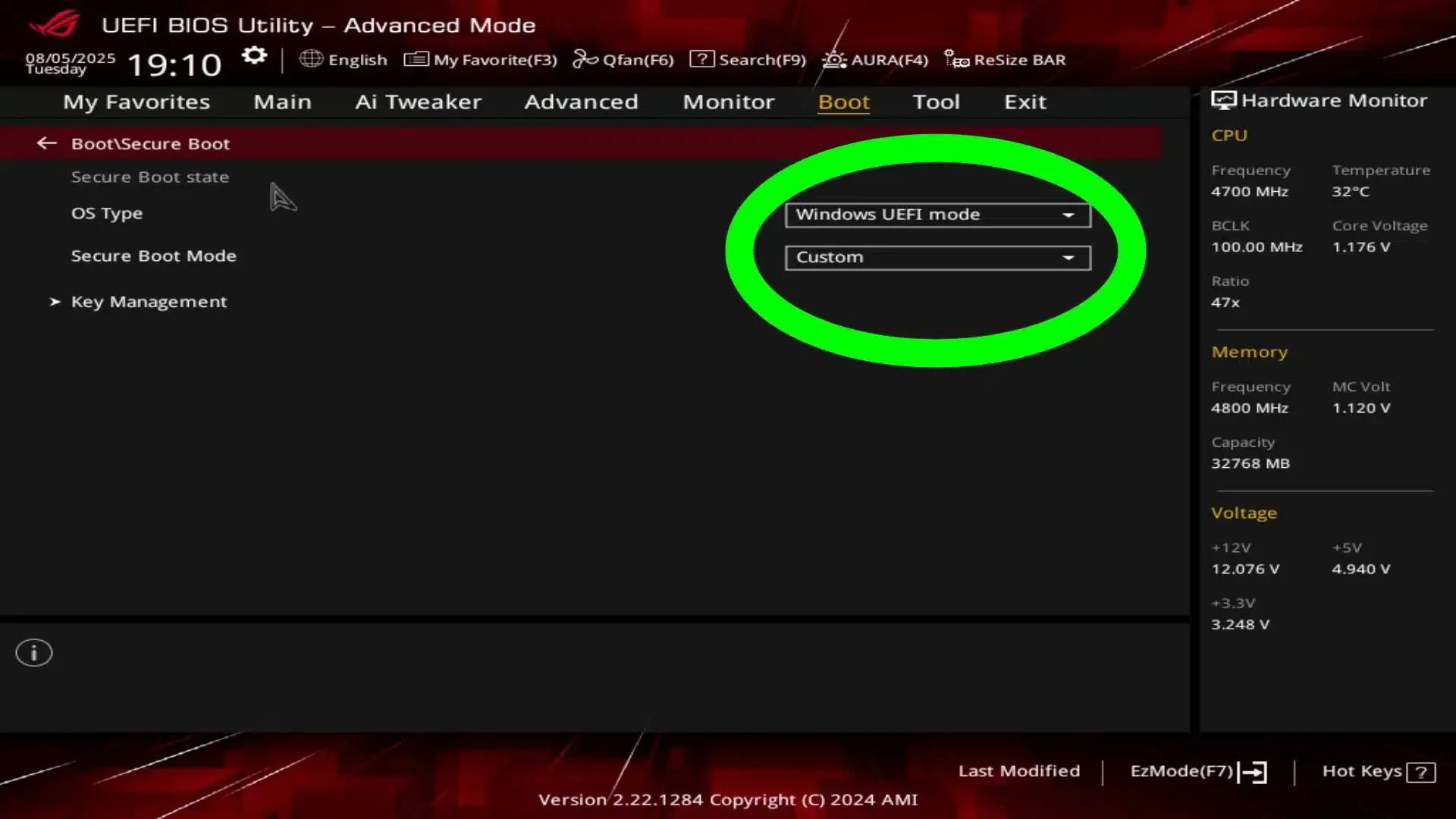
- Gehe im BIOS zum Reiter „Boot“ und suche nach „Secure Boot Status“. Stelle sicher, dass dieser auf „Aktiviert“ steht.
Wenn Secure Boot deaktiviert und gesperrt ist, kann die Aktivierung je nach System zusätzliche Schritte erfordern. In diesem Fall ist es am besten, die offiziellen Support-Ressourcen von EA für detaillierte Anleitungen zu konsultieren.
Battlefield 6 Guide für ...
Du bist nun bereit, Battlefield 6 mit EAs robuster Anti-Cheat-Schutzfunktion in vollem Umfang zu erleben. Die Secure Boot-Anforderung mag anfangs lästig erscheinen, schafft aber eine sicherere Gaming-Umgebung für alle. Stürze dich ins Gefecht und genieße das Schlachtfeld!
Für weitere Informationen zu Battlefield 6, schau dir unseren Guide an: So deaktivierst du die adaptiven Trigger der PS5.