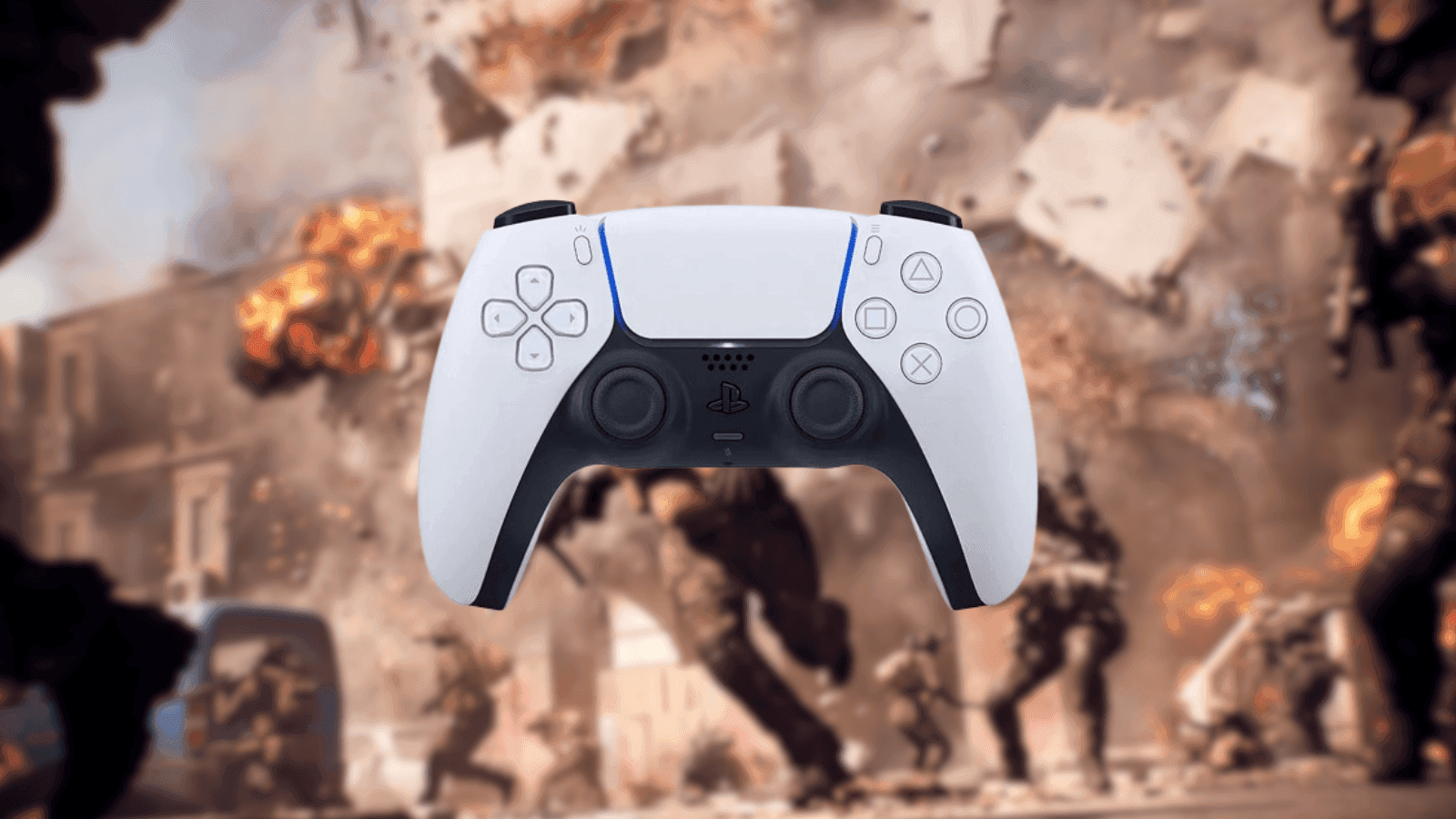

Die adaptiven Trigger der PS5 sorgen für eine unglaubliche Immersion in Battlefield 6 und lassen jede Waffe einzigartig und realistisch wirken. Wettkampfspieler empfinden diese Features jedoch oft als hinderlich für ihre Performance in intensiven Multiplayer-Matches. Die Finger können bei längeren Sessions verkrampfen, und der zusätzliche Widerstand könnte die entscheidenden Sekundenbruchteile kosten, die man braucht, um das Schlachtfeld zu dominieren.
Battlefield 6 Guide: PS5 Adaptive Trigger deaktivieren
Keine In-Game Trigger-Einstellungen
Battlefield 6 enthält überraschenderweise keine dedizierten Einstellungen für adaptive Trigger in seinen Steuerungsoptionen. Obwohl es umfangreiche Anpassungsmenüs für Grafik, Audio und Ziel-Empfindlichkeit bietet, hat EA dieses entscheidende Zugänglichkeits-Feature weggelassen.
Dieses Versäumnis zwingt dich dazu, die Einschränkung über die systemweiten Steuerungen der PlayStation zu umgehen, anstatt über bequeme In-Game-Einstellungen.
WICHTIG
Alle Anpassungen der adaptiven Trigger müssen über die PS5-Systemeinstellungen vorgenommen werden, nicht über die Menüs von Battlefield 6.
So deaktivierst du adaptive Trigger
Du musst die Zugänglichkeitsoptionen der PlayStation durchsuchen, um das Trigger-Verhalten in allen Spielen zu steuern:
- Schalte deine PS5 ein und stelle sicher, dass du dich auf dem Startbildschirm befindest.
- Halte die PlayStation-Taste auf deinem DualSense-Controller gedrückt, um das Schnellmenü zu öffnen.
- Wähle das Zahnrad-Symbol (Einstellungen) in der oberen rechten Ecke.
- Navigiere im Hauptmenü der Einstellungen zu Barrierefreiheit.
- Scrolle nach unten und wähle Controller.
- Finde Trigger-Effektintensität am unteren Rand der Controller-Optionen.
- Wähle deine bevorzugte Einstellung: Aus, Schwach, Mittel oder Stark.
- Beende die Einstellungen – Änderungen werden sofort übernommen.
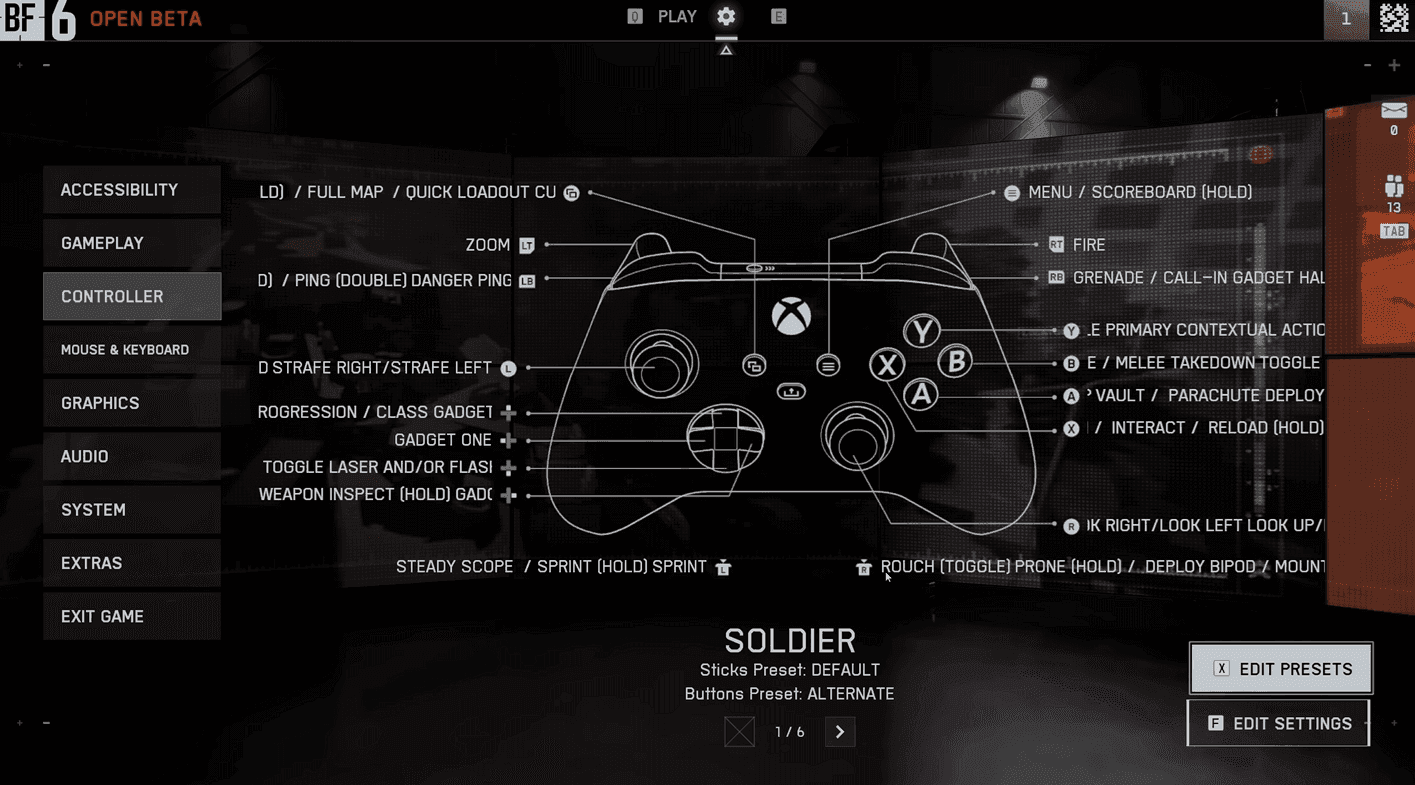
BattleField 6 Guide: Beste Einstellungen ...
Alternative Intensitätsstufen
TIPP
Probiere zuerst die Einstellung „Schwach“, wenn du etwas Immersion ohne den vollen Widerstand möchtest, der zu Fingerermüdung führt.
Fehlerbehebung bei häufigen Problemen
Wenn Trigger-Änderungen nicht wirksam werden:
- Starte Battlefield 6 komplett neu.
- Überprüfe den Akkustand des Controllers – geringe Leistung kann die Trigger-Motoren beeinträchtigen.
- Vergewissere dich, dass die PS5-Systemsoftware aktualisiert ist.
- Teste im PS5-Home-Menü, ob die Einstellungen systemweit funktionieren.
Einige Spieler erleben inkonsistentes Trigger-Verhalten:
- Reinige deinen Controller – Staub kann die Trigger-Mechanismen beeinträchtigen.
- Setze den Controller zurück, indem du den kleinen Knopf auf der Rückseite drückst.
- Überprüfe in den PS5-Einstellungen auf Controller-Firmware-Updates.
INFO
Die Trigger-Einstellungen wirken sich auf alle PS5-Spiele aus, nicht nur auf Battlefield 6. Passe sie daher an deine allgemeinen Gaming-Vorlieben an.
Die perfekte Balance finden
Experimentiere mit verschiedenen Trigger-Intensitäten in verschiedenen Game Modes. Viele Spieler stellen fest, dass die Einstellung „Schwach“ den besten Kompromiss zwischen Immersion und Performance bietet, insbesondere für gemischte Singleplayer- und Multiplayer-Sessions.
Das Fehlen von In-Game-Steuerungen für adaptive Trigger in Battlefield 6 ist weiterhin frustrierend, aber diese systemweiten Anpassungen geben dir die volle Kontrolle über dein Spielerlebnis. Egal, ob du nach Bestenlisten-Platzierungen strebst oder entspannte Matches genießt, die richtigen Trigger-Einstellungen können deinen Komfort und deine Performance auf dem virtuellen Schlachtfeld erheblich beeinflussen.
Weitere Informationen zu Battlefield 6 findest du in unserem Guide zum Eliminieren des Waffenrückstoßes.