

Nichts ruiniert eine intensive Extraction so sehr, wie wenn der eigene Charakter über Speranza teleportiert, während Gegner scheinbar durch die Zeit schießen. Du bist nicht allein in diesem Kampf. Die Unreal Engine 5-Grundlage von ARC Raiders schafft einzigartige Performance-Herausforderungen, die selbst High-End-Rigs nicht einfach mit Brute-Force bewältigen können.
Die gute Nachricht? Die meisten Stotter- und Lag-Probleme rühren von spezifischen, behebbaren Problemen her, anstatt von Hardware-Einschränkungen. Egal, ob du mit Frame Time Spikes während des Kampfes oder Netzwerkverzögerungen zu kämpfen hast, die deine Schüsse erst Sekunden später registrieren lassen, dieser Guide bietet gezielte Lösungen, die tatsächlich funktionieren.
Welche Art von Performance-Problem hast du?
Bevor du dich in die Lösungen stürzt, musst du herausfinden, ob du mit Performance-Lag oder Network-Lag zu kämpfen hast. Diese erfordern völlig unterschiedliche Ansätze, und eine falsche Diagnose verschwendet wertvolle Gaming-Zeit.
Symptome von Performance-Lag
- Frame Drops während intensiver Feuergefechte
- Stottern, wenn neue Effekte erscheinen
- Hitching in überfüllten Bereichen
- Konstante Frame Time Spikes über 40ms
Symptome von Network-Lag
- Charakter Rubber Banding zu vorherigen Positionen
- Verzögerte Hit Registration trotz gutem Aim
- Aktionen erfolgen Sekunden nach der Eingabe
- Hohe Ping-Werte in den Netzwerkstatistiken
Tipp
Spiele das Spiel 2-3 Minuten während der Stoßzeiten, um eine genaue Diagnose zu erhalten. Viele Spieler erleben beide Probleme gleichzeitig, aber die Identifizierung des dominanten Problems hilft, die Prioritäten bei den Korrekturen zu setzen.
Schnelle Performance-Gewinne, die wirklich zählen
Beginne mit diesen wirkungsvollen Korrekturen, bevor du dich in die erweiterte Optimierung vertiefst. Diese vier Änderungen beheben die meisten Stotter-Beschwerden innerhalb weniger Minuten.
Grafiktreiber aktualisieren
Veraltete GPU-Treiber verursachen mehr Abstürze und Stottern als jeder andere einzelne Faktor. Lade die neuesten Game Ready Treiber direkt von NVIDIA, AMD oder Intel herunter, anstatt dich auf Windows Update zu verlassen.
Für NVIDIA-Nutzer: Verwende die NVIDIA App zur automatischen Erkennung Für AMD-Nutzer: Lade sie über AMD Software Adrenalin Edition herunter Für Intel Arc-Nutzer: Verwende den Intel Driver & Support Assistant
Spieldateien auf Integrität überprüfen
Beschädigte Dateien verursachen zufälliges Stottern und Abstürze, die durch keine Menge an Einstellungen behoben werden können.
Steam-Nutzer:
- Rechtsklicke auf ARC Raiders in deiner Bibliothek
- Wähle Eigenschaften > Installierte Dateien
- Klicke auf Dateien auf Fehler überprüfen
Epic Games-Nutzer:
- Finde ARC Raiders in deiner Bibliothek
- Klicke auf das Drei-Punkte-Menü
- Wähle Verwalten > Dateien überprüfen
Schatten- und Effekt-Einstellungen reduzieren
Diese beiden Einstellungen verbrauchen während Kampfszenarien massive GPU-Ressourcen. Wenn du beide auf Niedrig stellst, erzielst du 10-15 % FPS-Gewinne mit minimalen visuellen Auswirkungen.
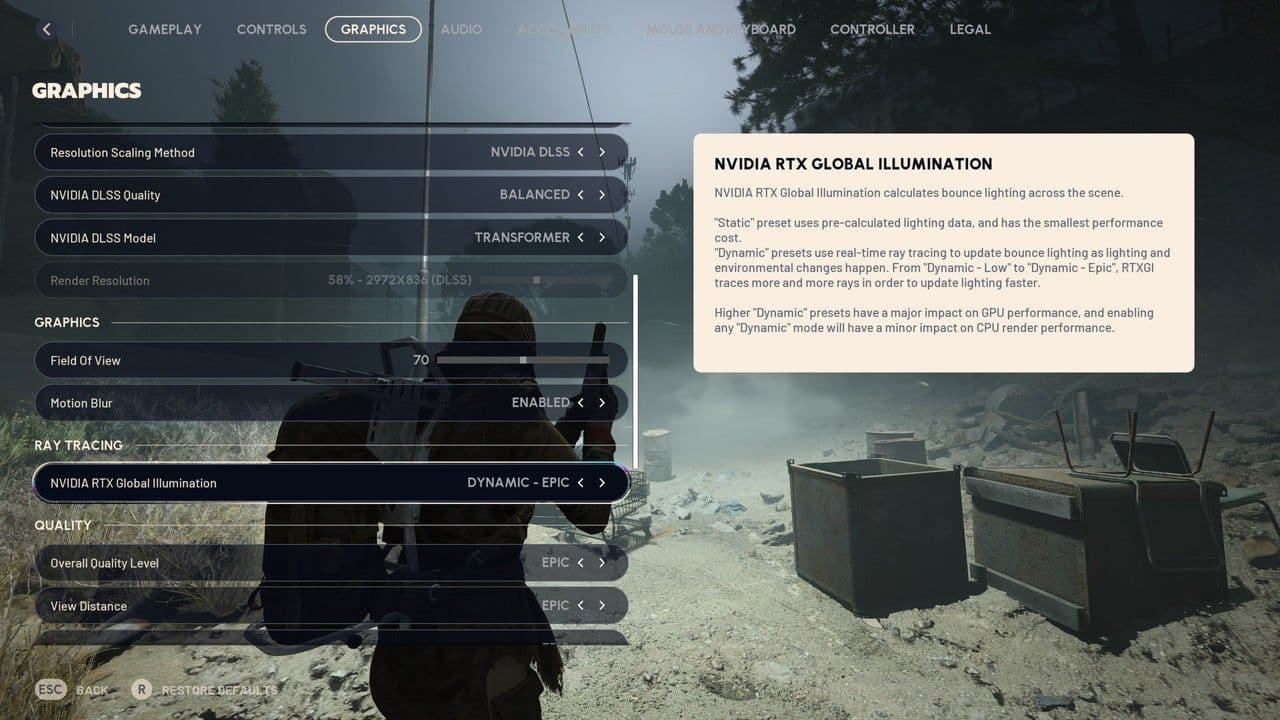
DLSS oder FSR Upscaling aktivieren
Stelle das Upscaling auf den Modus Qualität oder Ausbalanciert ein. Dies rendert in geringerer Auflösung und rekonstruiert dann das Bild, was 30-50 % FPS-Steigerungen bei gleichzeitig scharfer Optik ermöglicht.
ARC Raiders Stuttering und Lag Probleme beheben
Unreal Engine 5 Stottern bekämpfen
ARC Raiders läuft auf der Unreal Engine 5, was selbst auf leistungsstarker Hardware spezifische Stottermuster erzeugt. Dies sind keine Hardwarefehler, sondern Engine-Verhaltensweisen, die gezielte Korrekturen erfordern.
Shader-Kompilierungs-Stottern verstehen
Wenn neue visuelle Effekte zum ersten Mal erscheinen, kompiliert UE5 Shader in Echtzeit, was zu kurzen Einfrierungen führt. Dies erklärt, warum Stottern oft in deinen ersten Matches auftritt, sich aber mit der Zeit verbessert.
Anforderungen an die Speichergeschwindigkeit
Das Asset-Streaming von UE5 lädt kontinuierlich Texturen und Modelle von deinem Laufwerk. Jeder Engpass in dieser Kette erzeugt Ruckler:
- NVMe SSD: Ideale Performance
- SATA SSD: Akzeptables Minimum
- HDD: Konstantes Mikro-Stottern
Warnung
Die Installation von ARC Raiders auf einer mechanischen Festplatte garantiert anhaltendes Stottern, unabhängig von der Leistung deiner CPU oder GPU.
Hintergrundprozesse eliminieren
Schließe diese Stottern verursachenden Programme vor dem Start:
- Discord Overlay (in den Benutzereinstellungen deaktivieren)
- NVIDIA ShadowPlay Aufnahme
- MSI Afterburner Überwachung
- RGB-Beleuchtungssoftware
- Browser-Tabs mit Videoinhalten
ARC Raiders Stuttering und Lag Probleme beheben
Grafikeinstellungen für maximale Stabilität
Optimiere die Einstellungen basierend auf der Performance-Auswirkung statt auf visuellen Vorlieben. Kompetitive Extraction Shooter belohnen flüssige Performance mehr als Eye Candy.
Wesentliche Einstellungsänderungen
Schatten: Niedrig
- Eliminiert dynamische Schattenberechnungen
- Verbessert die Sichtbarkeit von Gegnern in dunklen Bereichen
- Liefert den größten einzelnen FPS-Gewinn
Effekte & Reflexionen: Niedrig
- Stabilisiert die Frameraten während Explosionen
- Reduziert den Overhead von Partikelsystemen
- Entscheidend für konsistente Kampf-Performance
Globale Beleuchtung: Niedrig
- Minimaler visueller Unterschied während schnellem Gameplay
- Anständige FPS-Einsparungen mit geringen Nachteilen
Vegetation: Niedrig
- Großer Wettbewerbsvorteil
- Unterschiedliche Dichten können Gegner verstecken
- Niedrigere Einstellungen bieten klarere Sichtlinien
Bewegungsunschärfe: Aus
- Kein Wettbewerbsvorteil
- Reduziert die visuelle Klarheit während der Bewegung
- Kleiner, aber lohnender FPS-Gewinn
Tiefenschärfe: Aus
- Verschwimmt Hintergrundobjekte
- Erschwert das Erkennen von Gegnern auf große Entfernung
- Immer für kompetitives Spiel deaktivieren
Wichtig
Passe die Texturqualität an die VRAM-Menge deiner GPU an. Die Verwendung von Epic-Texturen auf einer 4-GB-Karte führt zu ständigem VRAM-Thrashing und starkem Stottern.
Network-Lag-Lösungen
Network-Lag fühlt sich anders an als Performance-Lag. Dein FPS-Zähler zeigt hohe, stabile Frames an, aber das Spiel fühlt sich aufgrund von Verbindungsproblemen und nicht aufgrund von Hardware-Einschränkungen träge an.
Auf kabelgebundenes Ethernet umsteigen
WLAN führt zu Paketverlusten und Latenzspitzen, die keine Signalstärke eliminieren kann. Selbst starke WLAN-Verbindungen leiden unter Interferenzen, die zu inkonsistenter Leistung führen.
Dein Heimnetzwerk optimieren
- Schließe bandbreitenintensive Anwendungen wie 4K-Streaming
- Bitte Haushaltsmitglieder, große Downloads während der Matches zu pausieren
- Verwende das 5GHz WLAN-Band, falls keine kabelgebundene Verbindung möglich ist
- Schalte deinen Router aus und wieder ein, indem du ihn für 60 Sekunden vom Strom trennst
Serverauswahlstrategie
Die physische Entfernung bestimmt die Grundlatenz. Wähle immer die geografisch nächstgelegene Serverregion, auch wenn dies etwas längere Matchmaking-Zeiten bedeutet.
Erweiterte Systemoptimierung
Windows 11 Gaming-Features
Aktiviere diese integrierten Optimierungen:
- Spielemodus in Einstellungen > Gaming
- Hardwarebeschleunigte GPU-Planung
- Hohe Leistung Energiemodus
- Deaktiviere Speicherintegrität in der Kernisolierung
GPU-Systemsteuerung-Optimierungen
NVIDIA Systemsteuerung:
- Niedrige Latenzmodus: Ultra
- Energieverwaltung: Maximale Leistung bevorzugen
- Texturfilterung Qualität: Hohe Leistung
- Vertikale Synchronisierung: Aus (stattdessen G-Sync verwenden)
AMD Radeon Einstellungen:
- Radeon Anti-Lag: Aktivieren
- Enhanced Sync: Aktivieren
- Frame Rate Target Control: 3-5 FPS unter der Monitor-Bildwiederholfrequenz
- Surface Format Optimization: Aktivieren
Warnung
Das Deaktivieren der Speicherintegrität verbessert die Gaming-Performance, reduziert aber die Systemsicherheit. Deaktiviere es nur, wenn du maximale FPS priorisierst und die Sicherheitsauswirkungen verstehst.
Fehlerbehebung bei anhaltenden Problemen
Wenn das Stottern trotz Optimierung anhält
Überwache Frame Time Graphen anstelle der durchschnittlichen FPS. Stottern zeigt sich als scharfe Spitzen über 40ms, selbst wenn die durchschnittliche Frame Time niedrig bleibt. Verwende AMD Software (Strg+Umschalt+O) oder das NVIDIA Overlay, um Echtzeit-Frame Time Daten anzuzeigen.
Identifizierung von Hardware-Engpässen
- CPU-Engpass: Geringe GPU-Auslastung bei hoher CPU-Auslastung
- GPU-Engpass: Hohe GPU-Auslastung bei geringerer CPU-Auslastung
- RAM-Engpass: Hohe Speicherauslastung mit häufiger Festplattenaktivität
- Speicher-Engpass: Stottern korreliert mit Spitzen bei der Festplattenauslastung
Letzte Ausweg-Lösungen
Wenn Standard-Fixes fehlschlagen:
- Grafiktreiber sauber installieren mit DDU (Display Driver Uninstaller)
- ARC Raiders neu installieren auf deinem schnellsten Speicherlaufwerk
- Windows aktualisieren auf den neuesten Build
- Auf Überhitzung prüfen – GPU unter 85 °C halten
Warum diese Fixes funktionieren
Die Performance-Probleme von ARC Raiders rühren von drei Hauptquellen her: dem Shader-Kompilierungssystem der Unreal Engine 5, aggressiven Anforderungen an das Asset-Streaming und Ineffizienzen beim Netzwerk-Routing. Indem du jedes Problem systematisch angehst, eliminierst du die Grundursachen, anstatt Symptome zu kaschieren.
Die wichtigste Erkenntnis? Die meisten "Lags" sind keine Hardware-Einschränkungen, sondern Optimierungsprobleme, die durch die richtige Konfiguration behoben werden können. Selbst Mid-Range-Systeme können mit den richtigen Einstellungen und der richtigen Netzwerk-Einrichtung eine reibungslose Performance erzielen.
Deine Extraktionen sollten sich reaktionsschnell und fair anfühlen. Wenn Performance-Probleme verschwinden, kannst du dich ganz auf taktische Entscheidungen konzentrieren, anstatt gegen dein eigenes System zu kämpfen. Genau so sollten sich kompetitive Shooter anfühlen.
Für mehr Arc Raiders, schau dir unsere Waffen-Tier-Liste an.