
اليوم، سنتعمق في أساسيات إعداد Streamlabs و OBS للبث السلس إلى منصاتك المفضلة. سواء كنت تهدف إلى البث على Twitch أو YouTube أو غيرهما، سيرشدك هذا الدليل خلال طريقتين مباشرتين: استخدام مفاتيح البث ومصادقة الحسابات.
لبدء الأمور، دعنا نحدد الأساليب الأساسية لتشغيل البث الخاص بك. لديك الخيار بين تسجيل الدخول ومصادقة منصتك مباشرة من خلال Streamlabs أو OBS، أو بدلاً من ذلك، إدخال إعدادات RTMP يدويًا باستخدام مفتاح البث الخاص بك.

Streamlabs vs OBS
إعداد OBS
ابدأ بتشغيل OBS وانتقل إلى قائمة الإعدادات الموجودة في الزاوية اليمنى السفلية. من هناك، توجه إلى علامة تبويب Stream حيث ستجد مجموعة متنوعة من خدمات البث المدرجة، بما في ذلك Twitch و YouTube و Facebook والمزيد. هنا، يمكنك إما إدخال مفتاح البث الخاص بك أو اختيار المصادقة مباشرة مع منصتك المختارة.
افتح OBS وانتقل إلى الإعدادات:
انتقل إلى الزاوية اليمنى السفلية من OBS وانقر على الإعدادات.
تكوين إعدادات البث:
توجه إلى علامة تبويب Stream ضمن الإعدادات.
حدد خدمة البث التي تريدها (على سبيل المثال، Twitch، YouTube).
استخدام مفتاح البث:
انسخ مفتاح البث الخاص بك من ملف تعريف منصة البث الخاصة بك.
الصق مفتاح البث في حقل Stream Key في OBS.
المصادقة بدون مفتاح البث:
بدلاً من ذلك، انقر على "Connect Account" للمصادقة مباشرة دون استخدام مفتاح البث.
اتبع مطالبات المصادقة للخدمة التي اخترتها.

Setting up OBS
إعداد Streamlabs
بعد ذلك، افتح Streamlabs وادخل إلى قائمة الإعدادات الموجودة بالمثل في الزاوية السفلية. بمجرد الدخول إلى علامة تبويب إعدادات البث، حدد خدمة البث المفضلة لديك، مثل Twitch، وأدخل مفتاح البث الخاص بك إذا لزم الأمر. يوفر Streamlabs أيضًا سهولة تسجيل الدخول مباشرة للبث المتعدد، على الرغم من أن هذا قد يتضمن تكاليف إضافية.
افتح Streamlabs وانتقل إلى الإعدادات:
انقر على الإعدادات في الزاوية السفلية من Streamlabs.
تكوين إعدادات البث:
انتقل إلى علامة تبويب Stream.
اختر منصة البث الخاصة بك (على سبيل المثال، Twitch) من الخيارات المتاحة.
استخدام مفتاح البث:
أدخل مفتاح البث الخاص بك في حقل Stream Key في Streamlabs.
حدد منصتك من القائمة المنسدلة إذا لزم الأمر.
تسجيل الدخول للبث المتعدد:
يسمح Streamlabs بتسجيل الدخول باستخدام خدمات محددة لأغراض البث المتعدد.
لاحظ أن البث المتعدد من خلال Streamlabs قد يتضمن تكاليف إضافية.

Setting up Streamlabs
العثور على مفتاح البث الخاص بك
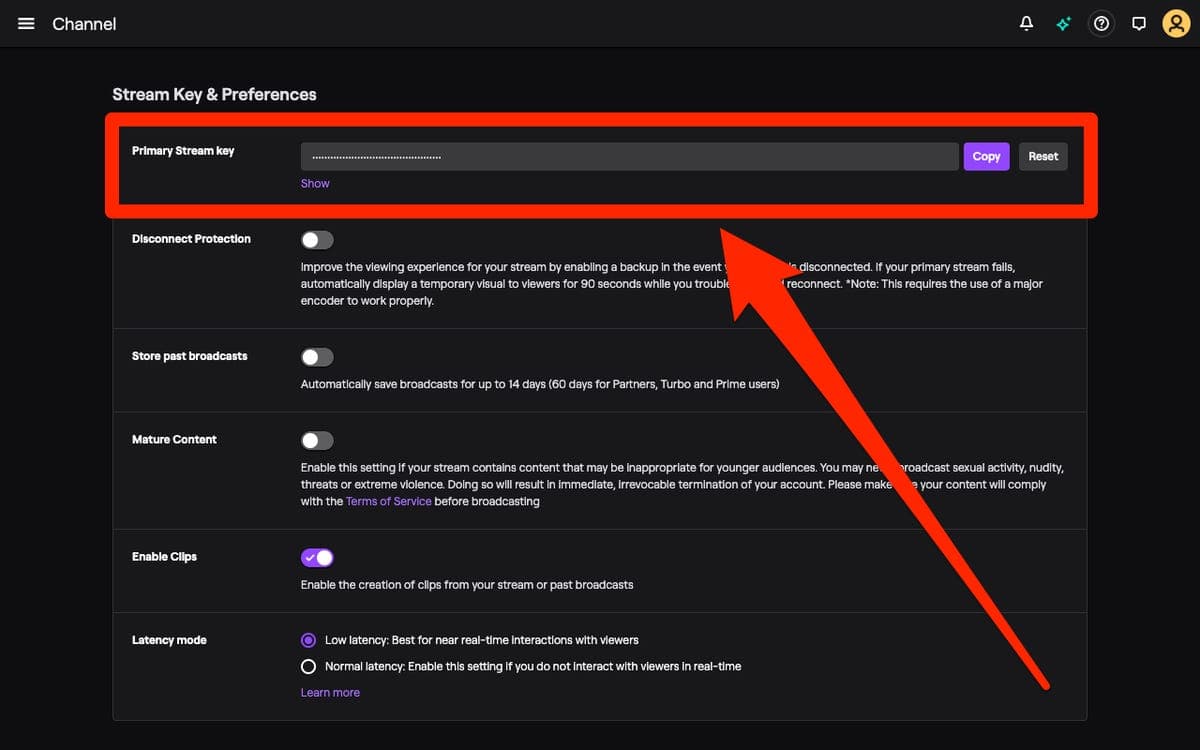
يعد تحديد موقع مفتاح البث الخاص بك أمرًا بالغ الأهمية لإعدادات OBS و Streamlabs. على سبيل المثال، على Twitch، يمكنك العثور على مفتاح البث الخاص بك ضمن لوحة تحكم المبدع تحت إعدادات البث. تأكد من الحفاظ على سرية هذا المفتاح للحفاظ على أمان بثوثك.
مثال مع Twitch:
ادخل إلى ملف تعريف Twitch الخاص بك وانتقل إلى لوحة تحكم المبدع.
انتقل إلى الإعدادات وحدد Stream للعثور على مفتاح البث الخاص بك.
حافظ على مفتاح البث الخاص بك خاصًا وآمنًا.
استخدام مفتاح البث الخاص بك في Streamlabs:
انسخ مفتاح البث من Twitch.
انتقل إلى إعدادات Streamlabs، ثم إلى Stream، والصق مفتاح البث في الحقل المخصص.
حدد خدمة البث الخاصة بك (على سبيل المثال، Twitch) وقم بتطبيق المفتاح.
Finding Your Stream Key
الانتقال إلى البث المباشر
بمجرد اكتمال الإعداد الخاص بك - سواء كنت قد أدخلت مفتاح البث الخاص بك أو قمت بمصادقة حسابك - ما عليك سوى النقر على "Go Live" في Streamlabs أو OBS لبدء البث إلى منصتك المختارة.
بدء البث:
بمجرد تكوين مفتاح البث الخاص بك أو مصادقة حسابك، انقر على "Go Live" داخل Streamlabs أو OBS.
أنت الآن جاهز لبدء البث إلى منصتك المختارة.
أفكار أخيرة
باستخدام هذه الخطوات، أنت مجهز لتكوين Streamlabs و OBS للبث الفعال إلى منصتك المفضلة. لمزيد من المساعدة، لا تتردد في التواصل معنا على مجتمع Discord الخاص بنا. حتى المرة القادمة، بث سعيد!





