

في المشهد المتطور بسرعة لإنشاء المحتوى الرقمي، لم يعد إتقان فن البث المباشر مجرد مهارة بل ميزة استراتيجية. سواء كنت تتعمق في بث الألعاب، أو الجلسات التعليمية، أو الأحداث التفاعلية المباشرة، فإن فهم الفروق الدقيقة لأدوات مثل Streamlabs وOBS (برنامج المذيع المفتوح) أمر ضروري.
يتعمق هذا الدليل الشامل في إعداد وتحسين واستخدام منصات البث القوية هذه. بالإضافة إلى رؤى حول اختيار وجهات البث المناسبة - من YouTube وTwitch إلى المنصات الناشئة مثل TikTok وKick - فإنه يزودك بالمعرفة اللازمة لإشراك جمهورك بفعالية وزيادة مدى وصولك في بيئة الإنترنت التنافسية اليوم.
في هذه المقالة، سنتناول الأقسام التالية:
1 - مقدمة إلى برنامج G3 للمبدعين
2 - إعداد OBS الشامل
3 - كيفية استخدام Streamlabs OBS
4 - العثور على التسجيلات وإدارتها
6 - إعداد البث باستخدام Streamlabs وOBS
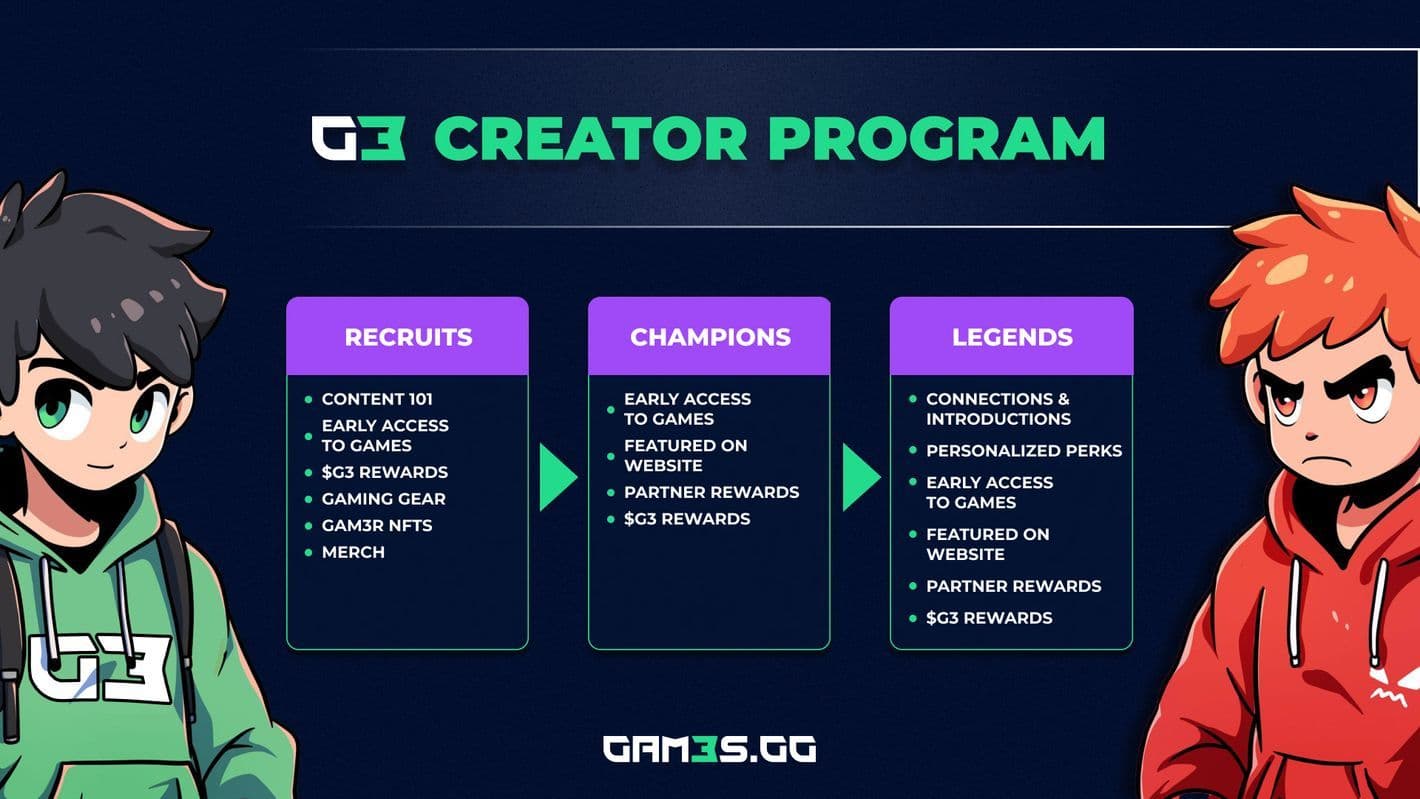
برنامج G3 للمبدعين
الجزء 1: مقدمة إلى برنامج G3 للمبدعين
يهدف برنامج G3 للمبدعين، الذي يقوده جورج رئيس إدارة عرض الألعاب، إلى رعاية المبدعين الطموحين من خلال توجيههم عبر الخطوات الأساسية للنجاح. في الجزء 1 من هذه السلسلة، يتم التركيز على إنشاء نبرة علامة تجارية متسقة تتوافق مع شخصية المبدع وتجذب الجمهور بفعالية.
يستكشف الجزء 1 أيضًا تنسيقات المحتوى المختلفة مثل المكتوب والصوتي والمرئي، حيث يلبي كل منها تفضيلات الجمهور وعادات الاستهلاك المختلفة. يوصي جورج بإتقان تنسيق واحد قبل التنويع، مع تسليط الضوء على الحاجة إلى عرض تقديمي مصقول ومهارات تحرير أساسية لتعزيز جودة المحتوى وتواصل الجمهور.
اختيار تنسيق المحتوى الخاص بك
- المحتوى المكتوب: مثالي للمدونات والمقالات ومنشورات وسائل التواصل الاجتماعي، ويتطلب مهارات كتابة قوية ووعيًا بتحسين محركات البحث (SEO) للظهور. يساهم إضفاء الطابع الشخصي على المحتوى المكتوب في تعزيز تفاعل القراء.
- المحتوى الصوتي: مناسب للبودكاست والمناقشات المباشرة، وتعمل التنسيقات الصوتية على تعزيز الروابط الشخصية من خلال الصوت والعاطفة. تتيح مرونتها الاستهلاك أثناء تعدد المهام.
- محتوى الفيديو: التنسيق الأكثر شيوعًا، يتطلب محتوى الفيديو صوتًا واضحًا ومهارات تحرير فيديو أساسية. يوصى بخيارات برامج سهلة الاستخدام ومتاحة للمبتدئين.

جورج في الميتا: رئيس إدارة عرض الألعاب
الجزء 2: إعداد OBS الشامل
الجزء 2 هو دليل شامل لإعداد OBS (برنامج المذيع المفتوح) لتسجيل الفيديو والبث المباشر مع التركيز على أهمية اختيار البرنامج المناسب لإنتاج المحتوى. يرشد المستخدمين خلال الخطوات الأساسية من تنزيل وتثبيت OBS على أنظمة Windows أو macOS أو Linux، إلى تكوين مصادر الصوت والفيديو.
بعد التثبيت، يتم توجيه المستخدمين خلال إعداد الميكروفونات وصوت سطح المكتب في خلاط الصوت، وإضافة مصادر مثل التقاط الشاشة لتسجيل الشاشة، والتقاط النافذة لتطبيقات محددة، والتقاط اللعبة للاعبين.
يغطي الدليل أيضًا دمج تغذية الكاميرا باستخدام جهاز التقاط الفيديو، مع خيارات للتكوينات المتقدمة باستخدام حالات إضافية من OBS. أخيرًا، يتم تشجيع المستخدمين على إجراء فحوصات نهائية على جميع المصادر المكونة قبل بدء جلسات التسجيل. يهدف هذا الدليل إلى تمكين المستخدمين من الاستفادة من OBS بفعالية لالتقاط محتوى فيديو عالي الجودة.

دليل إعداد OBS الشامل
الجزء 3: كيفية استخدام Streamlabs OBS
يُعد Streamlabs OBS، خيارًا شائعًا بين اللاعبين ومنشئي المحتوى، ويتميز بواجهته سهلة الاستخدام وميزاته القوية مقارنة بـ OBS Studio. يغطي الجزء 3 من هذه السلسلة الخطوات من تنزيل وتثبيت Streamlabs OBS إلى إعداده لتسجيل المحتوى وبثه بكفاءة.
للبدء، يزور المستخدمون موقع Streamlabs لتنزيل البرنامج والمتابعة في التثبيت، واختيار التفضيلات والموافقة على الشروط على طول الطريق. بمجرد التثبيت، يقوم المستخدمون بتشغيل Streamlabs OBS وتسجيل الدخول اختياريًا للحصول على ميزات إضافية. يتضمن التكوين إعداد الصوت مع خيارات للميكروفون وصوت سطح المكتب، وتعديل المستويات لتجنب التشويش.
يتم شرح إضافة مصادر مثل التقاط النافذة، والتقاط اللعبة، والتقاط الشاشة، وجهاز التقاط الفيديو (مثل الكاميرا) خطوة بخطوة. بعد التأكد من تكوين جميع المصادر بشكل صحيح، يمكن للمستخدمين بدء التسجيل بالنقر فوق "بدء التسجيل" داخل البرنامج.

دليل كيفية استخدام Streamlabs OBS
الجزء 4: العثور على التسجيلات وإدارتها
في الجزء 4 من هذه السلسلة، بعد إعداد Streamlabs وOBS لتسجيل المحتوى، يتحول التركيز إلى تحديد موقع هذه التسجيلات وإدارتها. بالنسبة لـ Streamlabs، يمكن للمستخدمين العثور على تسجيلاتهم بالنقر فوق أيقونة الترس في أسفل اليسار، والانتقال إلى قسم "الإخراج"، ثم التحقق من علامة التبويب "التسجيل" لعرض مسار التخزين.
وبالمثل، في OBS، يحتاج المستخدمون إلى الوصول إلى الإعدادات بالنقر فوق أيقونة الترس في أسفل اليمين، وتحديد علامة التبويب "الإخراج"، ثم النقر فوق "التسجيل" للعثور على المسار الذي يتم حفظ التسجيلات فيه. يوصى باستخدام تنسيق MP4 المجزأ نظرًا لمرونته؛ إذا تعطل البرنامج، فمن المرجح أن تحافظ تسجيلات MP4 المجزأة على محتوى الفيديو حتى نقطة التعطل، مما يقلل من فقدان البيانات المحتمل الناجم عن انقطاعات المعالجة.

العثور على التسجيلات وإدارتها في Streamlabs وOBS
الجزء 5: البث المباشر الأمثل
يستكشف الجزء 5 المنصات الأساسية مثل YouTube وTwitch وTikTok وKick وTwitter، حيث تقدم كل منها مزايا وتحديات مميزة لمنشئي المحتوى. يتميز YouTube بقدرته القوية على الاكتشاف وجودة الفيديو العالية، على الرغم من انخفاض التفاعل خلال الجلسات المباشرة وعقبات تحقيق الدخل الأولية.
يتفوق Twitch في مشاركة المجتمع وخيارات تحقيق الدخل ولكنه يواجه مشكلات في الاكتشاف وتقسيمًا عاليًا للإيرادات. تقدم Kick، وهي منصة ناشئة، تقسيمًا سخيًا للإيرادات وقدرة جيدة على الاكتشاف تشبه Twitch ولكنها تعاني من مخاوف الاستقرار وتحديات التحكم في المحتوى. يوفر Twitter وصولاً فوريًا للجمهور وتفاعلًا في الوقت الفعلي ولكنه يتميز بوظائف دردشة محدودة ومعايير صارمة لتحقيق الدخل.
يقدم TikTok تفاعلًا عاليًا وقدرة فائقة على الاكتشاف ولكنه يواجه تحديات بتنسيقه الفريد وحواجز الدخول المتغيرة. يتيح استخدام Restream البث المتزامن عبر المنصات، مما يعزز الوصول ويخفف المخاطر المرتبطة بمشكلات المنصة، مما يجعله أداة قيمة لزيادة توسيع الجمهور.

دليل البث المباشر الأمثل
الجزء 6: إعداد البث باستخدام Streamlabs وOBS
أخيرًا، يستكشف الجزء 6 إعداد Streamlabs وOBS (برنامج المذيع المفتوح) لبث المحتوى إلى منصات مختلفة. يبدأ بمقدمة من جورج، يوضح فيها عملية استخدام هذه الأدوات للبث إلى موقع واحد.
يركز القسم 2 على تكوين OBS، بما في ذلك الوصول إلى الإعدادات، واختيار خدمات البث مثل Twitch أو YouTube، واستخدام مفاتيح البث أو المصادقة المباشرة. يوضح القسم 3 الإعداد في Streamlabs، ويغطي بالمثل الإعدادات، واختيار المنصة، وخيارات المصادقة، بما في ذلك إمكانيات البث المتعدد التي قد تتكبد تكاليف إضافية.
يوفر القسم 4 خطوات للعثور على مفتاح البث الخاص بك واستخدامه من منصات مثل Twitch بشكل آمن. أخيرًا، يختتم القسم 5 بتعليمات حول بدء البث بمجرد اكتمال التكوينات في Streamlabs أو OBS.

دليل إعداد البث باستخدام Streamlabs وOBS
أفكار أخيرة
في العصر الرقمي اليوم، يتطلب التنقل في عالم إنشاء المحتوى والبث المباشر تخطيطًا استراتيجيًا وكفاءة تقنية. سواء كنت منشئ محتوى ناشئًا يهدف إلى تأسيس علامتك التجارية أو مذيعًا متمرسًا يتطلع إلى تحسين إعداداتك، فإن فهم الأدوات والمنصات المتاحة أمر بالغ الأهمية.
من إتقان OBS وStreamlabs لتجارب بث سلسة إلى استكشاف منصات متنوعة مثل YouTube وTwitch وTikTok لمشاركة الجمهور، يزودك هذا الدليل الشامل بالمعرفة والخطوات العملية اللازمة للازدهار في عالم المحتوى عبر الإنترنت والبث المباشر الديناميكي.

