سواء كنت تغوص في تسجيل الفيديو أو البث المباشر، فإن امتلاك البرنامج المناسب أمر ضروري لإنتاج محتوى عالي الجودة. يبرز OBS (برنامج البث المفتوح) كأداة متعددة الاستخدامات وقوية، تقدم مجموعة من الميزات لتلبية احتياجات كل من المبتدئين والمحترفين.
سيرشدك هذا الدليل خلال الخطوات الأساسية لتنزيل OBS وتثبيته وإعداده. بدءًا من تهيئة مصادر الصوت والفيديو وحتى ضمان سير كل شيء بسلاسة، ستكون مجهزًا لبدء التقاط المحتوى الخاص بك بسهولة. لنبدأ في تحويل مشاريع الفيديو الخاصة بك باستخدام OBS.
تنزيل وتثبيت OBS
افتح متصفحك
للبدء، افتح متصفح الويب المفضل لديك. على سبيل المثال، يعد استخدام Opera GX خيارًا رائعًا للاعبين. انتقل إلى obsproject.com للوصول إلى صفحة تنزيل OBS.
اختر نظام التشغيل الخاص بك
حدد الإصدار المناسب من OBS لنظام التشغيل الخاص بك - Windows أو macOS أو Linux. انقر فوق زر التنزيل المقابل واحفظ المثبت في مجلد التنزيلات الخاص بك.
تثبيت OBS
حدد موقع مثبت OBS الذي تم تنزيله في مجلد التنزيلات الخاص بك وانقر نقرًا مزدوجًا لبدء التثبيت. اتبع التعليمات التي تظهر على الشاشة، وامنح الأذونات اللازمة، وتابع من خلال معالج الإعداد حتى يتم تثبيت OBS بنجاح على جهاز الكمبيوتر الخاص بك.
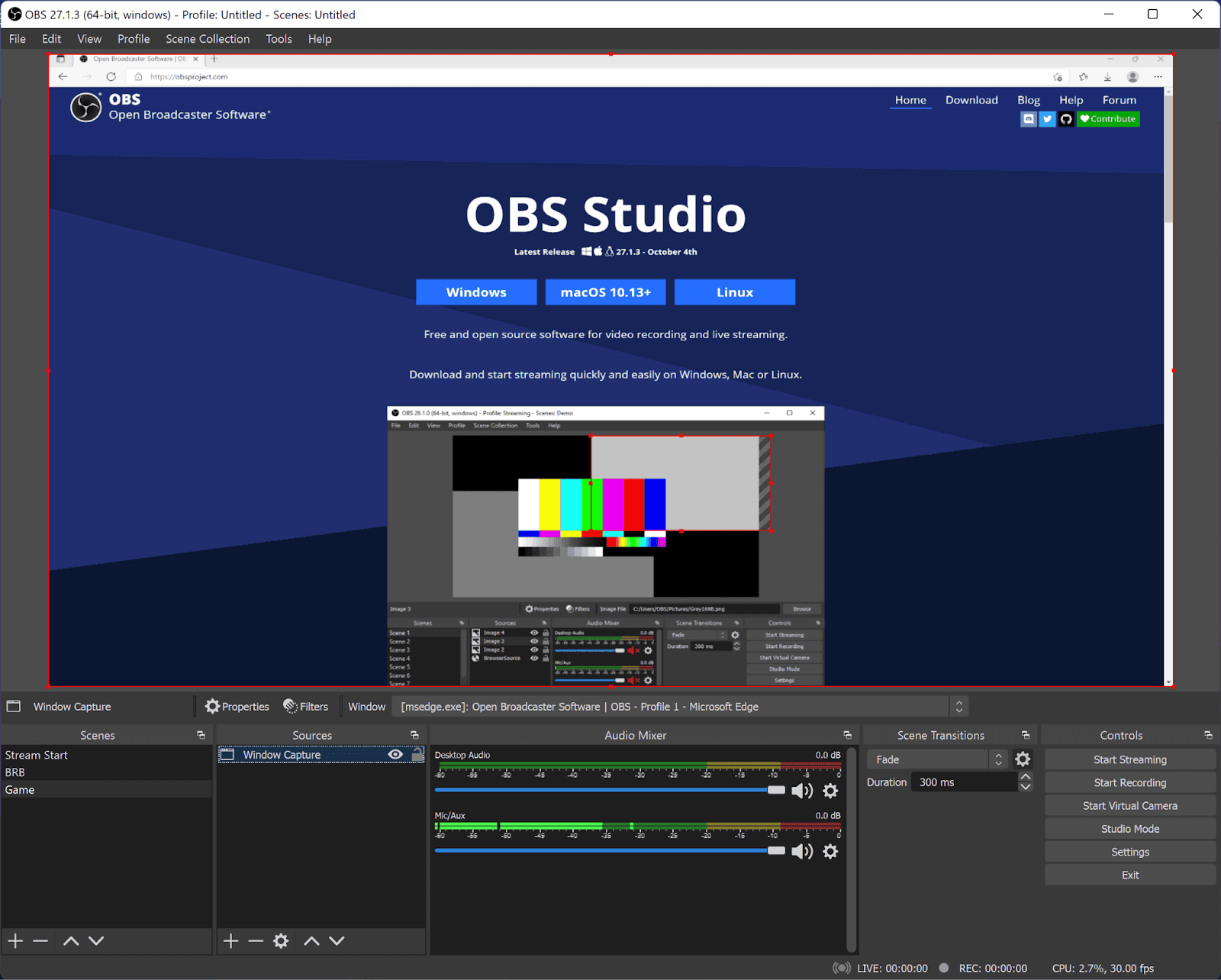
OBS Studio
إعداد OBS
فتح OBS
بعد التثبيت، افتح OBS. سترى واجهة فارغة جاهزة للتهيئة.
تهيئة الصوت
إعداد الميكروفون: في خلاط الصوت، يجب أن ترى نشاطًا يشير إلى أن الميكروفون الخاص بك يعمل. انقر بزر الماوس الأيمن على خيار الميكروفون وحدد "خصائص". اختر جهاز الميكروفون المطلوب، مثل NVIDIA Broadcaster، للمساعدة في تقليل ضوضاء الخلفية.
إعداد صوت سطح المكتب: تأكد من أن OBS يلتقط صوت سطح المكتب الخاص بك عن طريق تحديد الجهاز المناسب في إعدادات خلاط الصوت.
إضافة مصادر
إضافة التقاط شاشة
لالتقاط شاشتك، انقر فوق أيقونة "+" في مربع "المصادر" وحدد "التقاط الشاشة". اختر الشاشة التي تريد التقاطها وانقر فوق "موافق".
إضافة التقاط نافذة
إذا لم يلبي التقاط الشاشة احتياجاتك، فاستخدم التقاط النافذة لتسجيل تطبيق معين. انقر فوق أيقونة "+"، وحدد "التقاط النافذة"، واختر نافذة التطبيق التي تريد التقاطها.
التقاط اللعبة
للاعبين، استخدم "التقاط اللعبة" لتسجيل اللعب. أضفه من خلال أيقونة "+"، وحدد "التقاط اللعبة"، واختر اللعبة من القائمة المنسدلة.
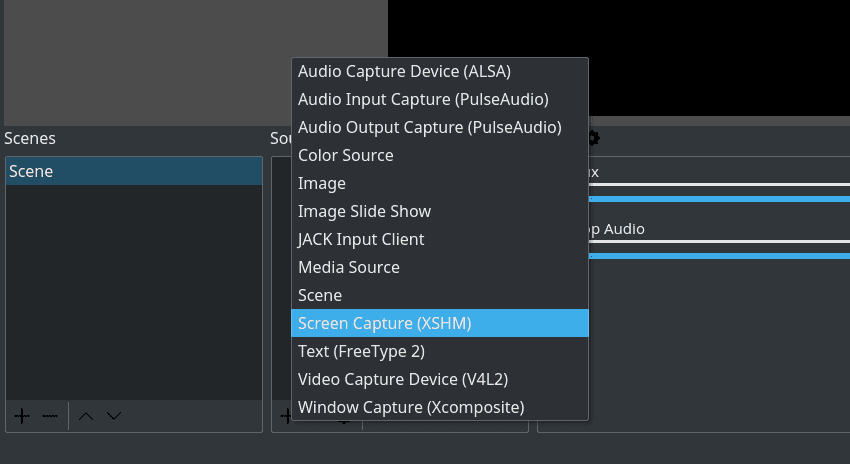
إضافة مصادر OBS
إعداد كاميرا
إضافة جهاز التقاط فيديو
انقر فوق أيقونة "+" في "المصادر" وحدد "جهاز التقاط الفيديو". اختر الكاميرا الخاصة بك من القائمة المنسدلة. على سبيل المثال، تعد الكاميرا الافتراضية OBS خيارًا شائعًا.
إعداد الكاميرا المتقدم
لتهيئة الكاميرا الأكثر تقدمًا، يمكنك استخدام نسخة أخرى من OBS لإضافة تأثيرات مثل الخلفية الزرقاء.
الفحوصات النهائية والتسجيل
تحقق من إعداداتك
قبل التسجيل، تأكد من أن جميع مصادرك - الصوت، العرض، النافذة، اللعبة، والكاميرا - تم تهيئتها بشكل صحيح وتعمل كما هو متوقع.
بدء التسجيل
عندما تكون جاهزًا، انقر فوق "بدء التسجيل" لبدء التقاط المحتوى الخاص بك.

OBS Studio
أفكار أخيرة
مع اكتمال إعداد OBS الخاص بك، أنت الآن مجهز لبدء تسجيل وبث محتوى فيديو عالي الجودة. من تنزيل وتثبيت OBS إلى تهيئة الصوت، وإضافة مصادر مختلفة، وإعداد الكاميرا الخاصة بك، تم تغطية كل خطوة لضمان عملية إعداد سلسة وفعالة.
باتباع هذا الدليل، يمكنك البدء بثقة في التقاط شاشتك أو ألعابك أو أي محتوى آخر ترغب في مشاركته. ترقبوا الجلسة القادمة، حيث سنتعمق في ميزات وفوائد Streamlabs OBS. حتى ذلك الحين، تسجيل سعيد!
الأسئلة الشائعة (FAQs)
من هم بعض أشهر البثوث؟
يشمل البثوث المشهورون Ninja و Shroud و Pokimane. يشتهر Ninja بلعب Fortnite، ويُعرف Shroud بمهارته في ألعاب متعددة، وتُعرف Pokimane بمشاركتها المجتمعية ومحتواها الترفيهي. يعتمد "أفضل" بث على التفضيل الشخصي وتركيز اللعبة.
ما مدى صعوبة أن تصبح بثًا؟
يتطلب أن تصبح بثًا ناجحًا جهدًا متواصلًا، واستثمارًا في المعدات، وتطوير الجمهور. يستغرق النمو عادةً شهورًا أو سنوات، اعتمادًا على التفاني واستراتيجية المحتوى والتفاعل مع المشاهدين.
ما هي المعدات الضرورية لبدء البث؟
يتضمن الإعداد الأساسي جهاز كمبيوتر مكتبي أو محمول قادر، واتصال إنترنت مستقر، وكاميرا ويب، وميكروفون، وبرنامج بث. تشمل التحسينات الاختيارية معدات الإضاءة، والتراكبات، وإعداد جهاز كمبيوتر مزدوج لتحسين الأداء.
ما هي منصة البث التي يجب أن أختارها؟
Twitch و YouTube و Kick هي خيارات شائعة. يقدم Twitch جمهورًا كبيرًا وبرامج تحقيق دخل منظمة، ويجمع YouTube بين البث المباشر ومحتوى الفيديو عند الطلب، ويوفر Kick نماذج إيرادات بديلة. يجب أن يأخذ اختيار المنصة في الاعتبار الجمهور، وتحقيق الدخل، وسياسات البث.
هل يمكنني كسب المال على Twitch والمنصات الأخرى؟
نعم، يمكن تحقيق الإيرادات من خلال الاشتراكات والتبرعات وإيرادات الإعلانات والرعاية والتسويق بالعمولة. يؤدي النمو المستمر للجمهور وتنوع مصادر الدخل إلى تحسين الاستدامة.
ما هو إعداد البث بجهاز كمبيوتر مزدوج، وهل هو ضروري؟
يفصل إعداد جهاز الكمبيوتر المزدوج الألعاب عن الترميز، مما يحسن الأداء واستقرار البث. إنه غير مطلوب، ولكنه قد يفيد البثوث الذين يهدفون إلى بث بدقة عالية أو بمعدل إطارات عالٍ.
كيف يمكنني التفاعل مع جمهوري بفعالية؟
يساعد الرد على الدردشة في الوقت الفعلي، وإجراء استطلاعات الرأي، وطرح الأسئلة، واستضافة الأحداث، والتعاون مع المبدعين الآخرين على بناء مشاركة المجتمع وولاء المشاهدين.
هل يؤثر web3 على بث الألعاب؟
تتقاطع منظومة web3 مع البث من خلال رموز المبدعين، والمجتمعات اللامركزية، والحوافز المتعلقة بـ NFT. بينما قد توفر هذه الأدوات فرصًا إضافية للإيرادات، تظل الإعدادات الفنية وجودة المحتوى ومشاركة الجمهور هي المحركات الأساسية لنجاح البث.