
مرحباً بكم أيها المبدعون في G3 في هذا الدليل المفيد! لقد قمت بإعداد Streamlabs وOBS، وبدأت في تسجيل المحتوى الخاص بك. الآن، قد تتساءل، أين ذهب التسجيل الخاص بي؟ سيساعدك هذا الدليل في تحديد موقع تسجيلاتك وتقديم نصائح أساسية حول تنسيقات التسجيل لضمان بقاء المحتوى الخاص بك سليماً.

العثور على التسجيلات وإدارتها في Streamlabs وOBS
العثور على التسجيلات في Streamlabs
للعثور على تسجيلاتك في Streamlabs، اتبع الخطوات التالية:
- انتقل إلى أسفل اليسار وانقر على أيقونة الترس.
- انتقل إلى قسم "Output" (الإخراج).
- تحت علامة التبويب "Recording" (التسجيل)، سترى المسار الذي يتم فيه تخزين تسجيلاتك عند استخدام Streamlabs OBS.
العثور على التسجيلات في OBS
تحديد موقع تسجيلاتك في OBS (OBS OG) أمر مباشر:
- انتقل إلى أسفل اليمين وانقر على "Settings" (الإعدادات).
- ابحث عن علامة التبويب "Output" (الإخراج).
- انقر على "Recording" (التسجيل). إذا لم تظهر علامات التبويب الخاصة بك كما هو موضح، قم بتبديل وضع الإخراج إلى "Advanced" (متقدم) لمزيد من الخيارات.
- يعرض مسار التسجيل المعروض هنا مكان حفظ تسجيلاتك.
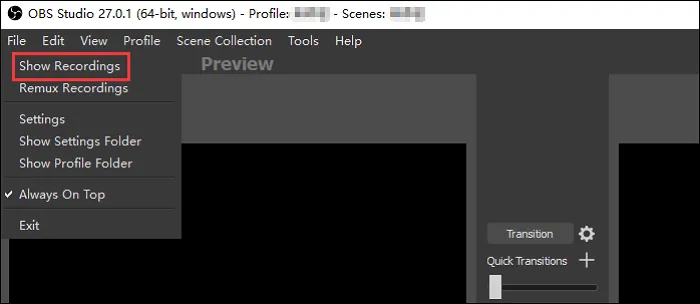
تسجيلات OBS
تنسيق التسجيل الموصى به
أحد الجوانب المهمة التي يجب ملاحظتها هو تنسيق التسجيل. يوصى باستخدام MP4 مجزأ (fragmented MP4). في حال تعطل برنامج الالتقاط الخاص بك، يضمن التسجيل بتنسيق MP4 المجزأ الاحتفاظ بالفيديو حتى نقطة التعطل، على الرغم من أنك قد تفقد كمية صغيرة بسبب المعالجة. يوفر استخدام MP4 المجزأ فرصة أكبر للحفاظ على المحتوى الخاص بك مقارنة بالتنسيقات الأخرى.
التغيير إلى MP4 مجزأ
أفكار أخيرة
يهدف هذا الدليل إلى مساعدتك في تحديد وإدارة تسجيلاتك بسهولة في Streamlabs وOBS. باتباع الخطوات الموضحة واستخدام تنسيق التسجيل الموصى به، يمكنك ضمان أن يكون المحتوى الخاص بك آمناً ومتاحاً. ترقبوا المزيد من الدروس لتعزيز تجربة التسجيل الخاصة بكم.



