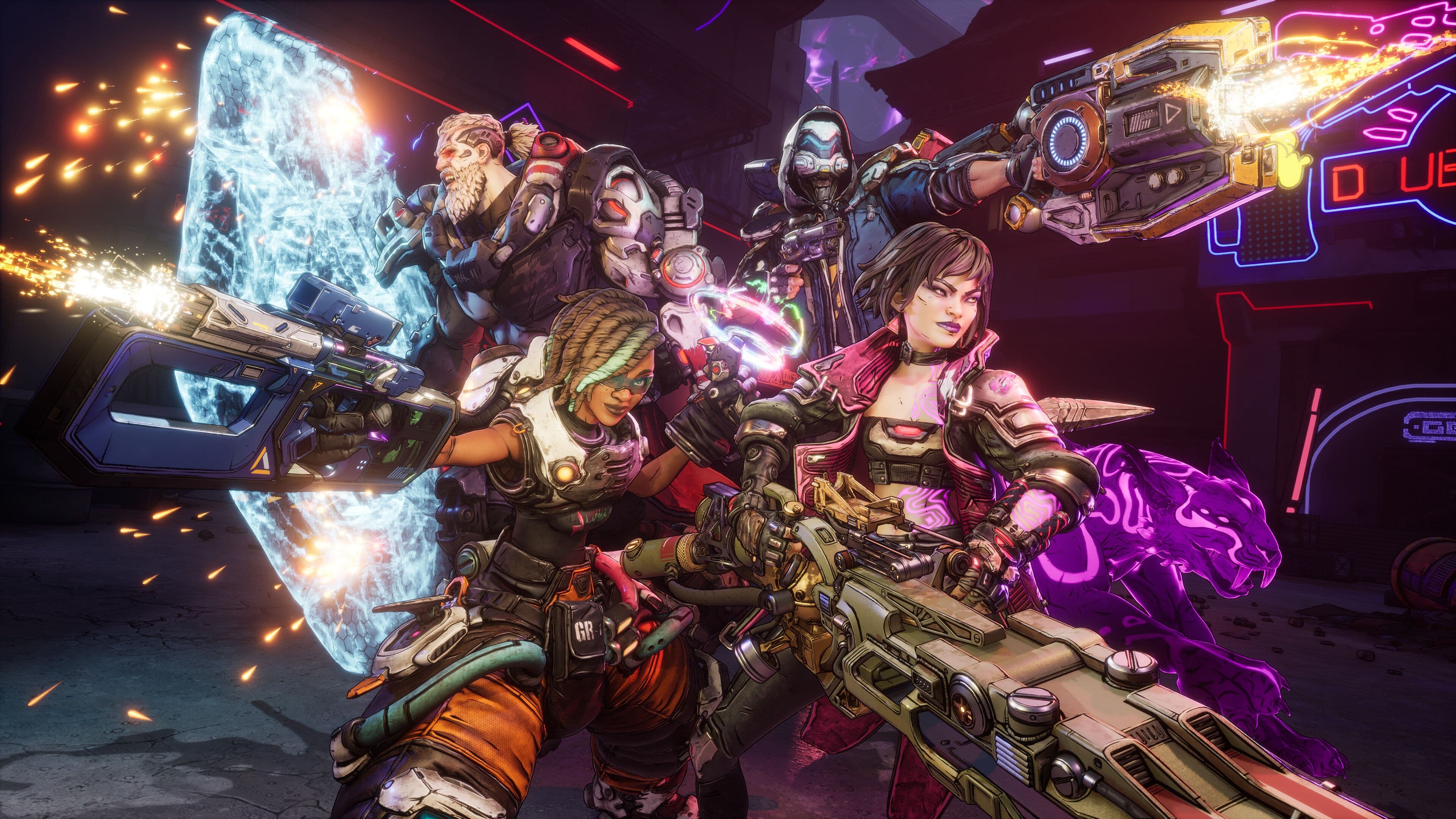

وصلت Borderlands 4 برسومات مذهلة تدفع أجهزة الكمبيوتر إلى أقصى حدودها. بينما تقدم اللعبة تجربة looter-shooter لا تصدق، يواجه العديد من اللاعبين مشكلات في الأداء، وتلعثم، وانخفاض في الإطارات. لا تدع المشكلات التقنية تفسد مغامرة البحث عن الخزائن الخاصة بك. باستخدام التعديلات الصحيحة للإعدادات، يمكنك تحقيق طريقة لعب سلسة مع الحفاظ على جمال اللعبة المميز بأسلوب cel-shaded.
لماذا أصبح أداء Borderlands 4 أكثر أهمية من أي وقت مضى
تم بناء Borderlands 4 على Unreal Engine 5، وتتطلب من نظامك أكثر بكثير مما تتطلبه الإصدارات السابقة. يخلق عالم اللعبة المفتوح السلس، والإضاءة المحسّنة، وتأثيرات الجسيمات المعقدة عاصفة مثالية لتحديات الأداء. حتى الأجهزة المتطورة يمكن أن تواجه صعوبة بدون التحسين المناسب.
مهم
بعد تغيير أي إعدادات رسومية، تحتاج تظليلاتك إلى إعادة الترجمة. العب لمدة 15 دقيقة على الأقل قبل الحكم على تغييرات الأداء - هذه ليست مجرد نصيحة مطورين، بل هي ضرورية للاختبار الدقيق.
توضح المواصفات الرسمية القصة: تتطلب الحد الأدنى من المتطلبات 1080p بمعدل 30 إطارًا في الثانية مع إعدادات Low Preset، بينما تهدف المواصفات الموصى بها إلى 1440p بمعدل 60 إطارًا في الثانية مع إعدادات Medium Preset. تفترض هذه الأهداف أنك تستخدم تقنيات التحسين التي سنغطيها.
إعدادات الرسومات الأساسية لتحقيق أقصى أداء
يؤثر تكوين رسوماتك بشكل كبير على معدلات الإطارات. إليك كيفية الموازنة بين الجودة المرئية والأداء السلس:
إعدادات الأداء الحرجة
يجب أن يظل Texture Streaming على Medium - وهذا يمنع ظهور الأنسجة المستمر الذي يفسد الانغماس. إذا كنت تشغل اللعبة من SSD (وهو أمر مطلوب)، فإن هذا الإعداد يعمل بشكل جميل دون التأثير على معدل الإطارات.
يستحق Global Illumination اهتمامًا خاصًا. اضبطه على Medium للحصول على التوازن الأمثل بين الدقة المرئية والأداء. يؤدي إعداد Very High إلى انخفاض كبير في معدل الإطارات مقابل تحسين بصري ضئيل في أسلوب Borderlands الفني المميز.
نصيحة
يعمل Foliage Density على Low أو Medium على تحسين الأداء بشكل كبير في المناطق الخارجية بينما بالكاد يؤثر على المظهر المميز للعبة.
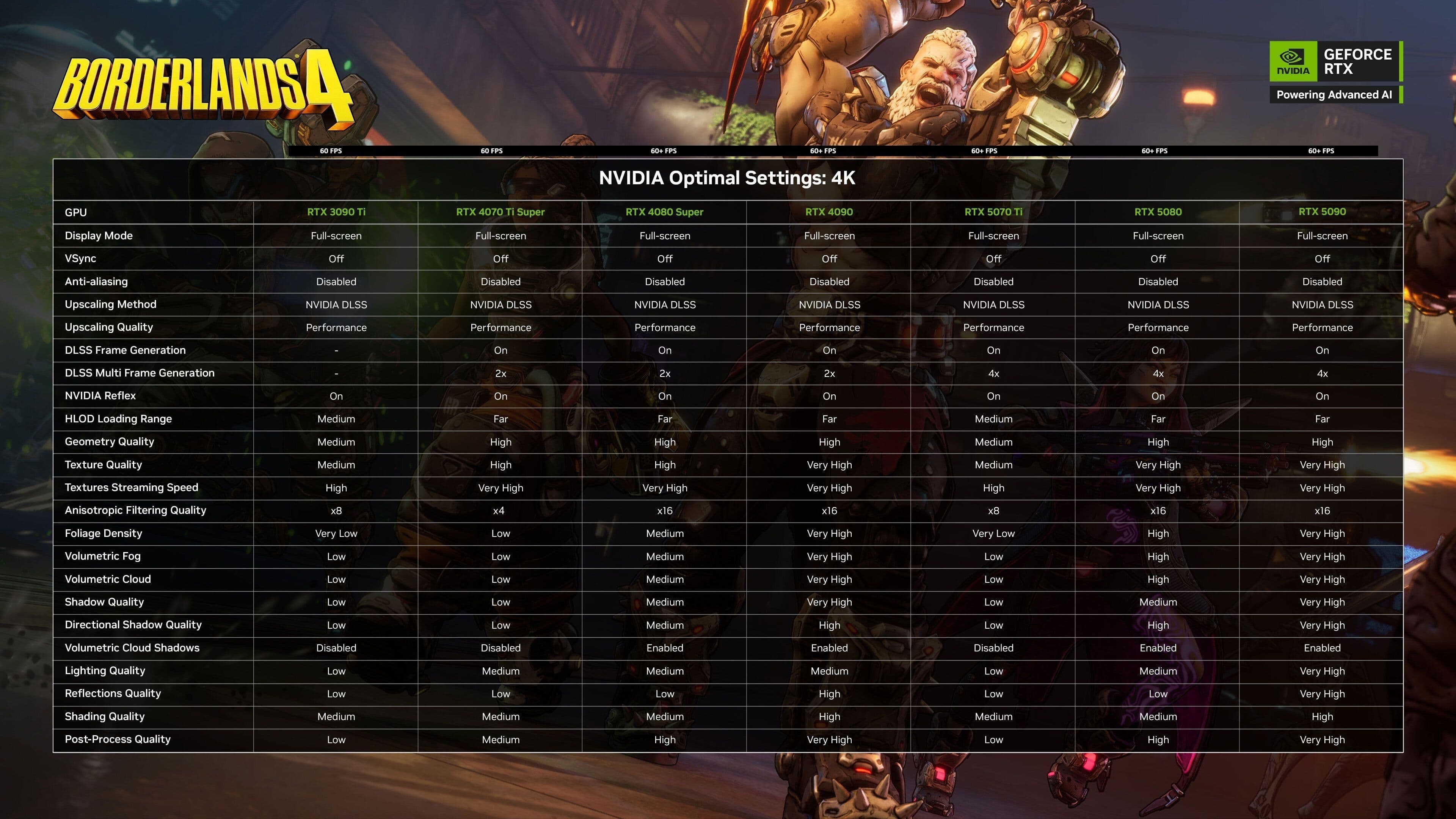
دليل إعدادات Borderlands 4 المحسّنة ...
الإعدادات المتقدمة التي تهم حقًا
تحتوي قائمة الإعدادات المتقدمة على جواهر التحسين الحقيقية. يمكن لهذه الخيارات تحويل تجربتك من متقطعة إلى سلسة للغاية:
إعداد تقنية Upscaling
اختر طريقة upscaling بناءً على وحدة معالجة الرسومات الخاصة بك:
- مستخدمو NVIDIA: قم بتمكين وضع DLSS Quality
- مستخدمو AMD: استخدم وضع FSR Quality
- مستخدمو Intel Arc: جرب وضع XeSS Quality
يستحق Frame Generation الحذر. قم بتمكينه فقط على بطاقات سلسلة RTX 40/50، وقم دائمًا بإقرانه بـ NVIDIA Reflex Low Latency مضبوطًا على Enabled + Boost. يقلل هذا المزيج من تأخر الإدخال الذي عادة ما يسببه Frame Generation.
إدارة معدل الإطارات
اضبط Frame Rate Limiter ليتناسب مع معدل تحديث شاشتك. يمنع هذا وحدة معالجة الرسومات من العمل الزائد ويحافظ على تناسق الإطارات. بالنسبة لشاشات 144 هرتز، قم بتحديد 144 إطارًا في الثانية بدلاً من ترك الإطارات تعمل بلا حدود.
يجب أن يظل Future Frame Rendering في وضع Off - وهذا يقلل من تأخر الإدخال عن طريق منع وحدة المعالجة المركزية من إعداد عدد كبير جدًا من الإطارات قبل ما تراه.
تحذير
تجنب تمكين Frame Generation إلا إذا كان لديك أجهزة سلسلة RTX 40/50 و NVIDIA Reflex ممكّن. عقوبة تأخر الإدخال لا تستحق ذلك على البطاقات القديمة.
تحسين الكاميرا والعرض
تؤثر إعدادات الكاميرا الخاصة بك بشكل مباشر على الأداء وجودة اللعب:
تكوين مجال الرؤية
اضبط Field of View بين 100-110 درجة. يساعد هذا المنظور الأوسع على اكتشاف الأعداء على حواف الشاشة أثناء الاشتباكات الفوضوية. تكلفة الأداء ضئيلة مقارنة بالميزة التكتيكية.
يعمل Vehicle 3rd Person FOV بشكل أفضل عند 80-85 درجة - واسع بما يكفي للوعي الظرفي دون التشويه الذي تخلقه القيم الأعلى.
تعديلات الوضوح البصري
قم بإيقاف تشغيل هذه التأثيرات المرئية التي تقتل الأداء:
- Motion Blur (لكل من العالم والسلاح): Off
- Chromatic Aberration: Off
- Film Grain: Off
- Vignette: Off
تضيف هذه التأثيرات ضوضاء بصرية دون تحسين جمالية اللعبة. يؤدي تعطيلها إلى توفير صور أنظف ورؤية أفضل للأعداء.
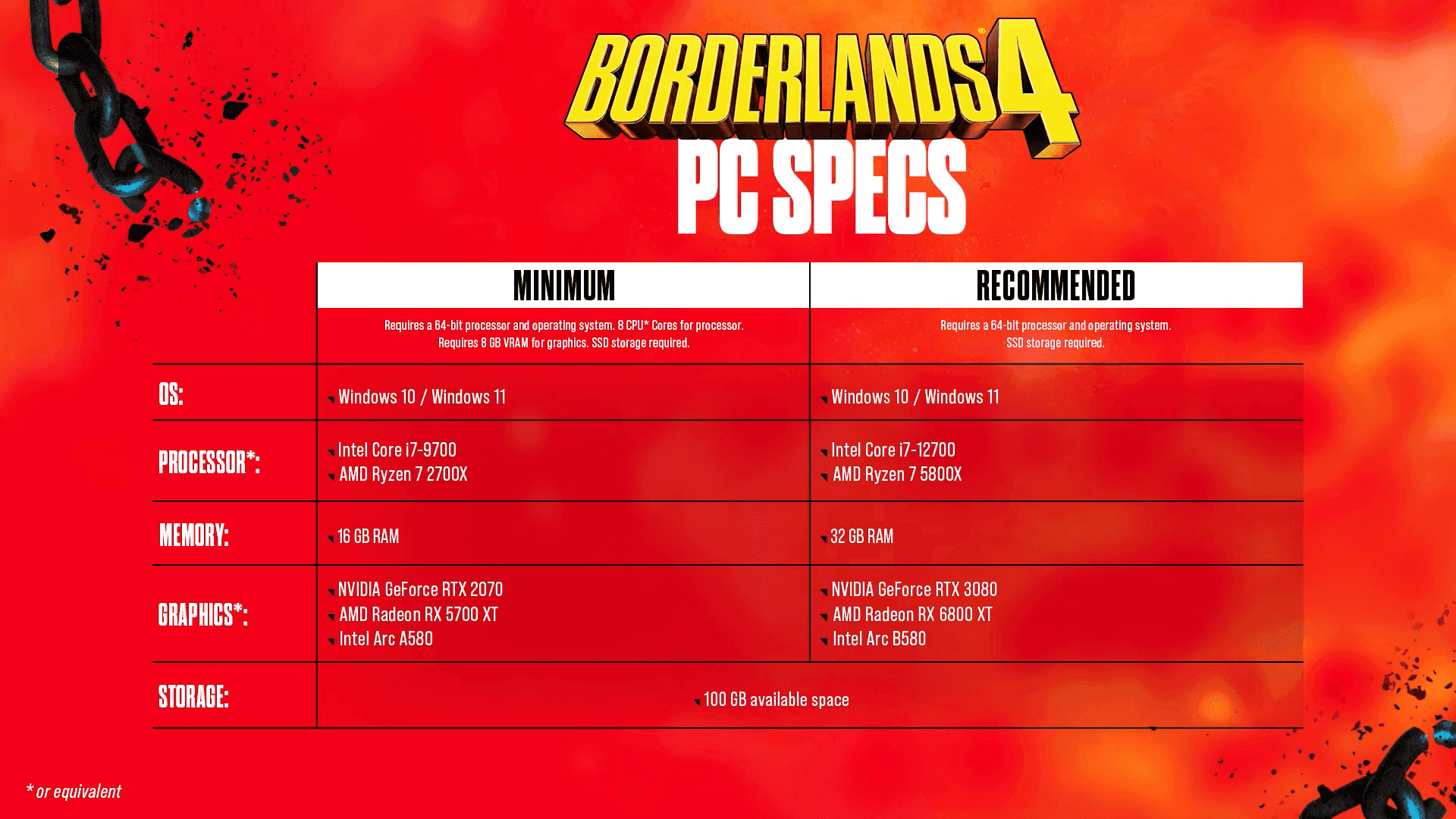
أفضل الإعدادات، Borderlands 4 للكمبيوتر ...
إعدادات العرض للحصول على ميزة تنافسية
يؤثر تكوين شاشتك على الأداء والاستجابة:
خيارات العرض الأساسية
يجب أن تكون السطوع حوالي 50-60 - ساطع بما يكفي لاكتشاف الأعداء في المناطق المظلمة دون إفساد لوحة الألوان الزاهية للعبة.
إعدادات الصوت للحصول على ميزة تنافسية
يساعدك تكوين الصوت المناسب على تتبع الأعداء والتفاعل مع التهديدات:
مزيج الصوت الموجه للقتال
- Sound Effects Volume: 100 (ضروري لخطوات الأقدام وإطلاق النار)
- Music Volume: 15-25 (يحافظ على الجو دون إخفاء الإشارات الصوتية المهمة)
- Dialogue Volume: 80-90 (تظل القصة والمكالمات واضحة)
- Audio Mix Preset: Headphones أو Voice Focus
نصيحة
قم بتمكين Hit Indicator Sound للحصول على ردود فعل صوتية مميزة عندما تتصل طلقاتك. هذا يحسن الوعي القتالي أثناء الاشتباكات الشديدة.
فحص واقعي لمتطلبات النظام
فهم ما يمكن أن تحققه أجهزتك بشكل واقعي يمنع الإحباط:
الحد الأدنى من المواصفات (1080p، 30 إطارًا في الثانية، إعدادات منخفضة)
- وحدة المعالجة المركزية: Intel Core i7-9700 / AMD Ryzen 7 2700X
- ذاكرة الوصول العشوائي: 16 جيجابايت
- وحدة معالجة الرسومات: RTX 2070 / RX 5700 XT / Intel Arc A580
- التخزين: 100 جيجابايت مساحة SSD (يتطلب SSD)
المواصفات الموصى بها (1440p، 60 إطارًا في الثانية، إعدادات متوسطة)
- وحدة المعالجة المركزية: Intel Core i7-12700 / AMD Ryzen 7 5800X
- ذاكرة الوصول العشوائي: 32 جيجابايت
- وحدة معالجة الرسومات: RTX 3080 / RX 6800 XT / Intel Arc B580
- التخزين: 100 جيجابايت مساحة SSD
استكشاف مشكلات الأداء الشائعة وإصلاحها
مشكلات تجميع التظليلات
إذا واجهت تلعثمًا بعد تغيير الإعدادات، فهذا أمر طبيعي لإعادة تجميع التظليلات. تحتاج اللعبة إلى وقت للتحسين لتكوينك الجديد. العب لمدة 15-20 دقيقة قبل إجراء تغييرات إضافية.
إدارة VRAM
راقب استخدام VRAM الخاص بك من خلال أدوات مثل MSI Afterburner. إذا كنت تصل إلى حدك، فقلل Texture Quality أولاً - فله أكبر تأثير على VRAM مع الحفاظ على الجودة المرئية في مناطق أخرى.
التلعثم المتعلق بالتخزين
تتطلب Borderlands 4 تخزين SSD بشكل مطلق. إذا كنت تواجه تلعثمًا أو أوقات تحميل طويلة، انقل اللعبة إلى SSD على الفور. يعتمد تصميم العالم السلس على الوصول السريع للتخزين.
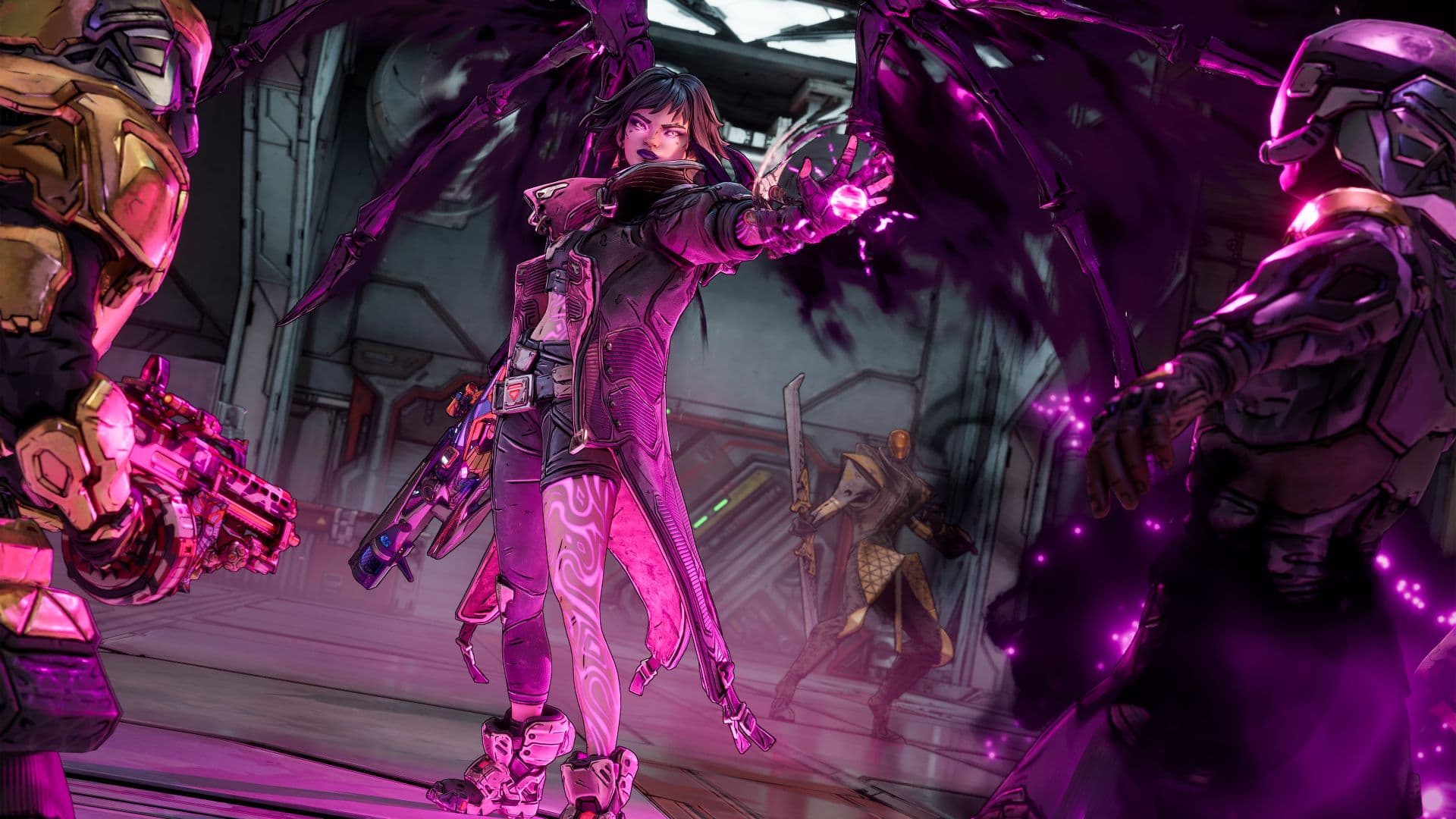
مراجعة Borderlands 4: لعبة Gearbox's looter ...
قوالب إعدادات سريعة حسب فئة الأجهزة
أجهزة الميزانية/القديمة (GTX 1060، RX 580)
- Graphics Preset: Low
- Upscaling: FSR Performance
- Shadows: Low
- Volumetric Effects: Off
أجهزة متوسطة المدى (RTX 3060، RX 6600 XT)
- Graphics Preset: Custom Medium
- Upscaling: DLSS/FSR Quality
- Shadows: Medium
- Textures: High
أجهزة متطورة (RTX 4070+، RX 7800 XT+)
- Graphics Preset: Custom High
- Upscaling: DLSS/FSR Quality
- جميع الإعدادات: High باستثناء Volumetric Fog (Medium)
هل الأجهزة تهم حقًا؟
نعم، لكن التحسين الذكي يهم أكثر. غالبًا ما يتفوق نظام متوسط المدى تم تكوينه جيدًا على جهاز متطور تم تحسينه بشكل سيء. ركز على الإعدادات التي توفر أكبر مكاسب في الأداء: الظلال، والتأثيرات الحجمية، وتقنية upscaling.
تذكر أن Borderlands 4 تدفع أجهزة الجيل الحالي بقوة. إذا كنت تعمل بأقل من الحد الأدنى من المواصفات، فتوقع تحديات في الأداء بغض النظر عن تحسين الإعدادات.
يكمن مفتاح الاستمتاع بـ Borderlands 4 في العثور على النقطة المثلى لنظامك بين الجودة المرئية والأداء السلس. ابدأ بإعداداتنا الموصى بها، ثم قم بضبطها بناءً على أجهزتك وتفضيلاتك المحددة. مع التحسين المناسب، ستختبر متعة البحث عن الخزائن الفوضوية دون أن تعيقك الإحباطات التقنية.
لم يتم ترك لاعبي الكونسول وراء الركب. تحقق من دليل إعدادات الكونسول الكامل للحصول على نصائح خاصة بالمنصة للحفاظ على مغامرتك تعمل بسلاسة.