
إن تحقيق التوازن المثالي بين الجودة المرئية والأداء السلس في Battlefield Redsec يمكن أن يصنع أو يكسر ميزتك التنافسية. باستخدام إعدادات الكمبيوتر الصحيحة، ستحافظ على معدلات إطارات ثابتة مع الحفاظ على تلك التفاصيل المرئية الحاسمة التي تساعدك على اكتشاف الأعداء عبر ساحات المعارك الضخمة. يشرح هذا الدليل كل إعداد مهم، من تحسين الرسومات إلى تعديلات العرض التي ستغير تجربة اللعب الخاصة بك.
لماذا تعد إعدادات جهاز الكمبيوتر الخاص بك مهمة في Battlefield Redsec
تؤثر إعداداتك بشكل مباشر على قدرتك على المنافسة بفعالية. تعني معدلات الإطارات الأعلى تتبعًا أكثر سلاسة للأهداف سريعة الحركة، بينما تضمن الإعدادات المرئية المحسّنة أن تتمكن من اكتشاف الأعداء المختبئين في الظلال أو المواقع البعيدة. يكمن المفتاح في إيجاد تلك النقطة المثالية حيث يلتقي الأداء بالوضوح.
نصيحة
اختبر دائمًا تغييرات الإعدادات في نطاق التدريب (Training Range) قبل القفز إلى المباريات المصنفة لترى كيف تؤثر على إعدادات جهازك الخاص.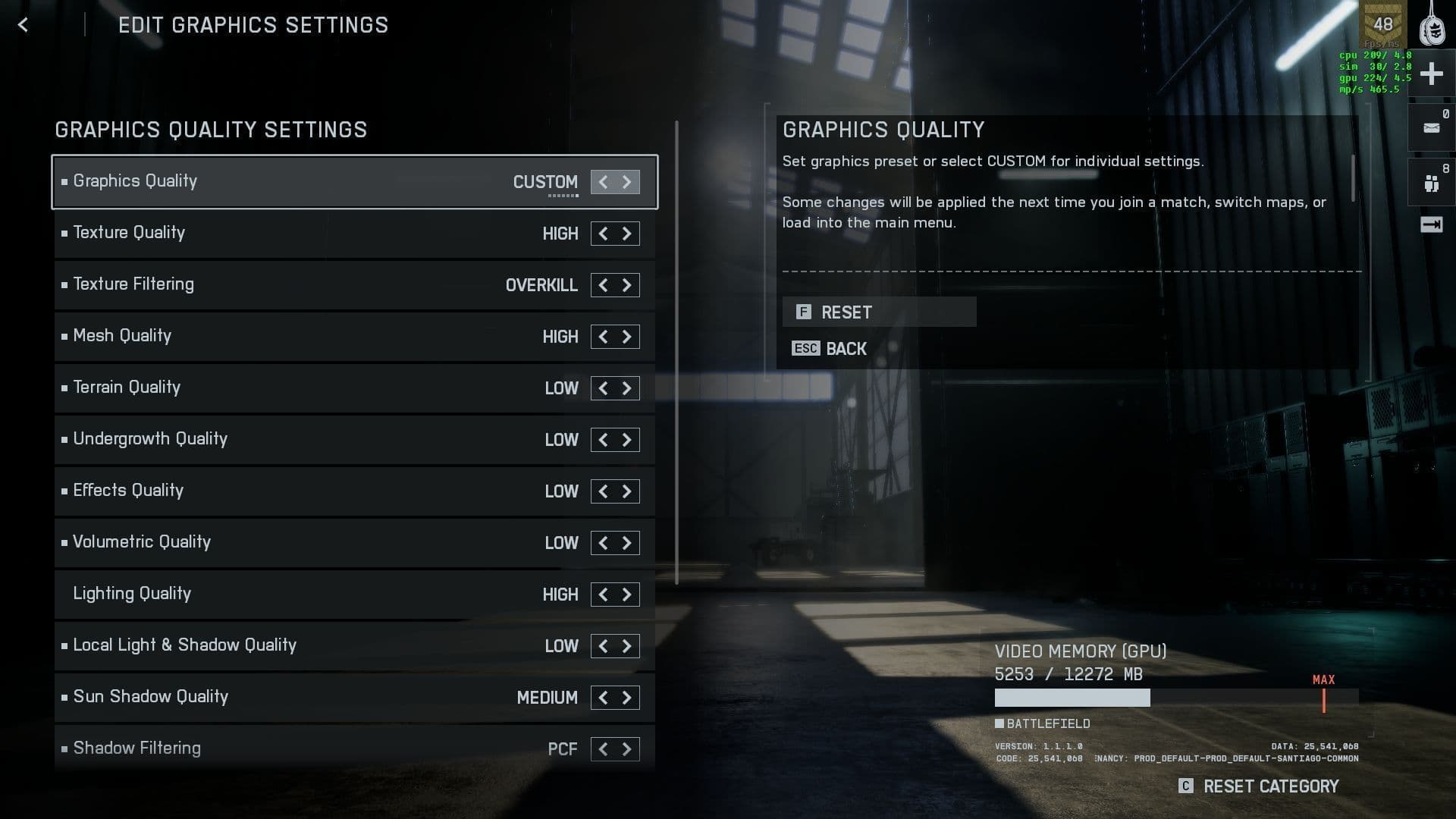
أفضل إعدادات الرسومات لـ Battlefield ...
تكوين إعدادات الرسومات الأساسية
خيارات الرسومات الأساسية
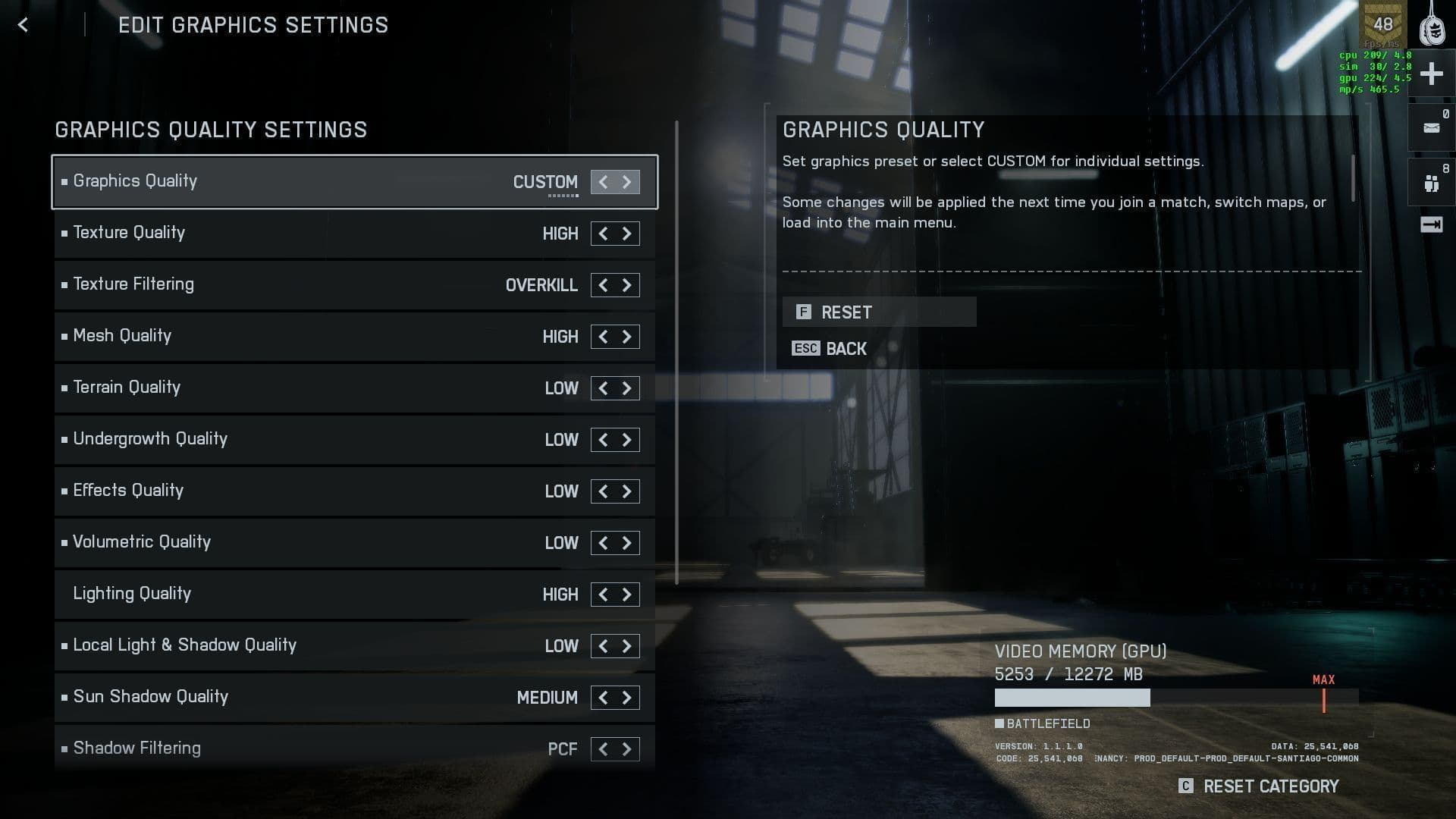
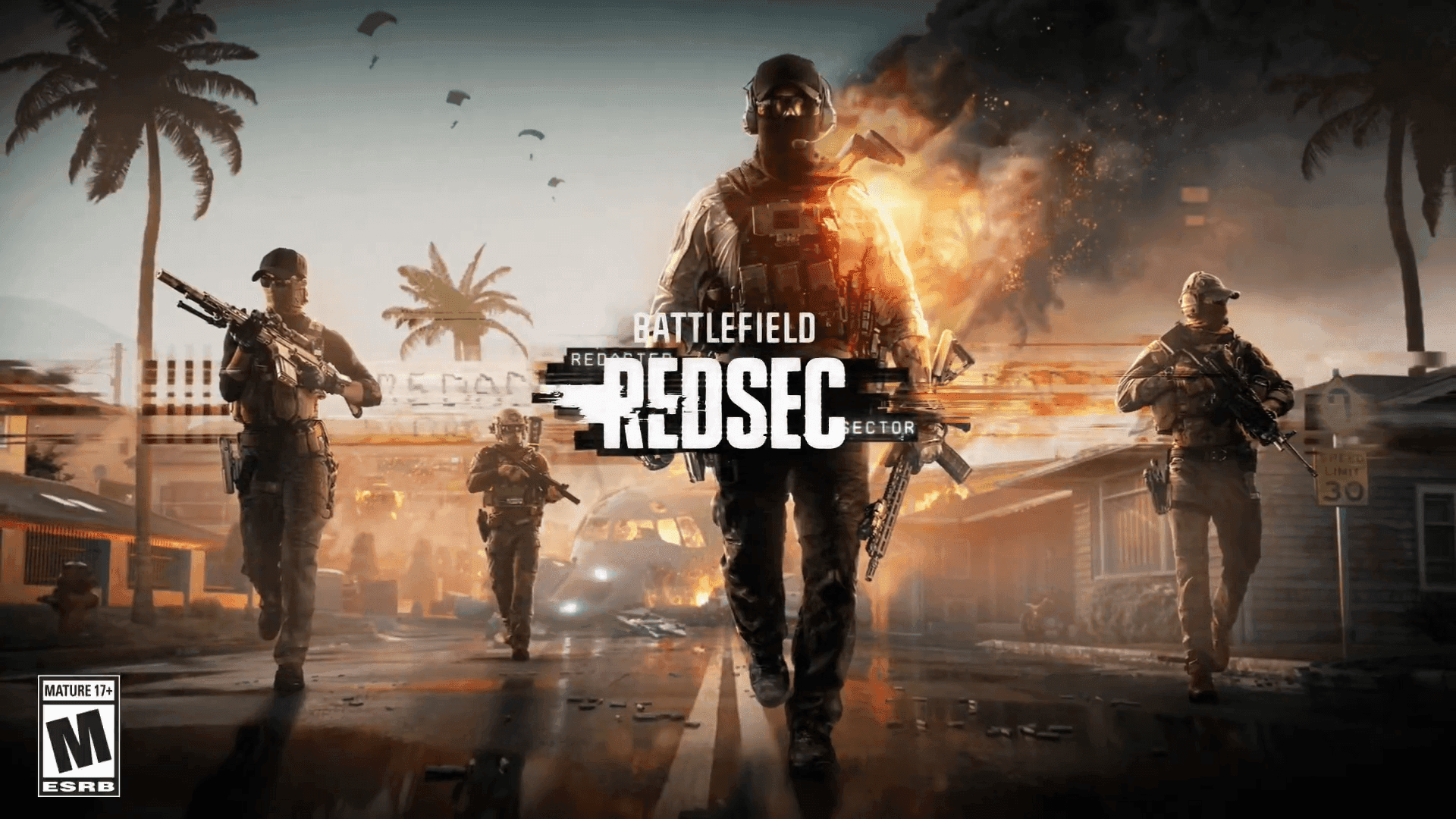
ابدأ بضبط Performance Preset على مخصص (Custom) - هذا يفتح جميع الخيارات الفردية للضبط الدقيق. يوفر إعداد Sharpness عند 55 تعريفًا ممتازًا للحواف دون معالجة زائدة يمكن أن تسبب تشوهات بصرية.
تفصيل الرسومات المتقدمة
توفر Terrain Quality أكبر تعزيز للأداء عند خفضها، حيث تؤثر بشكل أساسي على تفاصيل المناظر الطبيعية البعيدة التي لا تؤثر على اللعب التنافسي. حافظ على Texture Quality على عالي (High) إذا كانت بطاقة الرسومات الخاصة بك تحتوي على ذاكرة فيديو (VRAM) كافية - عادةً 6 جيجابايت أو أكثر.
تحذير
راقب استخدام ذاكرة الفيديو (VRAM) داخل اللعبة. إذا تجاوزت سعة بطاقتك، فستواجه تقطعًا شديدًا بغض النظر عن الإعدادات الأخرى.
أفضل إعدادات الرسومات لـ Battlefield ...
تحسين العرض والأداء
إعدادات العرض الحاسمة
قم بتكوين خيارات العرض هذه لتحقيق أقصى ميزة تنافسية:
يوفر وضع بلا حدود (Borderless) أفضل توازن بين الأداء وسهولة الاستخدام. بينما قد يوفر وضع ملء الشاشة الحصري (Exclusive Fullscreen) أداءً أفضل قليلاً على الأنظمة القديمة، فإن وضع بلا حدود (Borderless) يزيل التأخير عند التبديل بين التطبيقات.
ميزات الأداء المتقدمة
تعد NVIDIA Reflex حاسمة للعب التنافسي - فهي تقلل بشكل كبير التأخير بين إدخال الماوس والإجراء الذي يظهر على الشاشة. حتى إذا لم يكن لديك شاشة ذات معدل تحديث عالٍ، فإن هذا الإعداد يحسن الاستجابة.
هام
إذا واجهت تمزقًا في الشاشة مع إيقاف تشغيل VSync، ففكر في تمكين G-Sync أو FreeSync لشاشتك بدلاً من VSync داخل اللعبة.
إعدادات الكاميرا ومجال الرؤية
تكوين الكاميرا الأمثل
يحقق Field of View بقيمة 105 التوازن المثالي - سترى المزيد من محيطك دون أن تبدو الأهداف البعيدة صغيرة جدًا بحيث لا يمكن تتبعها بفعالية. يمكن أن تسبب قيم FOV الأعلى تشوهًا عند حواف الشاشة وتجعل التصويب الدقيق أكثر صعوبة.
Battlefield RedSec: أفضل الإعدادات لـ ...
إدارة المؤثرات البصرية
قم بتعطيل هذه المؤثرات البصرية التي يمكن أن تحجب الأعداء:
- World Motion Blur: يخلق خطوطًا تجعل تتبع الأهداف المتحركة صعبًا
- Weapon Motion Blur: يضيف ضوضاء بصرية غير ضرورية أثناء الحركات السريعة
- Film Grain: يقلل من وضوح الصورة بشكل عام
- Camera Shake: يمكن أن يؤثر على تصويبك أثناء الانفجارات
حافظ على تمكين Vignette - هذا التأثير يغمق حواف الشاشة، مما يجعل الأعداء في تلك المناطق أكثر وضوحًا مقابل الخلفية الداكنة.
تحسين الواجهة و HUD
إعدادات HUD الأساسية
يمنع تعطيل HUD Motion عناصر واجهتك من الارتداد أثناء الحركة، مما يسهل قراءة المعلومات بسرعة أثناء الاشتباكات النارية الشديدة.
نصيحة
جرب إعدادات شفافية HUD للعثور على التوازن الصحيح بين الرؤية ووضوح الشاشة.
[IMAGE: Redsec HUD customization interface options]
توصيات خاصة بالأجهزة
للأنظمة متوسطة المدى (GTX 1660/RX 580)
- Texture Quality: متوسط (Medium)
- Mesh Quality: متوسط (Medium)
- Terrain Quality: منخفض (Low)
- Anti-Aliasing: TAA
للأنظمة عالية الأداء (RTX 3070+/RX 6700 XT+)
- Texture Quality: عالي (High)
- Mesh Quality: عالي (High)
- Terrain Quality: متوسط (Medium)
- Anti-Aliasing: DLAA (NVIDIA) أو TAA
للأنظمة فائقة الأداء (RTX 4080+)
- يمكن زيادة جميع الإعدادات مع الحفاظ على 100+ إطار في الثانية (FPS)
- فكر في وضع DLSS Quality للحصول على معدلات إطارات أعلى
نصائح أخيرة للأداء
راقب أداء نظامك باستخدام الأدوات المدمجة أو تطبيقات الطرف الثالث مثل MSI Afterburner. ابحث عن:
- استخدام وحدة معالجة الرسومات (GPU Usage): يجب أن يبقى قريبًا من 95-100% للحصول على الأداء الأمثل
- استخدام ذاكرة الفيديو (VRAM Usage): حافظ عليه أقل من 90% من السعة الإجمالية
- استخدام وحدة المعالجة المركزية (CPU Usage): يجب ألا تصل النوى الفردية إلى 100% باستمرار
- وقت الإطار (Frame Time): ابحث عن توقيت ثابت بدلاً من مجرد معدل إطارات عالٍ
تذكر أن Battlefield Redsec لا تزال تتلقى تحديثات قد تؤثر على الأداء. أعد زيارة هذه الإعدادات بعد التصحيحات الرئيسية لضمان الحفاظ على الأداء الأمثل مع تطور اللعبة.
توفر الإعدادات في هذا الدليل نقطة بداية ممتازة، ولكن كل نظام فريد من نوعه. خذ وقتك لاختبار تكوينات مختلفة والعثور على ما يناسب جهازك المحدد وتفضيلات أسلوب اللعب.