
قد يبدو ضبط وحدة التحكم الخاصة بك بشكل مثالي للعبة Battlefield 6 وكأنه حل لمعادلة رياضية. قوائم إعدادات اللعبة عميقة بشكل لا يصدق ولكنها معقدة بشكل محبط، مع خيارات حاسمة مدفونة في عدة طبقات عميقة. ستكتشف إعدادات تؤثر بشكل كبير على دقة تصويبك، مخبأة حيث لا يجدها معظم اللاعبين أبدًا. يقطع هذا الدليل الشامل الطريق عبر الارتباك ويمنحك التكوينات الدقيقة التي ستحول تجربة لعبك، خاصة الآن بعد إطلاق اللعبة.
لماذا تعد إعدادات وحدة التحكم في Battlefield 6 أكثر أهمية من أي وقت مضى
تقدم Battlefield 6 مستوى غير مسبوق من تخصيص وحدة التحكم يتجاوز بكثير أشرطة تمرير الحساسية الأساسية. تتضمن اللعبة معاملات رياضية ومنحنيات تسارع تؤثر بشكل مباشر على كيفية ترجمة مدخلاتك إلى حركة على الشاشة. قد يؤدي الخطأ في هذه الإعدادات إلى جعل لقطاتك تبدو غير متناسقة، بينما يؤدي تحسينها إلى خلق هذا الشعور المرضي "بالتثبيت" حيث تبدو كل حركة دقيقة.
يتكيف التعقيد مع أنماط اللعب المختلفة وتكوينات الأجهزة. ومع ذلك، تصبح هذه المرونة ساحقة عندما تواجه عشرات الإعدادات المترابطة التي تؤثر على بعضها البعض بطرق غير واضحة.
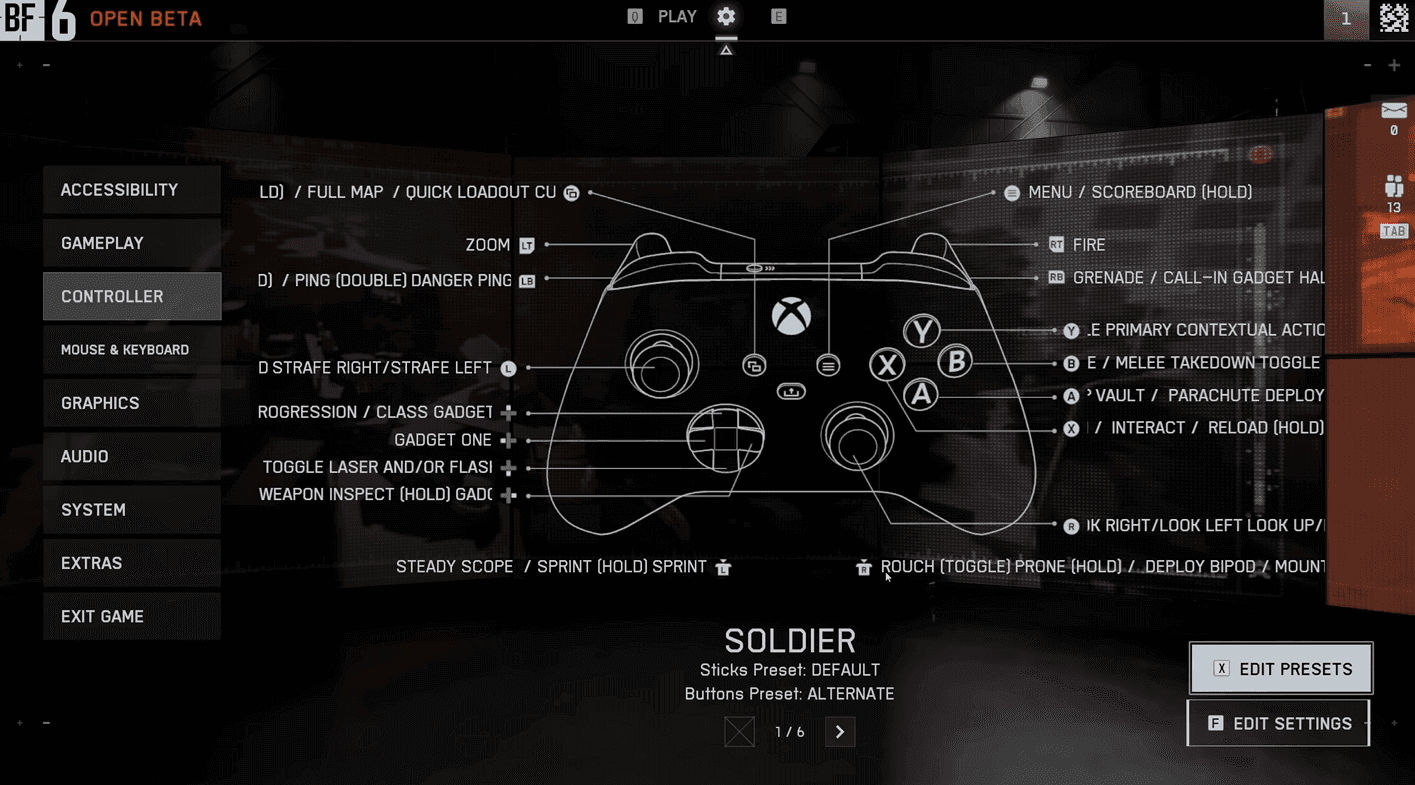
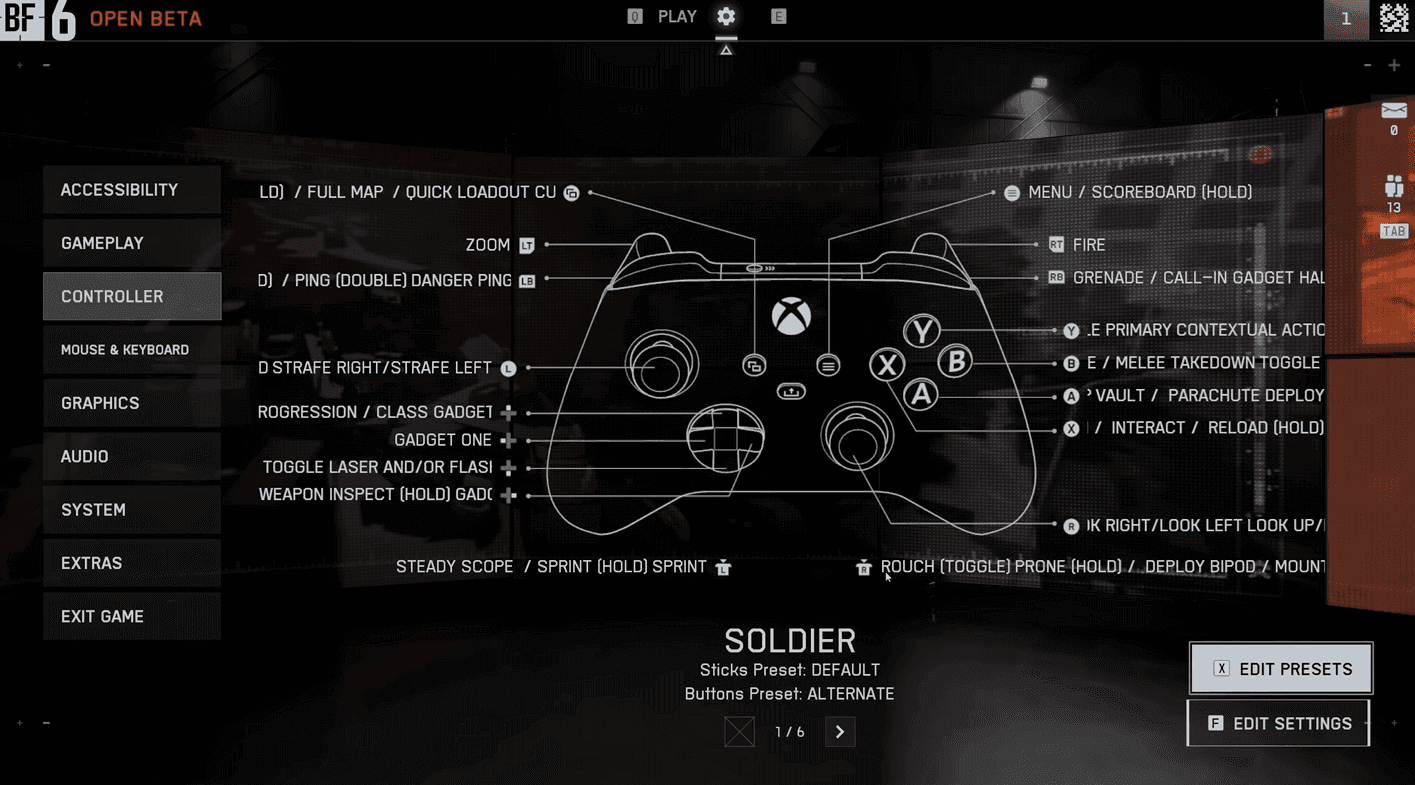
BattleField 6 Controller Presets
تكوين الإعدادات المسبقة لوحدة التحكم الأساسية
قبل الغوص في الإعدادات المتقدمة، تحتاج إلى إنشاء الأساس الصحيح باستخدام الإعدادات المسبقة لوحدة التحكم الخاصة بك. انتقل إلى Settings > Controller وركز على تغييرات الإعدادات المسبقة الهامة هذه:
تحسين تخطيط الأزرار
اضبط كل نوع مركبة على تخطيط الزر البديل باستثناء مركبات النقل:
- الجندي: بديل
- المركبات الأرضية: بديل
- الطائرات: بديل
- المدفعي: بديل
- النقل: افتراضي (محسن بالفعل)
ينقل الإعداد المسبق البديل وظيفة الانحناء/الانزلاق إلى النقر على العصا التناظرية اليمنى، وهو أمر ضروري للحفاظ على التصويب أثناء الانزلاق. ينتقل هجومك القريب إلى Circle/B، وهو أمر منطقي أكثر نظرًا لأنك ستستخدمه بشكل أقل تكرارًا من قدرات الحركة.
بالنسبة للمركبات، يخصص الإعداد المسبق البديل التسارع والفرملة لأزرار التشغيل (L2/R2 أو LT/RT)، مما يخلق تجربة قيادة أكثر سهولة مقارنة بعناصر التحكم الافتراضية بالعصا اليسرى.
نصيحة
إذا كنت تفضل تعيين الأزرار المخصصة، يمكنك إنشاء تخطيطات مخصصة بالكامل عن طريق تحديد "مخصص" وإعادة تعيين الوظائف الفردية واحدة تلو الأخرى.
إعدادات التصويب المتقدمة
هنا تصبح Battlefield 6 معقدة رياضيًا. يمكنك الوصول إلى هذه الإعدادات من خلال Settings > Controller > Control Settings > Infantry:
تكوين الحساسية الأساسية
- حساسية تصويب المشاة: 40 (نقطة البداية - اضبطها حسب التفضيل)
- مجال الرؤية: 110 (لشاشة 27 بوصة على مسافة 30 سم)
- تصويب المشاة الموحد: تشغيل
- معامل حساسية التكبير: 178 (حاسم لشاشات 16:9)
يتم حساب المعامل 178 رياضيًا لنسب العرض إلى الارتفاع 16:9 ويخلق حركة 1:1 مثالية بين إطلاق النار من الورك والتصويب. هذا الرقم ليس عشوائيًا - إنه مشتق من العلاقة بين مجال الرؤية الخاص بك ونسبة العرض إلى الارتفاع.
BattleField 6 Graphics Settings
تحسين منحنى الإدخال
- منحنى إدخال تصويب الجندي: Battlefield 1/Battlefield 4
- تسارع إدخال العصا: Battlefield 1
- تسارع التصويب لليسار/اليمين: 70
تكرر هذه المنحنيات الشعور المثبت من عناوين Battlefield السابقة. يوفر التسارع بنسبة 70% زيادة طفيفة قبل الوصول إلى أقصى سرعة دوران، مما يمنع اللقطات المفاجئة المزعجة مع الحفاظ على الاستجابة.
BattleField 6 Gameplay Settings
سر نسبة التصويب العمودي المخفي
هذا الإعداد مدفون ولكنه حاسم للغاية:
- نسبة التصويب العمودي: 56
القيمة الافتراضية 40 غير صحيحة رياضيًا لشاشات 16:9. يؤدي ضبط هذا على 56 إلى إنشاء قياس حركة عمودي صحيح، مما يمنع هذا الشعور "بالسباحة" عند إجراء تعديلات عمودية. يأتي هذا الرقم من حسابات نسبة العرض إلى الارتفاع التي لا يكتشفها معظم اللاعبين أبدًا.
الضبط الدقيق لحساسية ADS
- حساسية تصويب التكبير للمشاة: 85-90
يخلق هذا الإعداد الكلاسيكي حيث تحافظ على حساسية كاملة لاكتشاف الهدف ولكنك تحصل على تحكم أدق عند التصويب بالمنظار. جرب ضمن نطاق 85-90 للعثور على نقطتك المثالية.
للحصول على تكوين أفضل، تحقق من دليلنا لأفضل إعدادات التصويب.
هام
في كل مرة تغير فيها مجال الرؤية (FOV) الخاص بك، يؤثر ذلك على كيفية شعورك بالحساسية. إذا قمت بتعديل مجال الرؤية لاحقًا، فقد تحتاج إلى إعادة معايرة هذه القيم.
تحسين أجهزة وحدة التحكم
يمكنك الوصول إلى هذه الإعدادات الحاسمة من خلال Settings > Controller > Other > Controller Tuning:
تكوين المنطقة الميتة (Deadzone)
العصا اليسرى (الحركة):
- المنطقة الميتة المركزية: 2-5 (زيادة إذا كان لديك انحراف في العصا)
- المنطقة الميتة المحورية: 6
- الحد الأقصى للإدخال: 80
العصا اليمنى (التصويب):
- المنطقة الميتة المركزية: 2-5 (تطابق تحمل انحراف العصا لديك)
- المنطقة الميتة المحورية: 6
- الحد الأقصى للإدخال: 100
إعدادات الزناد:
- المنطقة الميتة للزناد الأيسر/الأيمن: 0
- الحد الأقصى للإدخال للزناد الأيسر/الأيمن: 100
تمنع المنطقة الميتة المحورية عند 6 إدخالات قطرية غير مرغوب فيها عند التحرك أفقيًا أو رأسيًا فقط. تستخدم معظم وحدات التحكم الاحترافية مناطق ميتة شعاعية، لذا فإن الحفاظ على هذا المستوى منخفضًا يحافظ على أقصى قدر من الاستجابة.
يمنع ضبط الحد الأقصى لعصا الحركة على 80 الركض بأقصى سرعة عن طريق الخطأ مع الحفاظ على تحكم دقيق في الحركة.
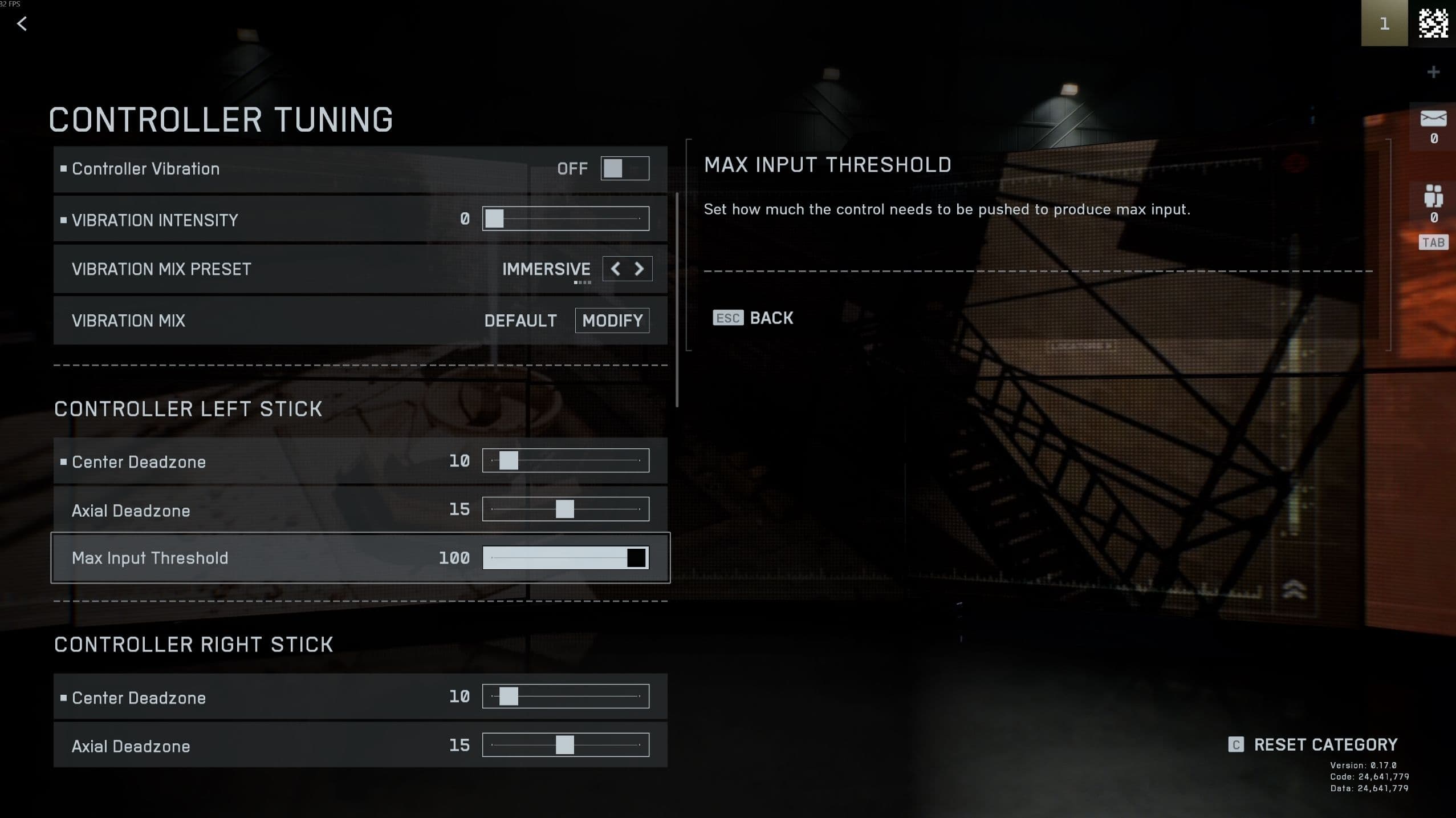
BattleField 6 Controller Tuning
الإعدادات المرئية والأداء التي تؤثر على التصويب
تحسين العرض
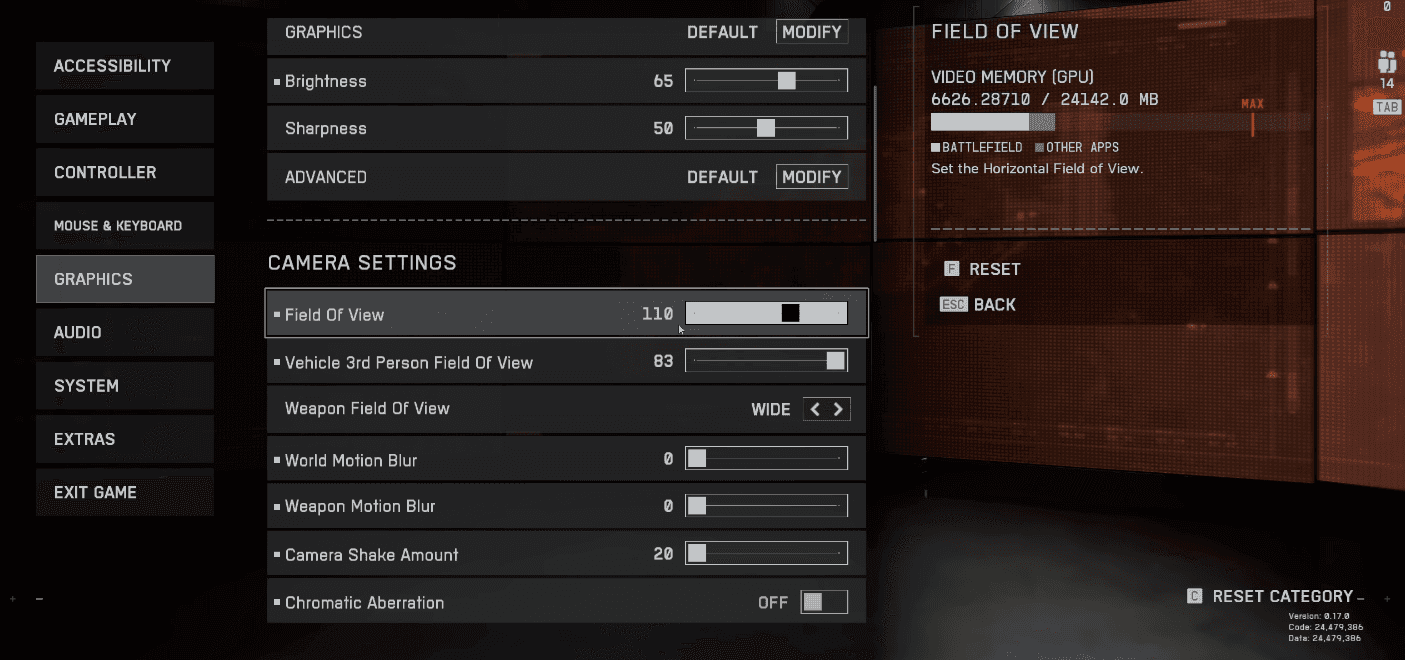
انتقل إلى Settings > Graphics > Camera:
- مجال الرؤية: 110 (اضبطه بناءً على إعداداتك)
- مجال رؤية المركبة: أقصى
- مجال رؤية السلاح: واسع (يجعل الأسلحة تبدو أصغر)
تنظيف الحركة والمؤثرات
عطل هذه المشتتات البصرية:
- تمويه الحركة العالمي: إيقاف
- تمويه حركة السلاح: إيقاف
- اهتزاز الكاميرا: إيقاف
- الانحراف اللوني: إيقاف
- إسقاط نقطة التصويب للمشاة: إيقاف
يمنحك إيقاف تشغيل إسقاط نقطة التصويب نقطة تصويب ثابتة تظل دائمًا في المنتصف، بدلاً من تلك التي تتحرك مع اهتزاز السلاح.
تخصيص واجهة المستخدم (HUD)
استراتيجية تخصيص الألوان
في Settings > Accessibility > Color Presets، قم بالتبديل إلى الوضع المخصص وقم بالتحسين:
- ألوان العدو: أحمر أو وردي ساطع (أقصى قدر من الرؤية)
- ألوان الأصدقاء: مميزة ولكن أقل حيوية من الأعداء
- ألوان الفرقة: كثافة متوسطة لتحديد واضح
اختر ألوانًا لا تظهر بشكل طبيعي في بيئات Battlefield 6. يبرز الأعداء الورديون بشكل كبير مقابل لوحة الألوان الواقعية للعبة.
قياس الأيقونات للتركيز
تحت Settings > HUD > Advanced HUD Settings > Icon Intensity:
- أيقونات الهدف: مقياس 75%، عتامة 85%
- أيقونات الأصدقاء: مقياس 80%، عتامة 90%
- أيقونات العدو: مقياس 100%، عتامة 100% (أقصى أولوية)
يخلق هذا تسلسلاً هرميًا بصريًا حيث يظل الأعداء مرئيين بأقصى درجة مع تقليل فوضى واجهة المستخدم من العناصر الأقل أهمية.
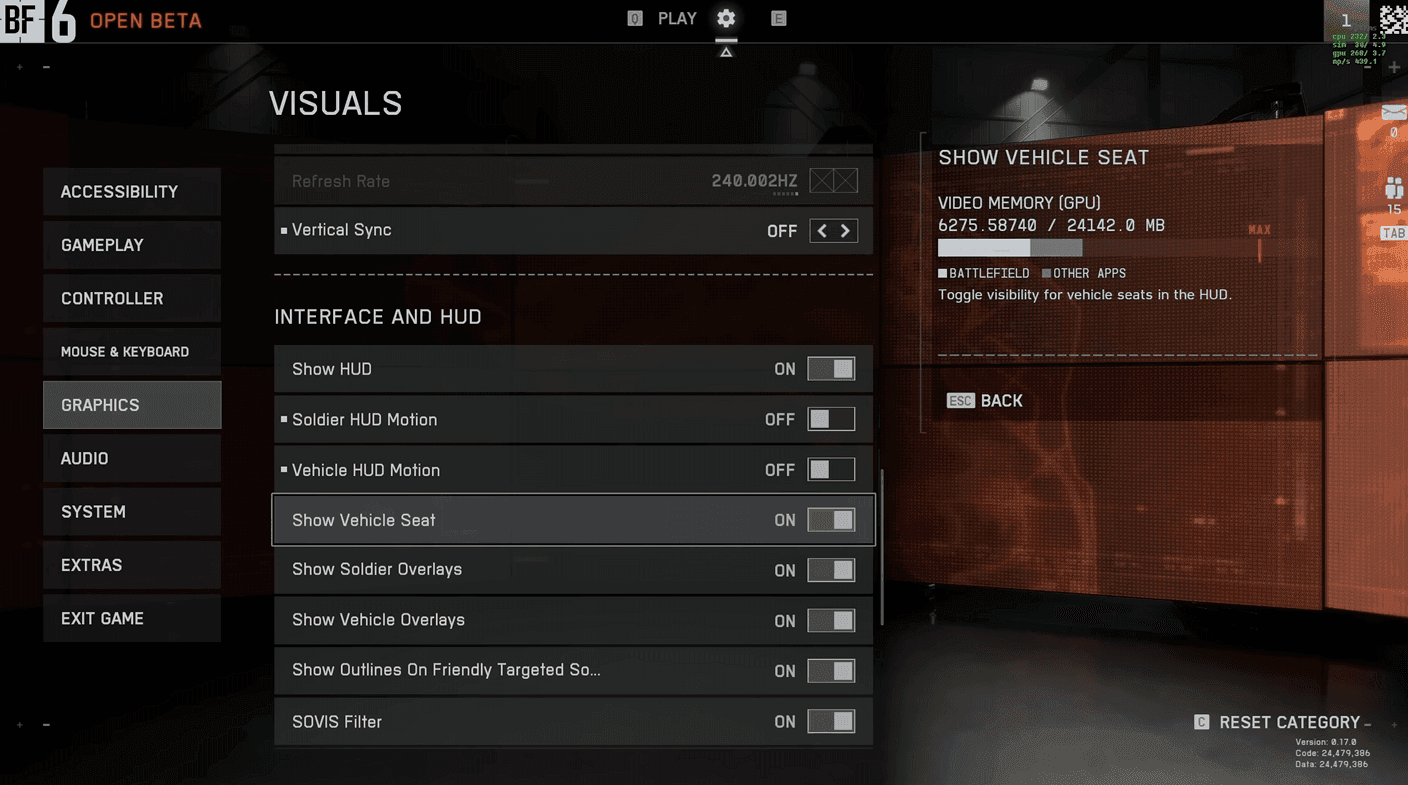
BattleField 6 Visuals Settings
تكرار إعدادات المركبة
هذا هو الجزء الممل ولكنه ضروري: يجب عليك نسخ إعدادات المشاة الخاصة بك إلى كل فئة مركبة. انتقل عبر كل نوع مركبة (المركبات الأرضية، النقل، الطائرات، المروحية، المدفعي) وكرر هذه الإعدادات الرئيسية:
- منحنى إدخال التصويب: Battlefield 1/Battlefield 4
- تسارع العصا: Battlefield 1
- نسبة التسارع: 70
- تصويب الجندي الموحد: 178
- نسبة التصويب العمودي: 56
تحذير
يبلغ بعض اللاعبين عن نسخ هذه الإعدادات تلقائيًا، لكنها غير متسقة. تحقق يدويًا من كل فئة مركبة لضمان الاتساق في جميع مواقف اللعب.
استكشاف الأخطاء الشائعة وإصلاحها
الإعدادات تبدو سريعة جدًا
- خفض حساسية تصويب المشاة من 40 إلى 30-35
- زيادة التسارع من 70 إلى 80 لزيادة تدريجية
- تقليل حساسية التكبير لتتبع ADS أكثر ثباتًا
الإعدادات تبدو بطيئة جدًا
- زيادة حساسية تصويب المشاة إلى 45-50
- خفض التسارع إلى 60-65 لاستجابة أسرع
- تأكد من ضبط نسبة التصويب العمودي على 56، وليس الافتراضي 40
عناصر تحكم المركبة غير متناسقة
تحقق من أن جميع فئات المركبات تستخدم الإعداد المسبق البديل وأن لديها قيم حساسية متطابقة منسوخة من إعدادات المشاة الخاصة بك.
خيارات التخصيص المتقدمة
إعداد أولوية التفاعل
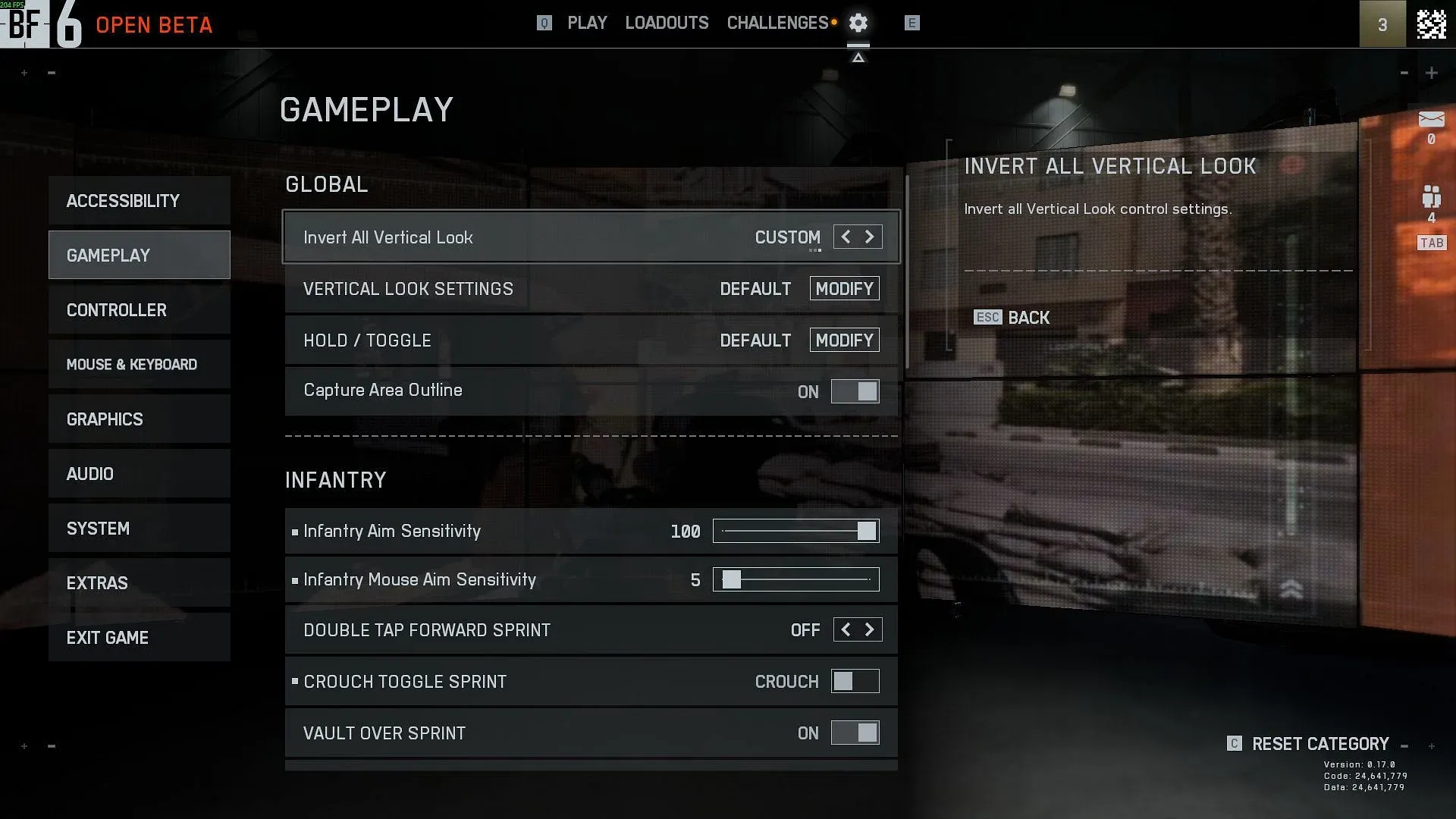
اضبط التفاعل وإعادة التحميل على "تحديد أولوية التفاعل" في قائمة Hold/Toggle. يمنع هذا إعادة التحميل العرضية عند محاولة دخول المركبات أو التفاعل مع الأشياء في مواقف القتال.
تخصيص نقطة التصويب
خصص لون نقطة التصويب الخاصة بك لتكمل اختيار لون العدو الخاص بك. تخلق نقطة التصويب الزرقاء الفاتحة المقترنة بالأعداء الأحمر/الوردي فصلًا بصريًا ممتازًا لاكتشاف الهدف السريع.
تمثل هذه الإعدادات مئات الساعات من الاختبار والتحسين الرياضي. الأرقام الرئيسية - معامل 178، نسبة عمودية 56، وتسارع 70% - ليست اقتراحات عشوائية ولكنها قيم محسوبة تعمل بشكل متناغم مع نظام إدخال Battlefield 6. ابدأ بهذه الإعدادات الدقيقة، ثم اضبط قيم الحساسية والتكبير لتناسب تفضيلاتك الشخصية وإعدادات جهازك.
جاهز للمعركة
وهذا كل شيء! أصبحت وحدة التحكم الخاصة بك جاهزة للانتقال من "عادية" إلى "مثبتة". نأمل أن يكون هذا الدليل قد أنقذك من عناء البحث في القوائم التي لا نهاية لها حتى تتمكن من العودة إلى حماس إطلاق اللعبة والعودة إلى ساحة المعركة. شكرًا للقراءة، وحظًا سعيدًا أيها الجندي.
لمزيد من الأدلة المتعمقة، تحقق من دليلنا حول كيفية التخلص من ارتداد السلاح.