
قد يبدو الحصول على الإعدادات المثالية في Battlefield 6 وكأنه التنقل في متاهة. فتقوم قوائم اللعبة بتوزيع خيارات الأداء والرؤية الحاسمة عبر علامات تبويب متعددة، لذلك من السهل تفويت التغييرات المهمة. الآن بعد أن تم إطلاق Battlefield 6 رسميًا، يمكن للاعبين أخيرًا ضبط كل إعداد في الإصدار الكامل دون القلق بشأن قيود الوصول المبكر. من تشغيل الركض التلقائي إلى تنظيف فوضى شاشة العرض (HUD) لتحسين تتبع الأهداف، يوضح هذا الدليل كل إعداد يؤثر على طريقة لعبك.
هل أنت مستعد لضبط أفضل إعداد؟ تحقق من الإعدادات أدناه واتبعها خطوة بخطوة.
إمكانية الوصول (Accessibility)
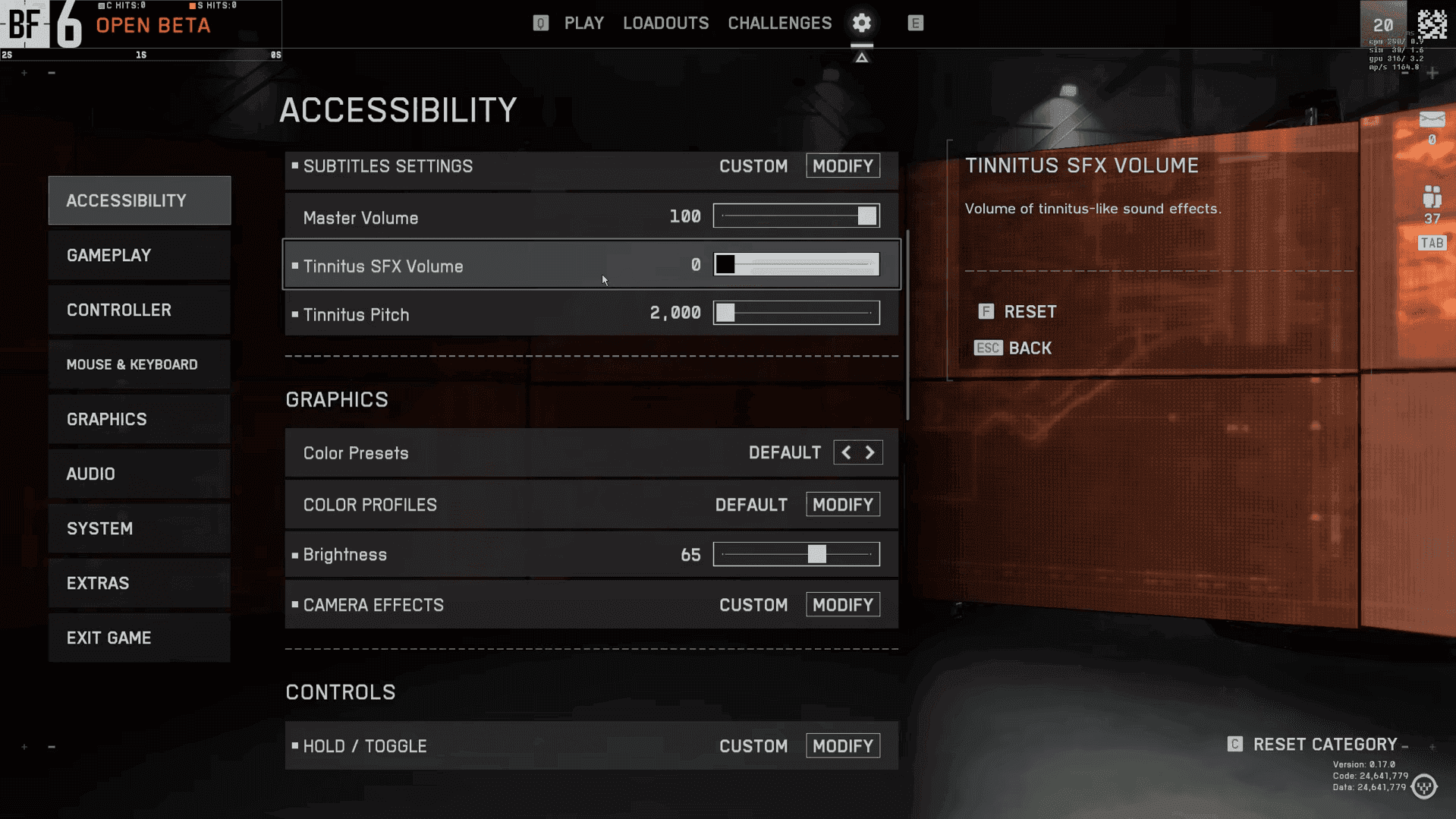
ابدأ بالصوت. اذهب إلى Accessibility > Audio واضبط Master Volume على مستوى راحتك، ثم ركز على Tinnitus. يقلل هذا الخيار من الارتفاعات الحادة الناتجة عن الانفجارات وتأثيرات الفلاش، مما يساعد على إبقاء الصوت واضحًا أثناء الاشتباكات النارية الكثيفة. وهو مفيد حتى لو لم تكن تعاني من طنين الأذن لأنه يمنع التشويش عندما يصبح الصوت مرتفعًا.
بعد ذلك، قم بتحسين الرؤية في Accessibility > Graphics. اختبر Color Blind Settings، حيث يمكن للملفات الشخصية المخصصة أن تساعد أي لاعب من خلال تعزيز التباين بين الأعداء والبيئة. اضبط Brightness لشاشتك المحددة بحيث تكشف المناطق المظلمة عن الحركة دون أن تغسل المشهد. إذا كنت لا تزال ترغب في فصل أقوى بين الفرق أو عناصر واجهة المستخدم، فاستخدم Custom Colors للضبط الدقيق بما يتجاوز الإعدادات المسبقة.
إعدادات إمكانية الوصول (Accessibility Settings)
تأثيرات الكاميرا (Camera Effects)
انتهِ من تحقيق مكاسب سريعة في Camera Effects لكل من الوضوح والأداء. انسخ هذه الإعدادات بالضبط للحصول على أفضل النتائج:
حافظ على إيقاف تشغيل Infantry Crosshair Projection بحيث يبقى مؤشر التصويب (crosshair) الخاص بك ثابتًا في منتصف الشاشة. يجعل مؤشر التصويب الثابت التتبع والتحريك أكثر اتساقًا، خاصة أثناء الاشتباكات القريبة المزدحمة.
بالنسبة للحركة، يوجد خيار Auto Sprint داخل Double Tap Forward Sprint. افتح تلك القائمة إذا كنت تبحث عن الركض التلقائي وقم بتشغيله هناك. ثم راجع عناصر التحكم الأساسية في الحركة في Accessibility > Controls لتناسب تفضيلاتك:
- إعدادات الضغط/التبديل (Hold/Toggle Settings): قم بتكوين ما إذا كانت الإجراءات تتطلب الضغط باستمرار أو ضغطات فردية
- اهتزاز وحدة التحكم (Controller Vibration): ضبط دقيق للملاحظات اللمسية
- إعدادات الدردشة (Chat Settings): إدارة تفضيلات الاتصال
مهم
يحتوي نظام القائمة على خطأ حيث يؤدي الخروج من القوائم الفرعية إلى إعادتك إلى Accessibility بدلاً من القسم الحالي. لا تخلط بين هذا الخلل في التنقل.
اللعب (Gameplay)
ابدأ بالأساسيات في قائمة Gameplay. Infantry Aim Sensitivity مخصص لوحدات التحكم، بينما Infantry Mouse Aim Sensitivity مخصص لمستخدمي الماوس. لا تخلط بينهما وإلا ستحصل على نتائج غير متسقة عند تبديل المدخلات.
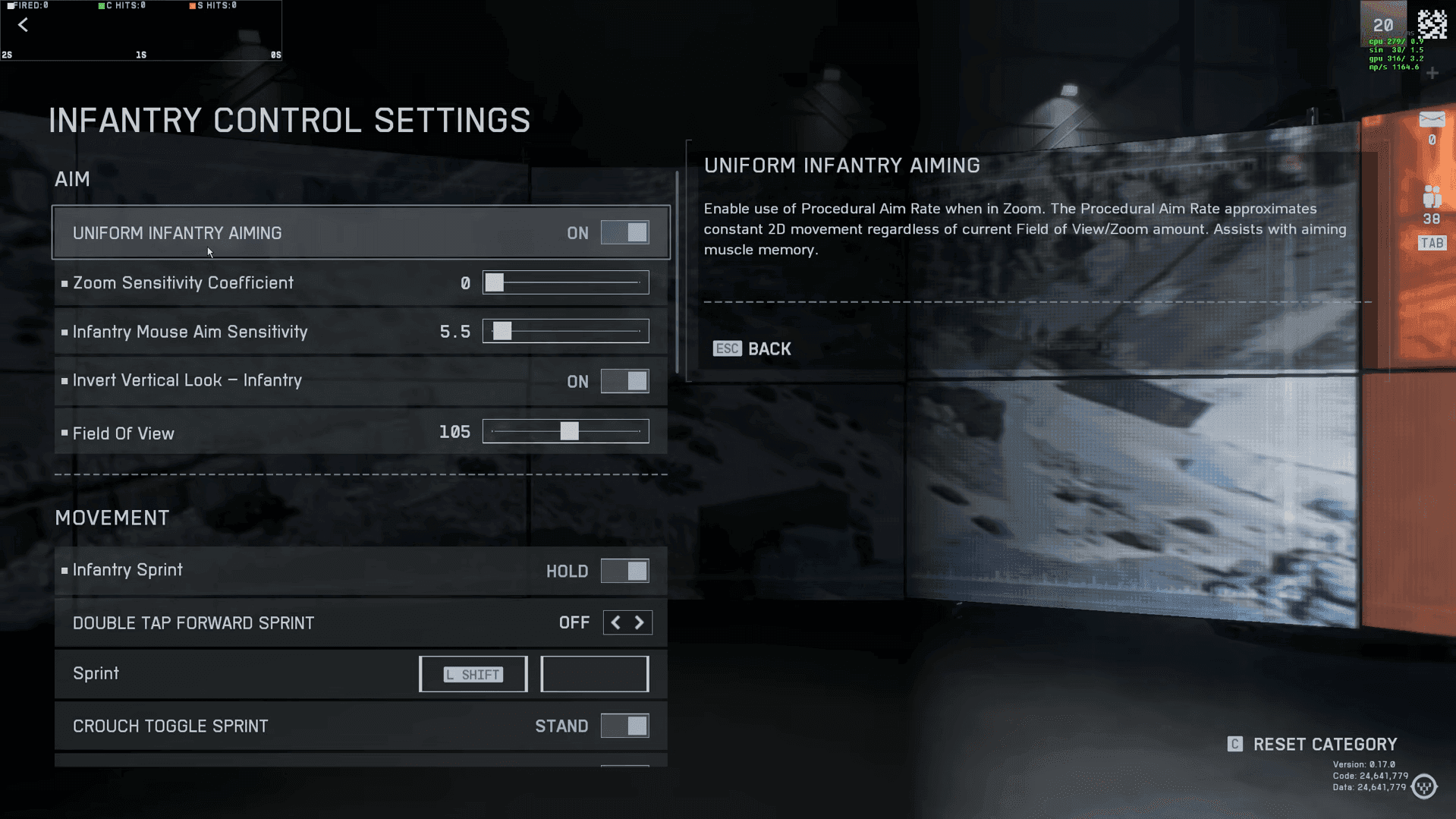
قم بتشغيل Uniform Infantry Aiming إذا كنت تريد أن تكون حساسيتك متسقة عند مستويات تكبير مختلفة. أطلقت ألعاب Battlefield القديمة على هذا Uniform Soldier Aiming، لكن الفكرة هي نفسها. جرب هذه الخيارات الشائعة واحتفظ بما يبدو طبيعيًا بعد بضع مباريات:
- 0: Raw input scaling
- 133: Default balanced scaling
- 178: Enhanced scaling option
نصيحة
تبقى الحساسية تفضيلًا شخصيًا تمامًا. جرب جميع القيم الثلاث عبر جلسات لعب متعددة قبل اتخاذ القرار.
اشتكى العديد من اللاعبين من حدود الأعلام المتطفلة في Battlefield 6. انتقل إلى Gameplay > Global لتعطيل هذه العناصر المرئية إذا كانت تعيق رؤيتك أثناء القتال.
للحصول على تكوين أفضل، يمكنك التحقق من دليلنا لأفضل إعدادات التصويب.
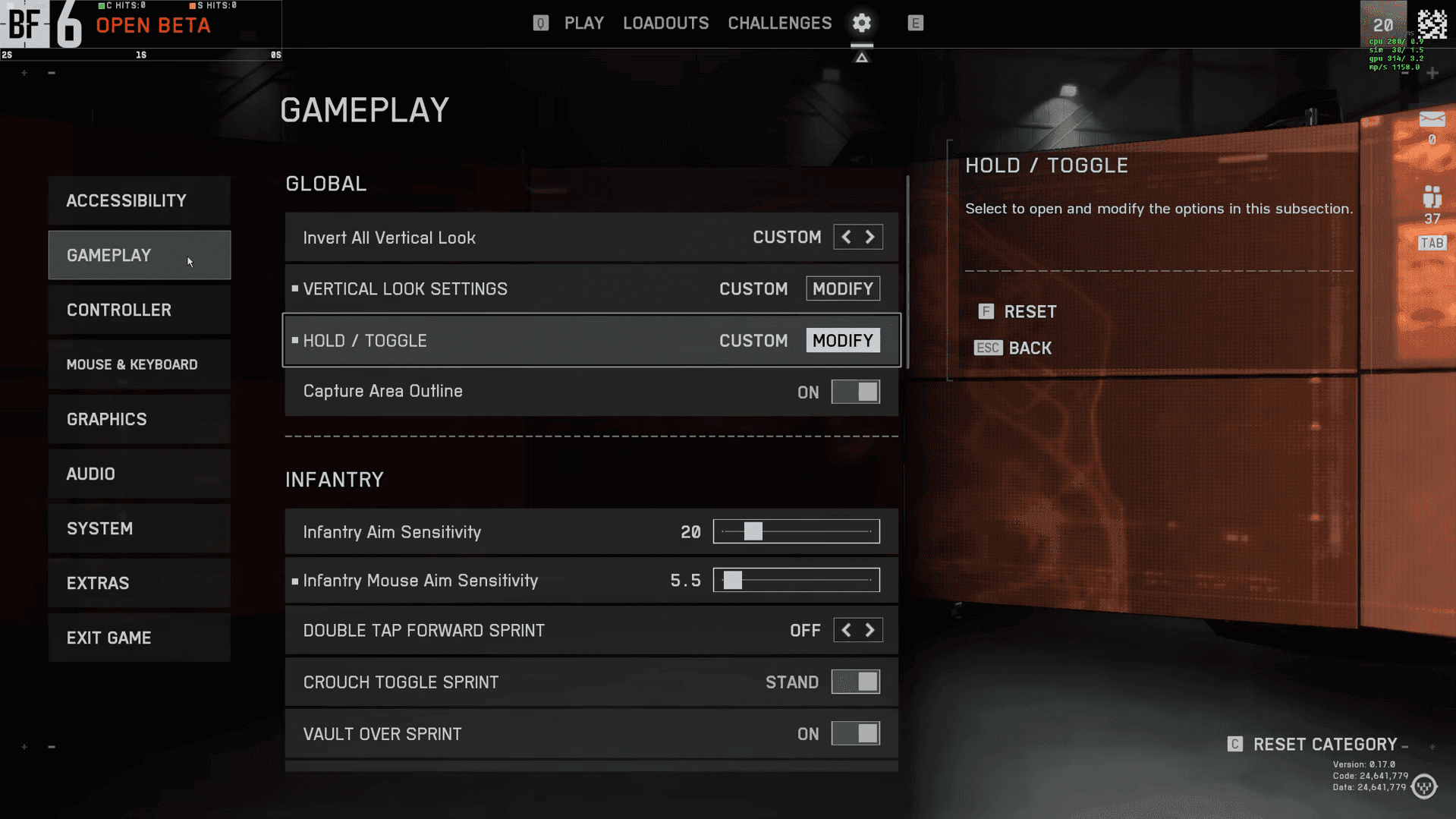
إعدادات اللعب (Gameplay Settings)
الماوس ولوحة المفاتيح (Mouse & Keyboard)
ابدأ في Mouse and Keyboard وقم بتمكين Mouse Raw Input. ستجده في Advanced Settings. يحافظ هذا على إدخال الماوس مباشرًا ومتسقًا، مما يجعل التصويب يبدو أكثر سلاسة ويمكن التنبؤ به.
إذا كنت تريد خيارًا سريعًا للالتفاف، فجرب Flick Look Mode. يتيح لك ربط دوران فوري بزاوية 180 درجة. تم تصميمه مع وضع وحدات التحكم في الاعتبار، ولكن يمكن للاعبي الماوس اختباره للهروب السريع أو الفحص السريع خلفك.
نظم مفاتيح الربط الخاصة بك حتى تتمكن من العثور عليها وتعديلها بسرعة. تقوم Battlefield 6 بتجميعها في مجموعات واضحة قليلة:
- المشاة (Infantry): حركات القتال الأساسية
- المركبة (Vehicle): عناصر تحكم منفصلة لكل نوع مركبة
- واجهة المستخدم (UI): تفاعلات الواجهة مثل لوحة النتائج والدردشة
- أخرى (Other): إجراءات متخصصة مثل نشر المظلة
إعدادات الماوس ولوحة المفاتيح (Mouse & Keyboard Settings)
الرسومات (Graphics)
ابدأ بهدف بسيط في Graphics: إذا كنت تهتم باللعب السلس أكثر من المظهر الجمالي، فاضبط معظم الخيارات على Low. تتعامل Battlefield 6 مع عرض الكائنات بشكل جيد حتى عند الإعدادات المنخفضة، لذلك لا تحتاج إلى دفع الشبكة أو الهندسة إلى قيم عالية جدًا لتجنب ظهور الكائنات فجأة.
يزيد High Fidelity Objects Amount بشكل أساسي من التفاصيل المرئية والرسوم المتحركة وبعض الأصوات المحيطة. لا يحسن إشارات اللعب الرئيسية مثل خطوات الأقدام، والتي يمكن أن تكون غير متسقة بغض النظر عما تختاره. إذا كنت تريد المزيد من الإطارات، فحافظ على هذا الخيار منخفضًا وأنفق ميزانيتك في مكان آخر.
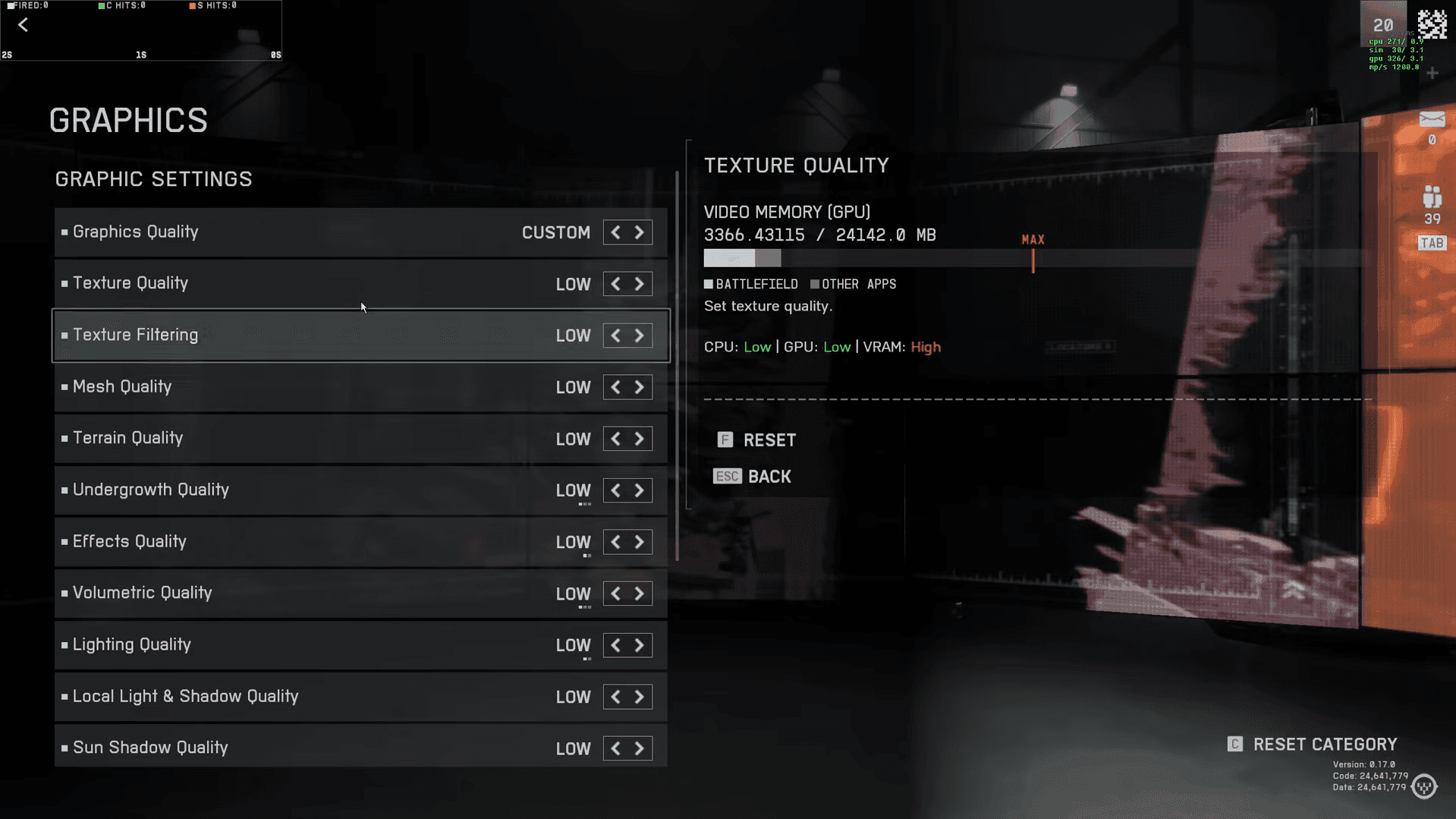
إعدادات الرسومات (Graphics Settings)
خيارات الرسومات المتقدمة (Advanced Graphics Option)
ثم قم بضبط Graphics > Advanced مع بعض التغييرات المستهدفة:
توفر Resolution Scale و Dynamic Resolution ضبطًا إضافيًا للأداء للأنظمة التي تعاني.
تحذير
استخدم "Enabled + Boost" لـ NVIDIA Reflex فقط إذا كنت تحافظ على استخدام GPU بنسبة 90% أو أكثر باستمرار.
مجال الرؤية وإعدادات الكاميرا (Field of View and Camera Settings)
حافظ على FOV بسيطًا ومدفوعًا بالراحة. مجال الرؤية شخصي، لذا ابدأ بقيمة تتيح لك تتبع الأهداف دون الشعور بالرؤية النفقية أو عين السمكة. تضيف Battlefield 6 خيار Vehicle Third Person Weapon FOV الذي يؤثر فقط على كيفية ظهور الأسلحة في مركبات الشخص الثالث. لا يوجد ADS FOV منفصل في هذا الإصدار.
يحدد Weapon Field of View حجم نموذج السلاح على شاشتك:
- أوسع (Wider): مظهر سلاح أصغر، رؤية شاشة أكبر
- أضيق (Narrow): نماذج أسلحة أكبر، شعور غامر أكثر
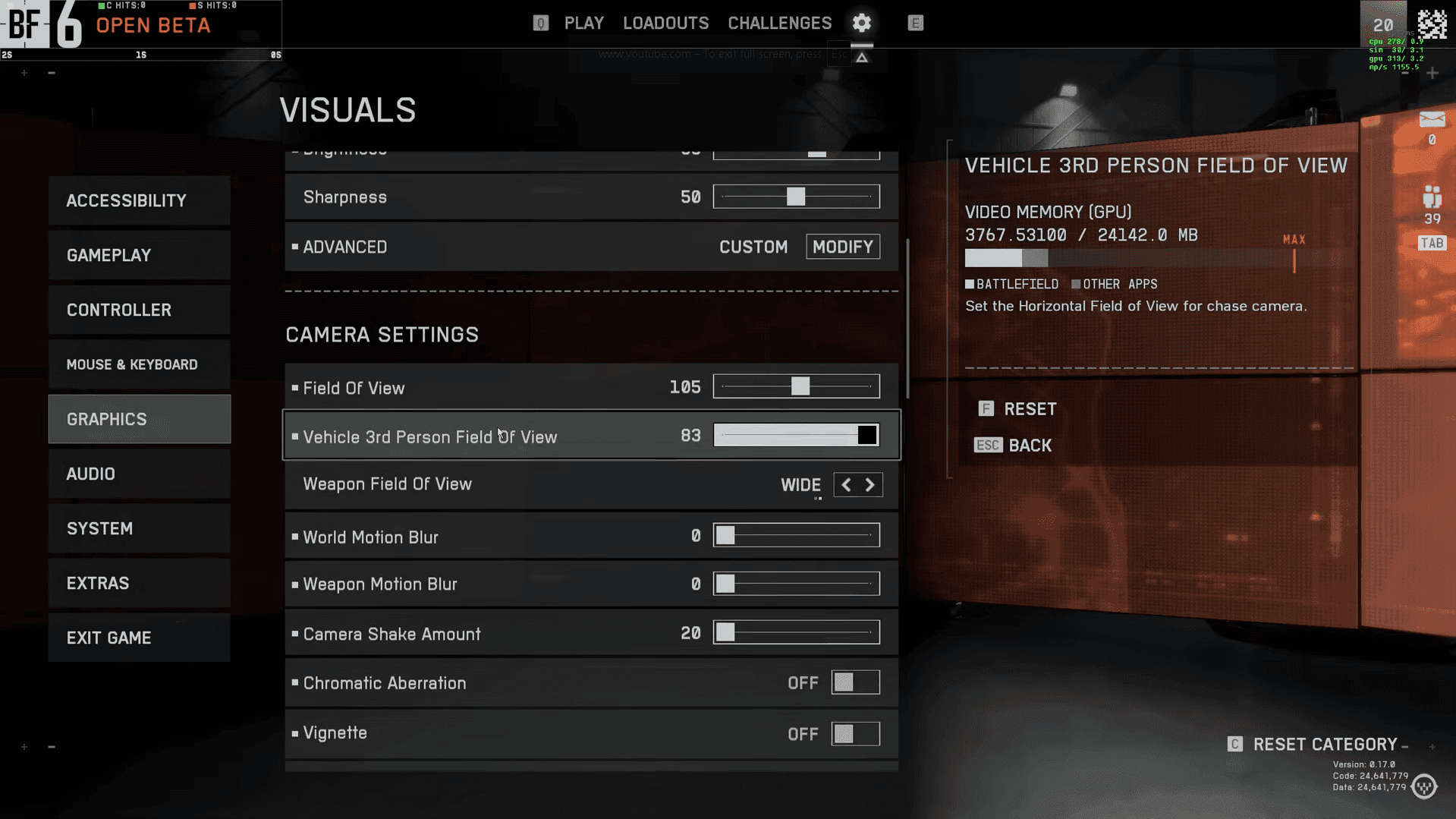
إعدادات الرسومات (Graphics Settings)
شاشة العرض والأيقونات (HUD and Icons)
ابدأ بتنظيف شاشة العرض (HUD) لتسهيل قراءة الأعداء. في Interface and HUD، حافظ على تمكين Soldier Visibility Filter لأنه يعزز وضوح اللاعبين. استخدم HUD Padding لسحب العناصر إلى الداخل وتحريك الخريطة المصغرة بالقرب من مؤشر التصويب الخاص بك. هذا يحافظ على المعلومات الرئيسية في مجال رؤيتك ويقلل من حركة الرأس.
تكوين سجل القتل (Kill Feed Configuration)
غيّر Kill Feed من "Squad Nearby" إلى All للحصول على أقصى قدر من الوعي بالمعركة. تساعدك هذه المعلومات على:
- تتبع مواقع الأعداء بناءً على عمليات القتل
- تحديد التهديدات بالقرب من موقعك
- الاستعداد للاشتباكات مع لاعبين محددين
أيقونة الهدف (Objective Icon)
يؤثر قسم Icons and Indicators بشكل كبير على فوضى الشاشة. قم بتكوين Objective Icons بهذه المبادئ:
- الحجم (Scale): قلل إلى 70-80%
- الشفافية (Opacity): قلل إلى 60-70%
- الشفافية عند التكبير (Opacity Zoomed): اضبط على 0%
وازن بين علامات الأصدقاء والأعداء حتى تتمكن من رؤية زملائك في الفريق دون تغطية القتال. اضبط Friendly Opacity Zoomed حوالي 70% لتجنب الطلقات العرضية على الفريق مع الحفاظ على وضوح الرؤية. حافظ على أيقونات الأعداء مرئية للغاية، وفكر في زيادة حجمها فوق 100 بالمائة إذا كنت تريد التقاط الهدف بشكل أسرع.
حافظ على أيقونات Ping Marker قابلة للقراءة دون حجب طلقاتك. تحافظ Opacity Zoomed حوالي 35% على ظهور الإشارات ولكن دون إزعاج.
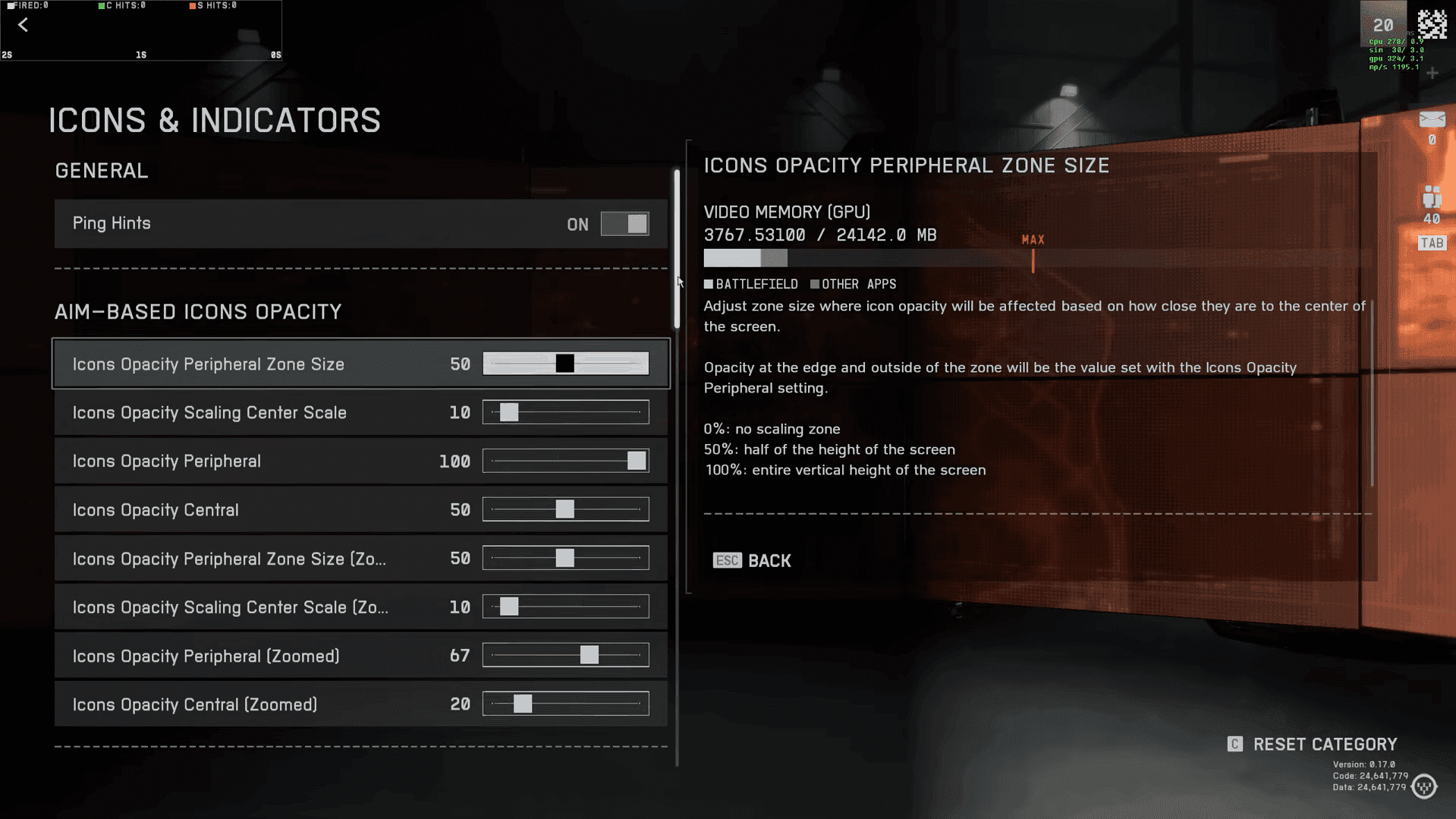
إعدادات مؤشرات الأيقونات (Icon Indicators Settings)
مؤشر التصويب ومؤشر الإصابة (Crosshair and Hit Indicator)
تحد Battlefield 6 من تخصيص مؤشر التصويب (crosshair) إلى شبكات التصويب من الورك فقط. ركز على هذه الإعدادات:
- شفافية مؤشر التصويب (Crosshair Opacity): حافظ عليها عند 100%
- لون مؤشر التصويب (Crosshair Color): اختر خيارات تباين عالية للخرائط المفضلة لديك
- سمك مؤشر التصويب (Crosshair Thickness): اختبر الخيارات الرفيعة والافتراضية والسميكة
ترميز ألوان مؤشر الإصابة (Hit Marker Color Coding)
قم بتحسين مؤشرات الإصابة للحصول على ملاحظات فورية:
- إصابة عادية (Normal Hit): أبيض (إشارة واضحة ومحايدة)
- إصابة رأس (Headshot): أحمر (تعرف فوري على الإصابة الحرجة)
- تأكيد القتل (Kill Confirmation): أسود (انتقال واضح من الأبيض إلى الأسود)
يوفر هذا التدرج اللوني ملاحظات بديهية حول نتائج الاشتباك.
الصوت (Audio)
ابدأ بـ Audio Mix. تتضمن Battlefield 6 العديد من الملفات الشخصية، ويجعل War Tapes Very Aggressive إطلاق النار والانفجارات أكثر حدة، مما يمكن أن يساعد في تحديد الاتجاهات في المعارك المزدحمة. جربه لبضع مباريات، ثم اضبطه إذا بدا قاسيًا جدًا خلال الجلسات الطويلة.
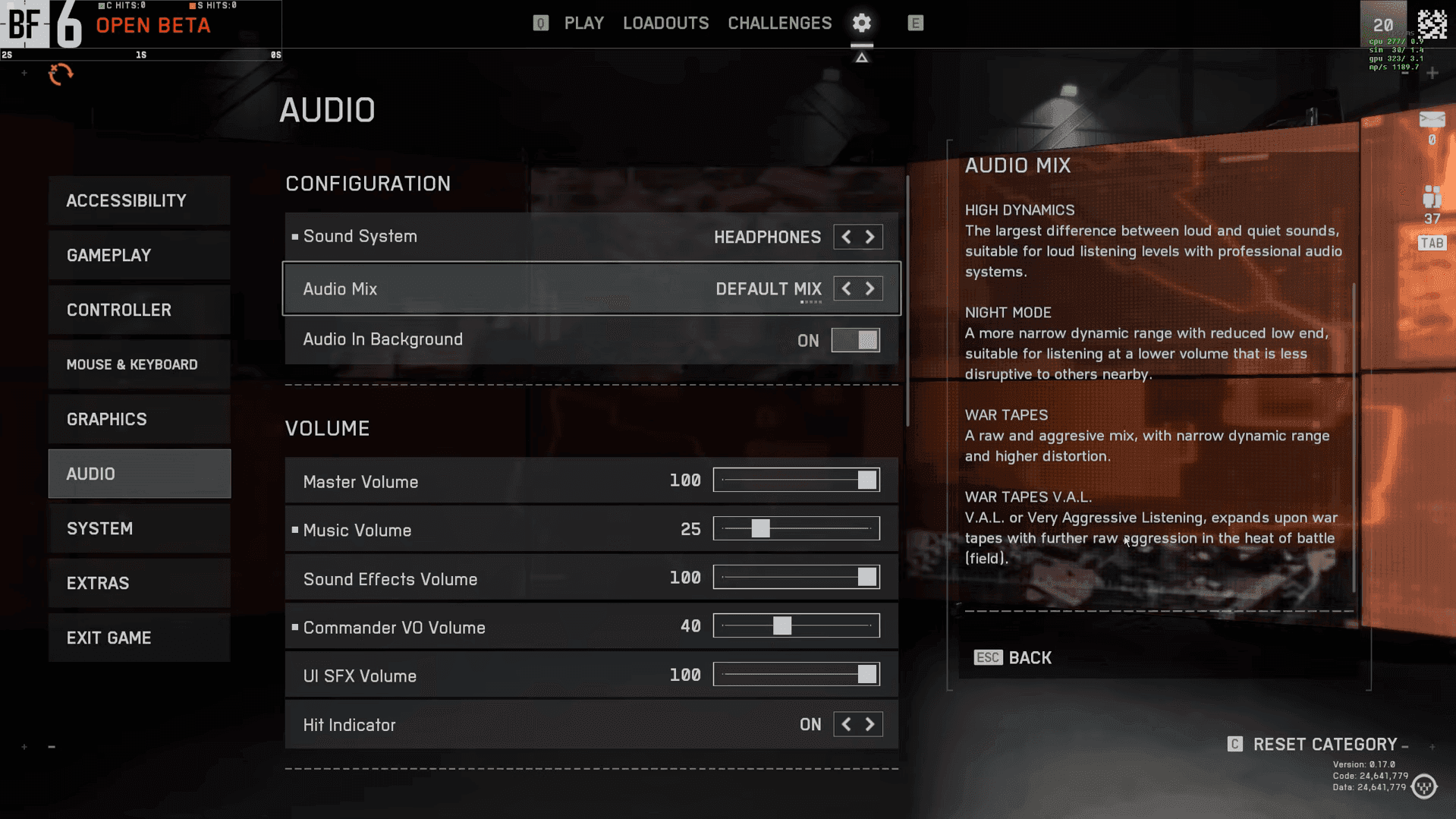
إعدادات الصوت (Audio Settings)
الدردشة الصوتية (Voice Chat)
يتضمن VOIP دردشة صوتية مبتكرة داخل اللعبة مع تأثيرات صدى ومسافة بناءً على مواقع اللاعبين. بينما هي غامرة، قد يفضل اللاعبون التنافسيون الدردشة الصوتية التقليدية للوضوح.
النظام (System)
قم بتشغيل Scoreboard Ping لمراقبة اتصالك أثناء المباريات. يعرض زمن الوصول الخاص بك في الوقت الفعلي ويساعدك على اكتشاف الخصوم ذوي زمن الوصول العالي الذين يمكن أن يسببوا عدم التزامن. قم بتمكين Network Widgets لتشخيص أعمق. يعرض Event Graph داخل هذه اللوحة توقيت الحزم وتسجيل الإصابات، لذلك يمكن أن تفسر الارتفاعات أو الانخفاضات المفاجئة سبب شعور الطلقات بالتأخير. إذا رأيت ارتفاعات متسقة، فحاول تبديل الخوادم أو إعادة تشغيل جهاز التوجيه الخاص بك أو إغلاق التنزيلات في الخلفية.
إذا كنت تقوم بالبث أو تفضل الخصوصية، فقم بتمكين Streamer Mode و Anonymous Mode. تخفي هذه الخيارات أو تعشوائي اسمك في الردهات، وتقلل من الانتباه غير المرغوب فيه، وتحد من النوافذ المنبثقة المشتتة للانتباه أو طلبات الانضمام أثناء اللعب.
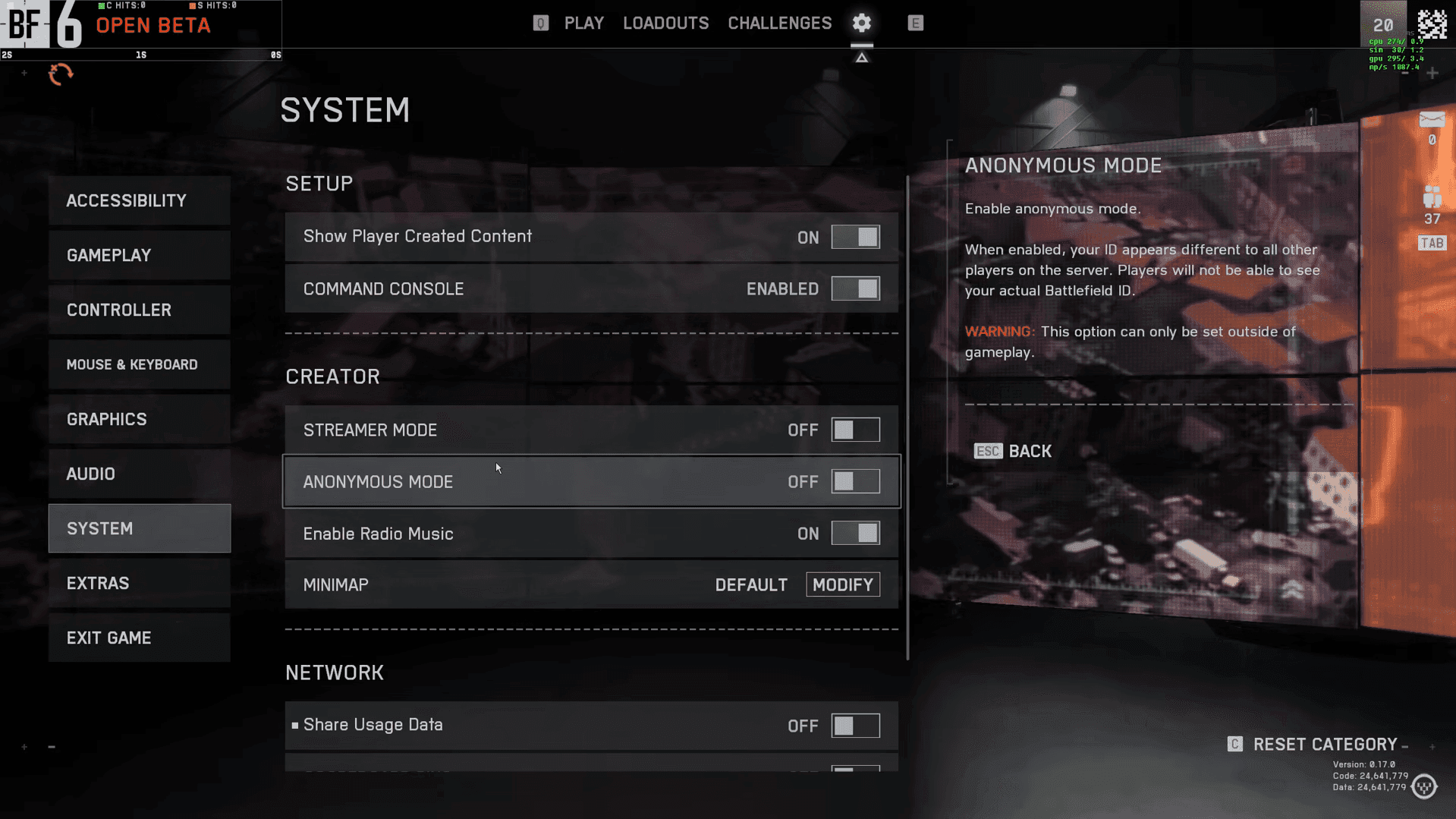
إعدادات النظام (System Settings)
الآن بعد أن تم ضبط إعدادات نظامك، توجه إلى دليلنا الشامل للمبتدئين في Battlefield 6 Battlefield 6 Ultimate Beginner’s Guide للحصول على فهم كامل للعبة قبل الغوص في الأحداث. مع الإطلاق الرسمي المباشر، حان الوقت المثالي للتعرف على كل آلية والتوجه إلى ساحة المعركة مستعدًا تمامًا.