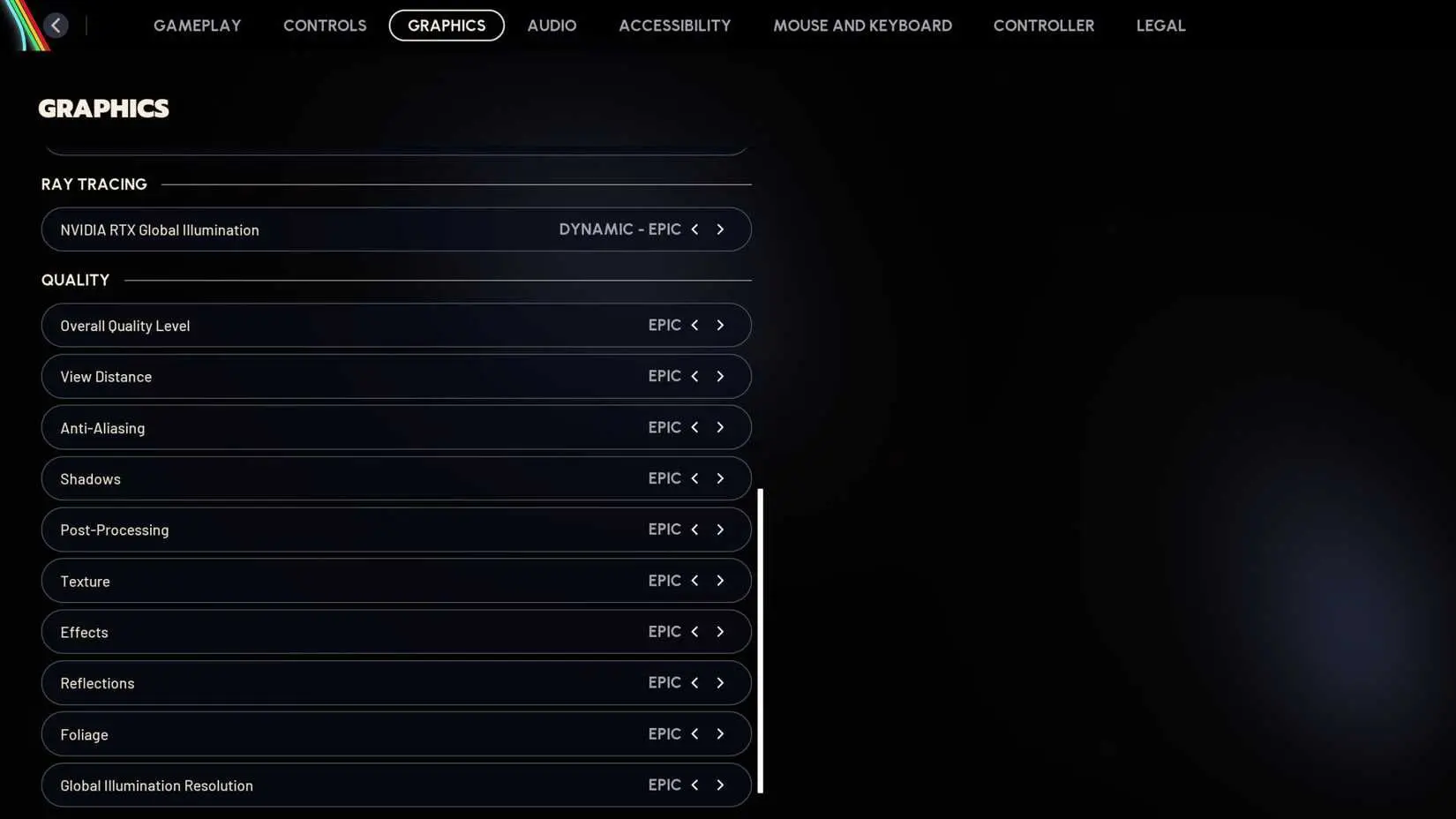

إن تحقيق التوازن المثالي بين الجودة المرئية والأداء في Arc Raiders يمكن أن يحدث فرقًا بين عمليات الاستخراج الناجحة والهزائم المحبطة. بعد اختبارات مكثفة عبر تكوينات أجهزة مختلفة، حددنا الإعدادات المثلى التي توفر معدلات إطارات سلسة مع الحفاظ على الوضوح البصري الذي تحتاجه لاكتشاف الأعداء والتنقل في المناظر الطبيعية الخطرة لـ Spironza.
يتطلب عالم Arc Raiders ما بعد الكارثة حركة دقيقة وردود فعل سريعة. سواء كنت تتسلل بجانب Arc machines القاتلة أو تشارك في معارك نارية مكثفة مع الغزاة المنافسين، فإن إعدادات جهاز الكمبيوتر الخاص بك تؤثر بشكل مباشر على فرص بقائك. دعنا نتعمق في التكوينات التي ستمنحك الميزة التنافسية التي تحتاجها.
إعدادات الرسومات الأساسية لتحقيق أقصى أداء
تشكل إعدادات الرسومات الخاصة بك أساس اللعب السلس في Arc Raiders. تعطي هذه التكوينات الأولوية للأداء مع الحفاظ على العناصر المرئية الحاسمة للعب التنافسي.
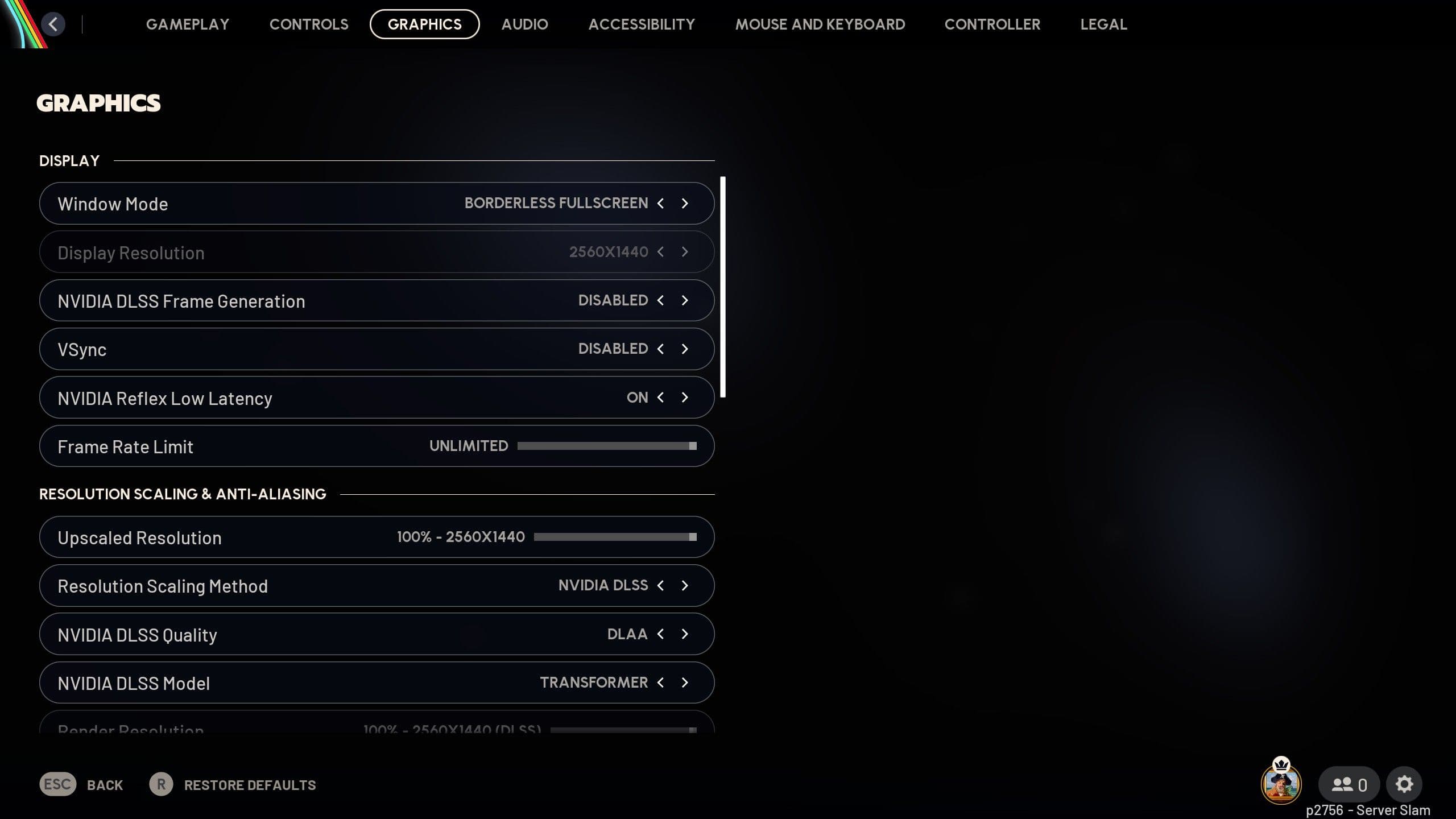
يجب أن تتطابق Display Resolution مع الدقة الأصلية لشاشتك للحصول على أوضح جودة للصورة. ومع ذلك، إذا كنت تواجه صعوبة في الأداء، فإن الانخفاض إلى 1440p أو 1080p يمكن أن يوفر مكاسب كبيرة في FPS دون التأثير بشكل كبير على الرؤية.
يمكن تعيين Texture Quality بأمان على High في معظم الأنظمة الحديثة. يؤثر هذا الإعداد على الأداء بشكل ضئيل مع ضمان قدرتك على التمييز بوضوح بين المواد والأسطح المختلفة، وهو أمر بالغ الأهمية عند تحديد جودة الغنائم ومواقع الأعداء.
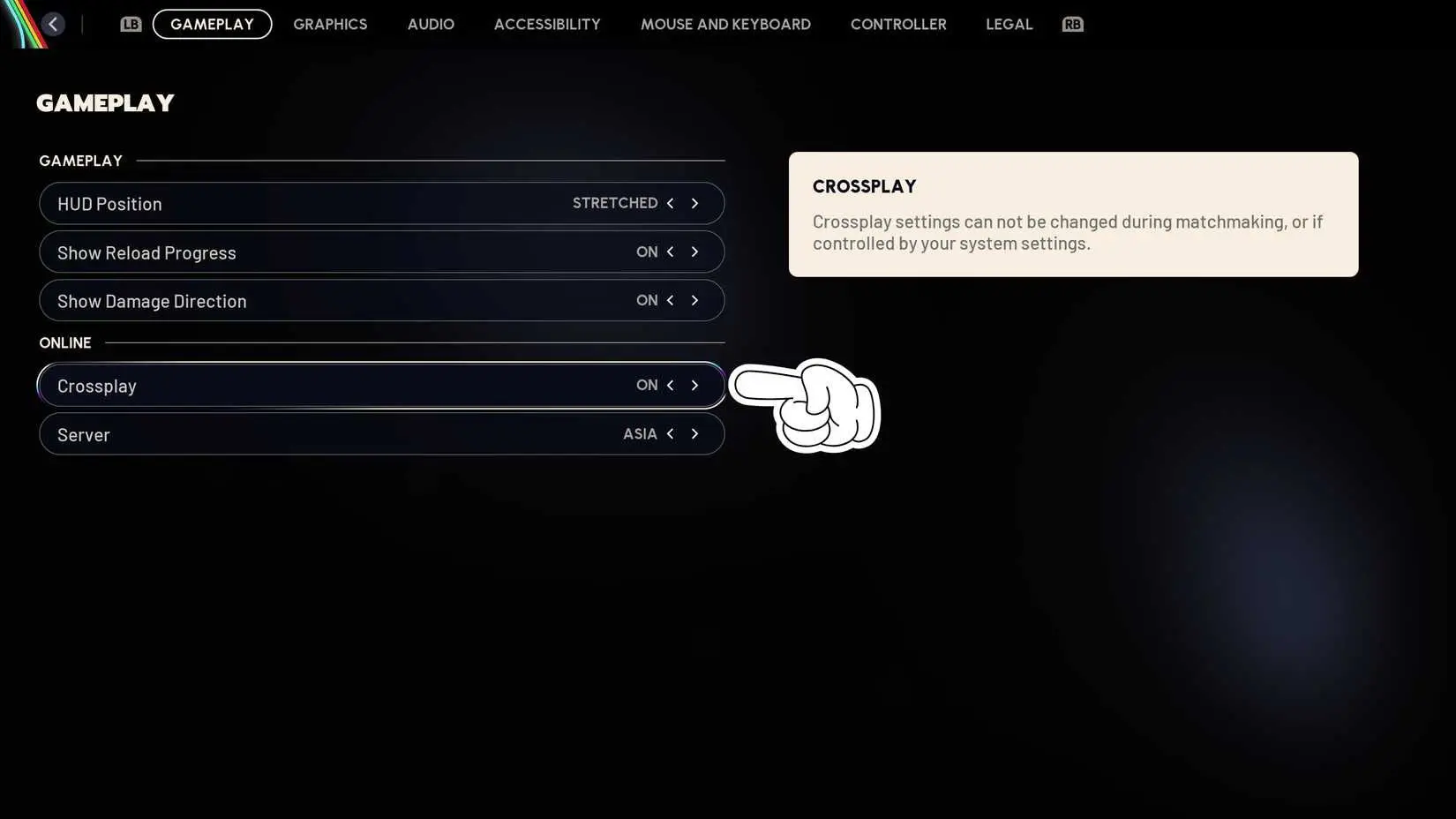
Friends in ARC Raiders (Crossplay ...
اضبط Shadow Quality على Medium للحصول على أفضل توازن. تساعدك الظلال على اكتشاف حركة العدو وتوفر إشارات بصرية مهمة حول محيطك، لكن إعدادات الظلال فائقة الارتفاع تؤثر على الأداء دون فوائد ذات مغزى.
يجب تكوين Anti-Aliasing على TAA (Temporal Anti-Aliasing) للحصول على حواف ناعمة دون التأثير الهائل على الأداء من الخيارات الأكثر تطلبًا. يحافظ هذا على وضوح الأعداء البعيدين مع الحفاظ على معدلات إطارات ثابتة.
نصيحة
عطّل Motion Blur تمامًا. يجعل هذا التأثير تتبع الأهداف المتحركة أكثر صعوبة بشكل كبير ولا يوفر أي ميزة تنافسية في لعبة إطلاق نار تكتيكية مثل Arc Raiders.تحسين الأداء المتقدم
بالإضافة إلى إعدادات الرسومات الأساسية، يمكن للعديد من الخيارات المتقدمة تحسين تجربة Arc Raiders بشكل كبير. تستهدف هذه التعديلات اختناقات الأداء المحددة التي تؤثر عادةً على ألعاب إطلاق النار الاستخراجية.
تستحق View Distance اهتمامًا خاصًا في Arc Raiders. اضبطها على High بدلاً من Ultra. تحتاج إلى اكتشاف الأعداء و Arc machines على مسافة بعيدة، لكن إعداد Ultra غالبًا ما يعرض تفاصيل غير ضرورية تؤثر على الأداء دون تحسين اللعب.
يمكن تقليل Effects Quality إلى Medium دون فقدان معلومات بصرية مهمة. ستظل ترى ومضات الفوهة والانفجارات وتأثيرات القتال الهامة الأخرى مع تحقيق تحسينات كبيرة في FPS.
تختلف إعدادات Post-Processing في الأهمية. حافظ على تمكين Ambient Occlusion على Medium لتحسين إدراك العمق، ولكن عطّل Chromatic Aberration و Film Grain لأن هذه التأثيرات يمكن أن تجعل اكتشاف الأعداء أكثر صعوبة.
يجب عادةً تعطيل V-Sync لصالح تقنية المزامنة التكيفية لبطاقة الرسومات الخاصة بك (G-Sync/FreeSync) إذا كانت متاحة. يقلل هذا من تأخر الإدخال مع الحفاظ على مرئيات سلسة.
تحسين وحدة المعالجة المركزية والنظام
تستفيد Arc Raiders بشكل كبير من التحسين المناسب لوحدة المعالجة المركزية، خاصة بالنظر إلى سلوك الذكاء الاصطناعي المعقد لـ Arc machines والحاجة إلى تتبع العديد من اللاعبين عبر خرائط كبيرة.
انتقل إلى مجلد تثبيت Arc Raiders وحدد موقع ملفات التكوين. يمكنك تعديل العديد من المعلمات التي لا تظهر في قوائم اللعبة.
يجب تعيين Worker Thread Count ليتوافق مع عدد أنوية وحدة المعالجة المركزية الخاصة بك مطروحًا منه واحد. يترك هذا نواة واحدة متاحة لعمليات النظام مع زيادة أداء Arc Raiders إلى أقصى حد. لوحدة معالجة مركزية سداسية النواة، اضبط هذا على 5.
يمكن زيادة Memory Pool Size إذا كان لديك 16 جيجابايت أو أكثر من ذاكرة الوصول العشوائي. يقلل هذا من مشاكل تدفق النسيج ويوفر لعبًا أكثر سلاسة عند التنقل بين مناطق مختلفة من الخريطة.
هام
قم دائمًا بعمل نسخة احتياطية من ملفات التكوين الخاصة بك قبل إجراء تعديلات يدوية. يمكن أن تمنع الإعدادات غير الصالحة اللعبة من التشغيل بشكل صحيح.
يجب تمكين Windows Game Mode عند لعب Arc Raiders. يعطي هذا الإعداد الأولوية لموارد النظام للعبتك ويمكن أن يوفر تحسينات ملحوظة في الأداء، خاصة على الأنظمة التي تعمل عليها تطبيقات في الخلفية.
عطّل Windows Full Screen Optimizations لملف Arc Raiders التنفيذي. انقر بزر الماوس الأيمن على ملف .exe للعبة، وحدد خصائص، وانتقل إلى التوافق، وحدد "Disable fullscreen optimizations". يمكن أن يقلل هذا من تأخر الإدخال ويحسن توقيت الإطارات.
Arc Raiders Optimization Guide: Best ...
إعدادات الشبكة والإدخال
الأداء السلس عبر الإنترنت أمر بالغ الأهمية في Arc Raiders حيث تحدد القرارات في جزء من الثانية ما إذا كنت تستخرج بنجاح أو تفقد غنائمك القيمة للاعبين الآخرين.
يجب تعيين Network Buffer Size على Small إذا كان لديك اتصال إنترنت مستقر. يقلل هذا من التأخير بين أفعالك وظهورها على شاشات اللاعبين الآخرين، مما يمنحك ميزة تنافسية في المعارك النارية.
تستحق إعدادات Input Buffer اهتمامًا دقيقًا. اضبط Raw Input على تمكين لتجاوز تسريع الماوس في Windows وضمان حساسية تصويب متسقة عبر جميع الحركات.
يجب عادةً تعيين Frame Rate Limit على معدل تحديث شاشتك بالإضافة إلى 20-30 إطارًا في الثانية. يضمن هذا تسليم إطارات ثابتة مع منع إجهاد وحدة معالجة الرسومات غير الضروري. لشاشة 144 هرتز، حدد الإطارات عند 170-175 إطارًا في الثانية.
تحذير
يمكن أن تتسبب معدلات الإطارات غير المحدودة في توقيت إطارات غير متناسق وزيادة تأخر الإدخال في بعض الأنظمة. غالبًا ما يوفر تحديد الإطارات بشكل صحيح لعبًا أكثر سلاسة من FPS غير المحدود.
تكوين الصوت للميزة التنافسية
تتميز Arc Raiders بصوت اتجاهي استثنائي يمكن أن يمنحك معلومات حاسمة حول مواقع الأعداء وحركات Arc machine. إعدادات الصوت المناسبة ضرورية للبقاء على قيد الحياة.
يجب تعيين Audio Quality على High بغض النظر عن جهازك. معالجة الصوت لها تأثير ضئيل على الأداء ولكنها توفر معلومات لعب حاسمة.
يعمل Dynamic Range بشكل أفضل على إعداد Full. يحافظ هذا على الإشارات الصوتية الدقيقة التي تساعدك على اكتشاف الأعداء المقتربين مع الحفاظ على اتصال واضح مع زملائك في الفريق.
يجب تمكين Spatial Audio إذا كنت تستخدم سماعات الرأس. تعمل هذه التقنية على تحسين قدرتك بشكل كبير على تحديد مواقع الأعداء والاستجابة للتهديدات من اتجاهات متعددة.
عطّل Audio Compression للحصول على أوضح إعادة إنتاج صوت ممكنة. يمكن أن يخفي الصوت المضغوط إشارات صوتية مهمة مثل خطوات الأقدام وإعادة تحميل الأسلحة.
تحسين الشاشة والعرض
تعمل إعدادات شاشتك جنبًا إلى جنب مع خيارات رسومات Arc Raiders لتقديم وضوح بصري واستجابة مثالية.
يجب معايرة Brightness بحيث يمكنك التمييز بوضوح بين التفاصيل في كل من المناطق الخارجية المشرقة والمواقع الداخلية الأكثر قتامة. تتميز Arc Raiders بتنوع كبير في الإضاءة، ويساعد السطوع المناسب على اكتشاف الأعداء في جميع الظروف.
يمكن أن تؤدي تعديلات Contrast إلى تحسين رؤية العدو. قم بزيادة التباين قليلاً لجعل صور اللاعبين تبرز مقابل الخلفيات المعقدة، ولكن تجنب الإعدادات المتطرفة التي تسحق التفاصيل في الظلال أو الإضاءات.
يمكن زيادة Color Saturation بنسبة 10-15% لجعل العناصر المرئية المهمة أكثر وضوحًا. يساعدك هذا على تحديد جودة الغنائم بسرعة واكتشاف الحركة في رؤيتك المحيطية.
نصيحة
استخدم وضع الألعاب في شاشتك إذا كان متاحًا. تقلل هذه الإعدادات المسبقة عادةً من تأخر الإدخال وتحسن إعادة إنتاج الألوان للألعاب التنافسية.
توصيات خاصة بالأجهزة
تستفيد تكوينات الأجهزة المختلفة من أساليب تحسين محددة في Arc Raiders.
يجب على مستخدمي NVIDIA RTX تمكين DLSS إذا كان متاحًا، وتعيينه على وضع Quality للحصول على أفضل توازن بين الأداء والدقة البصرية. يمكن أن يوفر DLSS تحسينات في الأداء بنسبة 20-40% مع الحد الأدنى من التنازل البصري.
يمكن لمستخدمي AMD الاستفادة من FSR (FidelityFX Super Resolution) للحصول على فوائد مماثلة. اضبط FSR على وضع Quality للحصول على أفضل النتائج، على الرغم من أن التأثير البصري قد يكون أكثر وضوحًا قليلاً من DLSS.
يتطلب Low-End System Optimization إعدادات أكثر قوة. قلل Texture Quality إلى Medium، واضبط Shadow Quality على Low، وعطّل Ambient Occlusion تمامًا. يمكن أن توفر هذه التغييرات معدلات إطارات قابلة للعب على الأجهزة القديمة.
يتيح High-End System Enhancement لك إعطاء الأولوية للجودة البصرية. قم بتمكين Ray Traced Reflections إذا كانت وحدة معالجة الرسومات الخاصة بك تدعمها، حيث يمكن أن يحسن هذا الوعي الظرفي من خلال توفير انعكاسات أوضح في النوافذ والأسطح المائية.
استكشاف أخطاء الأداء الشائعة وإصلاحها
يمكن أن تؤثر العديد من المشاكل الشائعة على أداء Arc Raiders، ولكن معظمها له حلول مباشرة.
غالبًا ما ينتج Stuttering أثناء اللعب عن عدم كفاية VRAM أو تدفق نسيج قوي. قلل Texture Quality خطوة واحدة وقم بتمكين Texture Streaming إذا كان متاحًا.
تنشأ مشكلات Input Lag عادةً من V-Sync أو تحسينات Windows. عطّل V-Sync، وقم بتمكين Raw Input، وتأكد من تنشيط Game Mode في إعدادات Windows.
يمكن أن يكون سبب Inconsistent Framerates هو الاختناق الحراري أو العمليات الخلفية. راقب درجات حرارة وحدة المعالجة المركزية ووحدة معالجة الرسومات أثناء اللعب، وأغلق التطبيقات غير الضرورية قبل تشغيل Arc Raiders.
معلومات
يعرض تراكب الأداء المدمج (Ctrl + Shift + F1) بيانات FPS في الوقت الفعلي، ووقت الإطار، واستخدام النظام للمساعدة في تحديد اختناقات الأداء.ترتبط مشكلات Crash Issues أحيانًا بزيادة سرعة التشغيل أو تعارضات برامج التشغيل. تأكد من أن برامج تشغيل الرسومات الخاصة بك حديثة وفكر في تعطيل أي زيادة في سرعة تشغيل وحدة المعالجة المركزية أو وحدة معالجة الرسومات مؤقتًا لاختبار الاستقرار.
توفر هذه الإعدادات المحسنة الأساس لأداء استثنائي في Arc Raiders. تذكر أن عالم Spironza ما بعد الكارثة يكافئ اللاعبين الذين يمكنهم التفاعل بسرعة واكتشاف التهديدات مبكرًا. مع إعدادات الكمبيوتر المكونة بشكل صحيح، ستحصل على الميزة التقنية اللازمة لاستخراج الغنائم القيمة بنجاح والبقاء على قيد الحياة في المواجهات مع كل من Arc machines والغزاة المنافسين.
لا يكمن مفتاح إتقان Arc Raiders فقط في فهم آليات اللعبة، بل في ضمان أن جهازك يوفر التجربة السلسة والمستجيبة اللازمة لاتخاذ القرارات في جزء من الثانية. تمنحك هذه الإعدادات تلك الميزة الحاسمة في العالم الخطير فوق الأرض.
لمزيد من المعلومات حول Arc Raiders، تحقق من دليل المبتدئين النهائي الخاص بنا.